Düşük Disk Alanını Düzeltme - Bölümü Genişletme
Boş alan aynı diskte kullanılmadan dururken C sürücüsü dolu mu? C bölümünü güvenli bir şekilde genişletin - bitişiklik kuralı, yerleşik rota ve bir bölüm yolu kapattığında dürüst seçenekler.
📑Bölümler
- Sorun şu: C sürücüsü dolu ve boş alan aynı diskin başka bir yerinde kullanılmadan duruyor
- Haritayı okuyun — Disk Yönetimi'ndeki disk düzeni hangi rotanın mümkün olduğuna karar verir
- Bitişiklik kuralı — Neden bu kadar çok kişi için Genişletilmiş Sesi gri renkte görünüyor?
- Önce yedekleyin — herhangi bir bölmeye dokunulmadan önce uygulanan güvenlik ritüeli
- Rota A — boş alan zaten C'ye dokunuyor: yerleşik sihirbazla genişletin
- Rota B — yolu tıkayan bir bölüm: tek tıkla vaat edilmeyen dürüst seçenekler
- Sonucu doğrulayın — yeni boyut, temiz bir yeniden başlatma ve yedeklemenin birkaç gün saklanması
📋 Genel Bakış ve Adım Adım Kılavuz
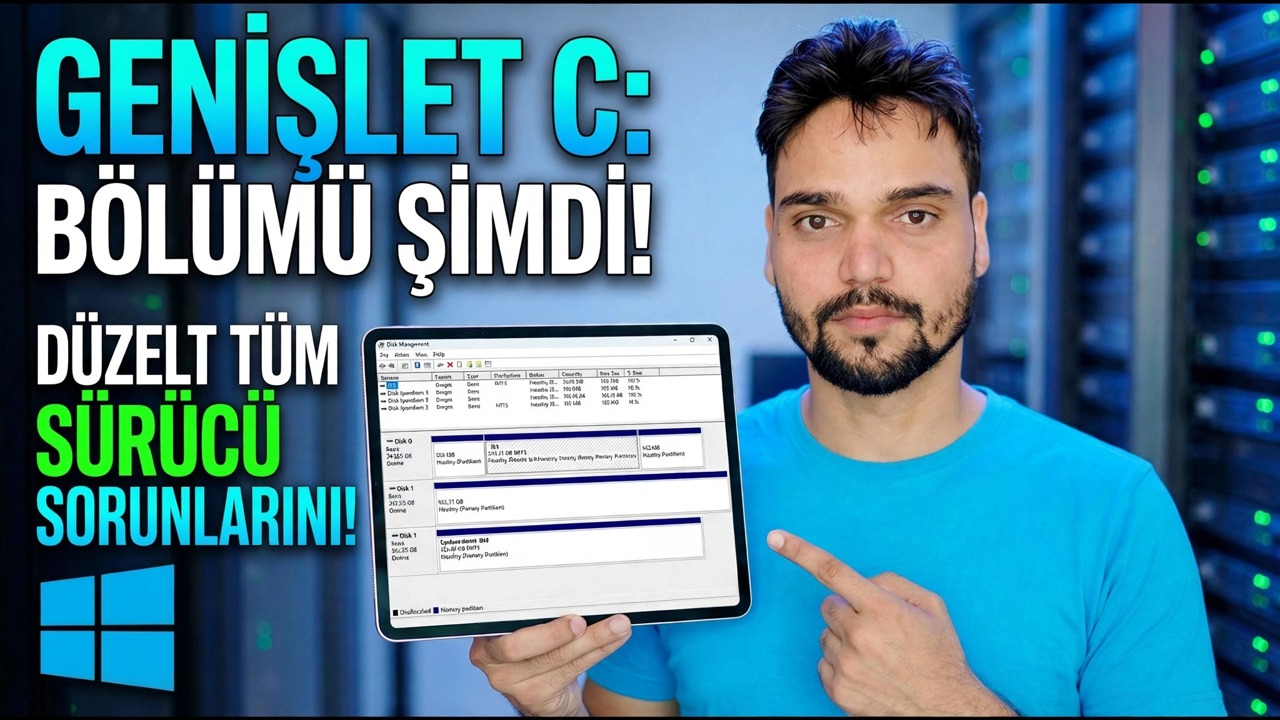
Disk Yönetimini Açın ve Önce Haritayı Okuyun
Herhangi bir şeye dokunmadan önce Disk Yönetimi'ni açın ve sistem diskinizin grafik şeridini inceleyin. Bloklar diskteki gerçek fiziksel sıralarına göre soldan sağa çizilir ve bu kılavuzdaki her şey bu sıra tarafından belirlenir.
diskmgmt.mscFind four things: your C drive and how full it is, every partition sitting to its right, and any block labelled Unallocated. If the unallocated block touches the right edge of the C drive, your job takes a few minutes. If anything else sits between them, you are on the second route below — and knowing that now saves you from clicking options that were never going to work.
Tek Kuralı Anlayın: Bitişiklik Kuralı
Windows Disk Yönetimi Birimi Genişlet seçeneğini yalnızca ayrılmamış alan aynı disk üzerinde bölümün hemen sağında yer aldığında ve bölüm NTFS olarak biçimlendirildiğinde (veya hâlâ biçimlendirilmemiş olduğunda) sunar. Bu cümlenin herhangi bir bölümünü kaçırırsanız seçenek gri renkte kalır. Bu bir hata, bir izin sorunu veya bir sürüm sınırı değildir — Home, Pro ve Server'ın hepsi aynı şekilde davranır.
İki sonuç neredeyse herkesi şaşırtıyor: başka bir bölümün içerisindeki boş alan sayılmaz - Explorer'da 200 GB boş alan gösteren bir D sürücüsü, küçültülene veya kaldırılıncaya kadar tamamen hak talebinde bulunulan bir bölümdür. Ve bir bölümü küçültmek, o bölümün uzak ucundaki alanı serbest bırakır ve bu alan genellikle hâlâ C'nin yanında değildir. Bu sayfadaki her rota yalnızca bu tek kuralla baş etmenin bir yoludur.
Önce Yedekleyin — Bu Adım İsteğe Bağlı Değildir
Başlamadan önceki ritüel: tam disk görüntüsü veya en azından kaybedemeyeceğiniz her şeyin doğrulanmış bir kopyası, farklı bir fiziksel diskte depolanır; dizüstü bilgisayar tüm iş boyunca şebeke elektriğine bağlıydı; ve sürücü şifrelenmişse BitLocker kurtarma anahtarınızın kaydedildiği onaylanır. Bugün yedekleme yok, bölümleme yok; bu kuralın "geçen sefer işe yaradı" şeklinde bir istisnası yok.
Rota A — Boş Alan Zaten C'ye Ulaşıyor: Dakikalar İçinde Uzanıyor
Ayrılmamış alan C sürücüsünün hemen sağında bulunuyorsa, Windows'un kendi araçları işi bitirir ve herhangi bir üçüncü taraf yazılımı söz konusu değildir:
Disk Yönetimi'nde, C sürücüsünü sağ tıklayın ve Birimi Genişlet'i seçin. Sihirbazı tıklayın ve teklif edilen tutarın tamamını alın veya biraz yer açmak istiyorsanız MB cinsinden daha küçük bir rakam yazın. Bitir'i tıklayın; uzantı yeniden başlatılmadan canlı olarak gerçekleşir ve sihirbaz kapandığı anda C sürücüsü daha büyük olur. Normal bir uzantı dosyalarınıza hiçbir şekilde dokunmaz; yalnızca bölme sınırını yanındaki boş alana yeniden çizer.
Rota B — Bir Bölüm Yolu Kapatıyor: Dürüst Seçenekler
Kurtarma bölümü veya D sürücüsü C ile boş alan arasında bulunuyorsa, Birimi Genişlet gri renkte kalır ve hiçbir ayar değişmez; Windows'un bir bölümü kaydırmak için yerleşik bir yolu yoktur. Önce D'yi küçültmek de sizi kurtarmaz: boş alan D'nin en ucunda görünür, hala C'nin yanında değildir ve küçültmenin kendisi Explorer'ın vaat ettiğinden çok daha azını sunabilir, çünkü taşınamayan dosyalar (sayfa dosyası, hazırda bekletme dosyası, gölge kopyalar ve bazı NTFS sistem dosyaları) sınırı belirler. Üç dürüst seçeneğiniz:
Engelleme bölümünü üçüncü taraf bir bölümleme aracıyla taşıyın — araç, tüm bölümü boş alanın en uzak köşesine kaydırır, dosyaları dokunulmadan ilerler ve ayrılmamış blok, Extend'in sonunda çalıştığı C'nin karşısına çıkar. Bu, çoğu insanın gerçekte istediği ve aynı zamanda hareketli parçaları olan rotadır: taşıma, verileri fiziksel olarak yeniden konumlandırır, dolayısıyla 3. Adım yedeklemesi önemlidir.
Kaldırın ve yeniden oluşturun: engelleyici veri bölümünün dosyalarını başka bir yere güvenli bir şekilde kopyalayarak, bu bölümü silin, böylece alanı C'nin yanındaki boş blokla birleşir, C'yi genişletin, ardından kalan alanda bölümü yeniden oluşturun ve her şeyi geri kopyalayın. Tamamen yerleşiktir, üçüncü taraf aracı yoktur; kopyalama süresi ve bakımı için ödeme yapılır.
Düzenle yaşayın ve C içindeki boş alanla yaşayın; bunun yerine büyük klasörleri, oyunları ve medya kitaplıklarını D'ye taşıyın. Bazen kazanç küçük ve veriler değerli olduğunda dürüst yanıt.
Rahatlamadan Önce Sonucu Doğrulayın
Hangi rotayı kullanırsanız kullanın, bir teknisyen gibi bitirin: Disk Yönetimi'nde ve Explorer'da yeni C sürücüsü boyutunu doğrulayın, bilgisayarı bir kez yeniden başlatın ve temiz bir şekilde önyüklenmesine izin verin ve diskteki her bölümden bir avuç gerçek dosya açın. Çalışma öncesi yedeği, kullanımdan kaldırmadan önce birkaç gün boyunca normal kullanım için saklayın.
🏷️Topic Search Variables & Keywords
🎙️ Tam Konuşma Metni — genişletmek için dokunun
Adım Adım Sorun Giderme Kılavuzu ve Çözümler - C: BÖLÜMÜNÜ ŞİMDİ UZATIN! TÜM SÜRÜCÜ SORUNLARINI DÜZELTİN. Teknik Anshu'nun ekran gösterimi.
Aynı diskte boş alan kullanılmadan dururken C sürücüsü dolu mu? C bölümünü güvenli bir şekilde genişletin; bitişiklik kuralı, yerleşik rota ve bir bölüm yolu kapattığında dürüst seçenekler.
(transkript burada, kaynak sayfada bitiyor)
❓ Sıkça Sorulan Sorular
Bu eğiticiyi takip etmek %100 ücretsiz mi?
Evet! Teknik Anshu tarafından gösterilen tüm kılavuzlar ve yöntemlerde ücretsiz, yasal ve eğitici kaynaklar kullanılır.
Yeni başlayanlar bu kılavuzu takip edebilir mi?
Kesinlikle! Herkesin kolayca takip edebilmesi için her adım ekranda ayrıntılı talimatlarla gösterilir.
Takılırsam nereye soru sorabilirim?
Doğrudan YouTube videosuna yorum bırakın; topluluğumuz ve Teknik Anshu size yardımcı olacaktır.
🚀 Eğitimin tamamını YouTube'da izleyin
🚀 YouTube'daki adım adım video eğitiminin tamamını izleyin: https://www.youtube.com/watch?v=Dn8_SpJg4iE
BT desteği, Windows sorun giderme ve sunucu yönetimi için Teknik Anshu'ya abone olun.
️ Videonun Tamamını İzle