Ventoy Windows 11 Bypass Hilesi 😳 Rufus Ki Zarurat Nahi!
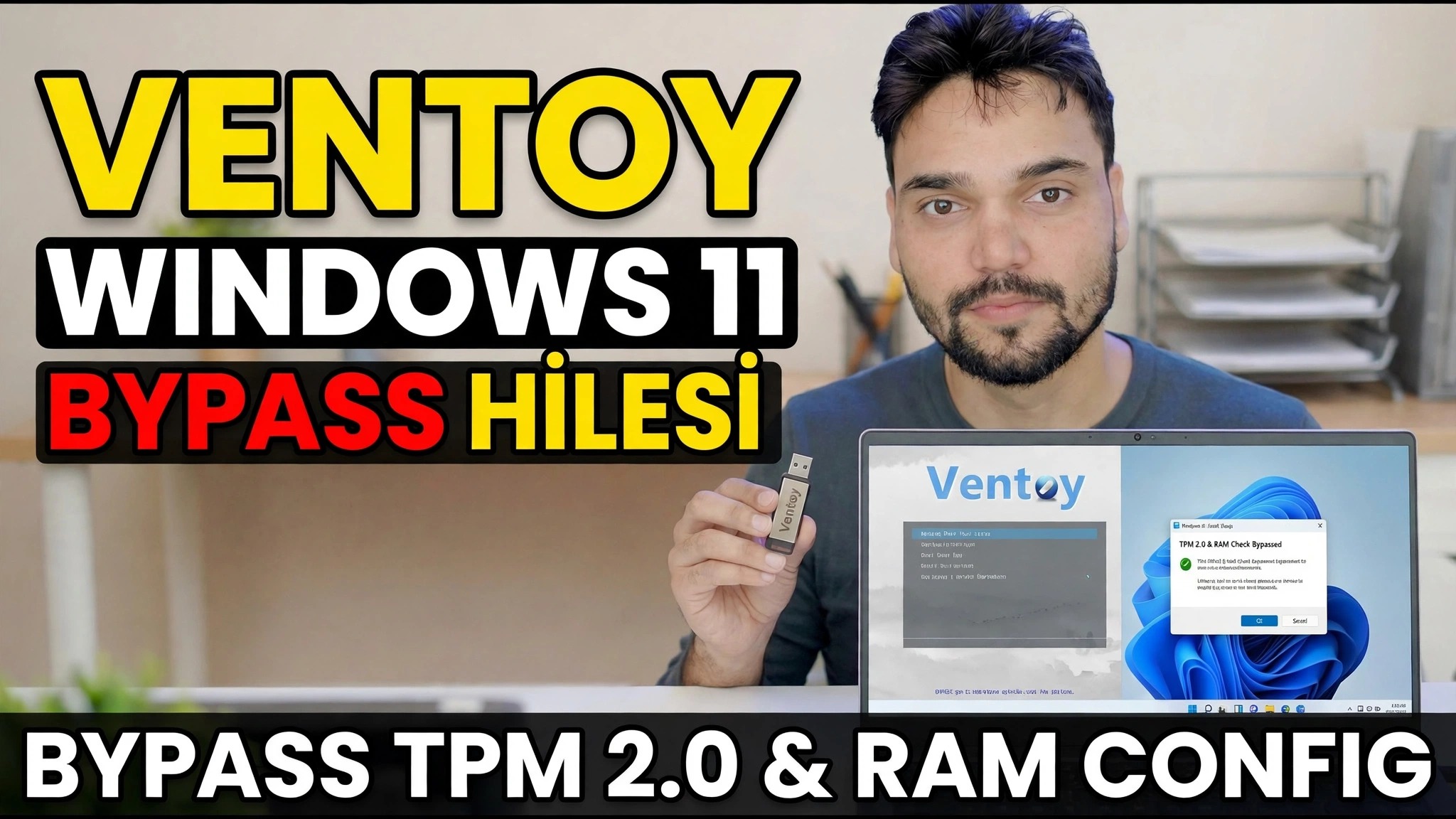
Windows 11 kurulumu, TPM 2.0 veya yeterli RAM'e sahip olmayan bilgisayarlarda durur; ancak Ventoy ile Rufus tarafından değiştirilmiş bir ISO'ya ihtiyacınız yoktur. Ventoy'un yerleşik bypass kontrolünü bir kez açın ve aynı düz ISO, desteklenmeyen bilgisayara yüklenir.
📑Bölümler
- Sorun — Windows 11 kurulumu, TPM 2.0, Güvenli Önyükleme veya yeterli RAM'e sahip olmayan bilgisayarları reddediyor
- İhtiyacınız olan şey: bir USB sürücü, Ventoy ve resmi Windows 11 ISO
- Ventoy'u USB sürücüsüne yükleme
- Windows 11 ISO'yu Ventoy sürücüsüne kopyalama
- Ventoy'un Windows 11 atlama kontrolü seçeneğini açma
- USB'den önyükleme ve Windows 11'i yükleme
- Manuel rota — kurulum sırasında aynı LabConfig kayıt defteri anahtarları
- Desteklenmeyen bir bilgisayara yüklemeden önce bunu okuyun
📋 Genel Bakış ve Adım Adım Kılavuz
Ventoy'u ve Resmi Windows 11 ISO'yu İndirin
Ventoy'u resmi web sitesi ventoy.net'ten ücretsiz indirin ve zip dosyasını çıkarın. Ayrıca Windows 11 ISO'yu Microsoft'un resmi yazılım indirme sayfasından indirin; her zaman resmi ISO'yu kullanın, asla rastgele bir siteden önceden değiştirilmiş olanı kullanmayın. Ayrıca en az 8 GB'lık bir USB sürücüsüne de ihtiyacınız var.
Ventoy'u USB Sürücüye yükleyin
USB sürücüsünü takın, çıkartılan klasörden Ventoy2Disk.exe dosyasını çalıştırın, cihaz listesinden USB sürücünüzü seçin ve Yükle'ye tıklayın. Ventoy, sürücüyü bir kez formatlar ve önyüklenebilir hale getirir; bundan sonra onu bir daha asla formatlamazsınız; ISO dosyalarını normal bir pendrive gibi üzerine kopyalamanız yeterlidir.
Windows 11 ISO'yu Ventoy Drive'a kopyalayın
İndirilen Windows 11 ISO dosyasını doğrudan Ventoy USB sürücüsüne kopyalayın; çıkarma yok, yazma yok, ISO'da değişiklik yok. Ventoy fikrinin tamamı budur: ISO, Microsoft'un yayınladığı şekilde kalır, bu nedenle Rufus tarzı değiştirilmiş medyaya gerek yoktur.
Ventoy'un Windows 11 Bypass Kontrolünü Açın
Şimdi işin kendisi. Ventoy sürücüsünde ventoy klasörünü açın ve ventoy.json dosyasının aşağıdaki bypass seçeneğini içerdiğinden emin olun. En kolay yol, VentoyPlugson.exe'yi çalıştırmak, Genel Kontrol Eklentisi bölümünü açmak ve VTOY_WIN11_BYPASS_CHECK'i etkinleştirmektir — Plugson dosyayı sizin için yazar. Mevcut Ventoy versiyonlarında bu seçenek varsayılan olarak zaten açıktır; aşağıdaki dosya tam olarak ne ayarladığını gösterir.
{
    "control": [
        { "VTOY_WIN11_BYPASS_CHECK": "1" }
    ]
}
Bu seçenek açıkken Ventoy, ISO önyüklemesi sırasında TPM, Güvenli Önyükleme, CPU, RAM ve depolama kontrollerini atlayan Windows kurulum kayıt defteri anahtarlarını otomatik olarak oluşturur; yükleyici "Bu bilgisayar Windows 11'i çalıştıramaz" ekranında asla durmaz.
USB'den önyükleme yapın ve Windows 11'i yükleyin
Hedef bilgisayarı yeniden başlatın, önyükleme menüsünü açın ve Ventoy USB sürücüsünden önyükleme yapın. Ventoy menüsünde Windows 11 ISO’yu seçin ve kurulumun başlamasını sağlayın. Baypas etkin olduğundan kurulum, TPM 2.0 olmayan veya daha az RAM'e sahip bir bilgisayarda donanım kontrolünden geçerek devam eder; buradan itibaren kurulum, tam olarak videoda gösterildiği gibi normal Windows 11 kurulumudur.
Manuel Yönlendirme: Kurulum Sırasında Aynı LabConfig Kayıt Defteri Anahtarları
Ventoy'un seçeneği kayıt defteri değişikliğini otomatikleştirir; aynı şeyi önyüklenebilir herhangi bir ortamda elle yapabilirsiniz. İlk Windows kurulum ekranında, bir komut penceresi açmak için Shift + F10 tuşlarına basın, regedit yazın ve Enter'a basın. Kayıt Defteri Düzenleyicisi'nde aşağıdaki anahtara gidin, eğer orada değilse Setup altında bir LabConfig anahtarı oluşturun ve her biri 1'e ayarlanmış bu DWORD (32-bit) değerlerini ekleyin. Ardından Kayıt Defteri Düzenleyicisi'ni ve komut penceresini kapatıp kuruluma devam edin.
Key: HKLM\SYSTEM\Setup\LabConfig

BypassTPMCheck         REG_DWORD  1
BypassSecureBootCheck REG_DWORD  1
BypassRAMCheck        REG_DWORD  1
BypassCPUCheck        REG_DWORD  1
BypassStorageCheck    REG_DWORD  1
Bunun yerine halihazırda çalışan bir Windows'u yükseltmek mi istiyorsunuz? HKLM\SYSTEM\Setup\MoSetup altında AllowUpgradesWithUnsupportedTPMOrCPU DWORD değerini ekledikten sonra setup.exe dosyasını çalıştırın; bu, Microsoft'un desteklenmeyen CPU'lar veya TPM'lerde yerinde yükseltmeler için belgelediği anahtardır.
🏷️Konu Arama Değişkenleri ve Anahtar Kelimeler
🎙️ Tam Konuşma Metni — genişletmek için dokunun
__TOK_25__
__TOK_26__
❓ Sıkça Sorulan Sorular
Bu eğitimi takip etmek %100 ücretsiz mi?
__TOK_27__
Yeni başlayanlar bu kılavuzu takip edebilir mi?
__TOK_28__
Sıkışırsam nereye soru sorabilirim?
__TOK_29__