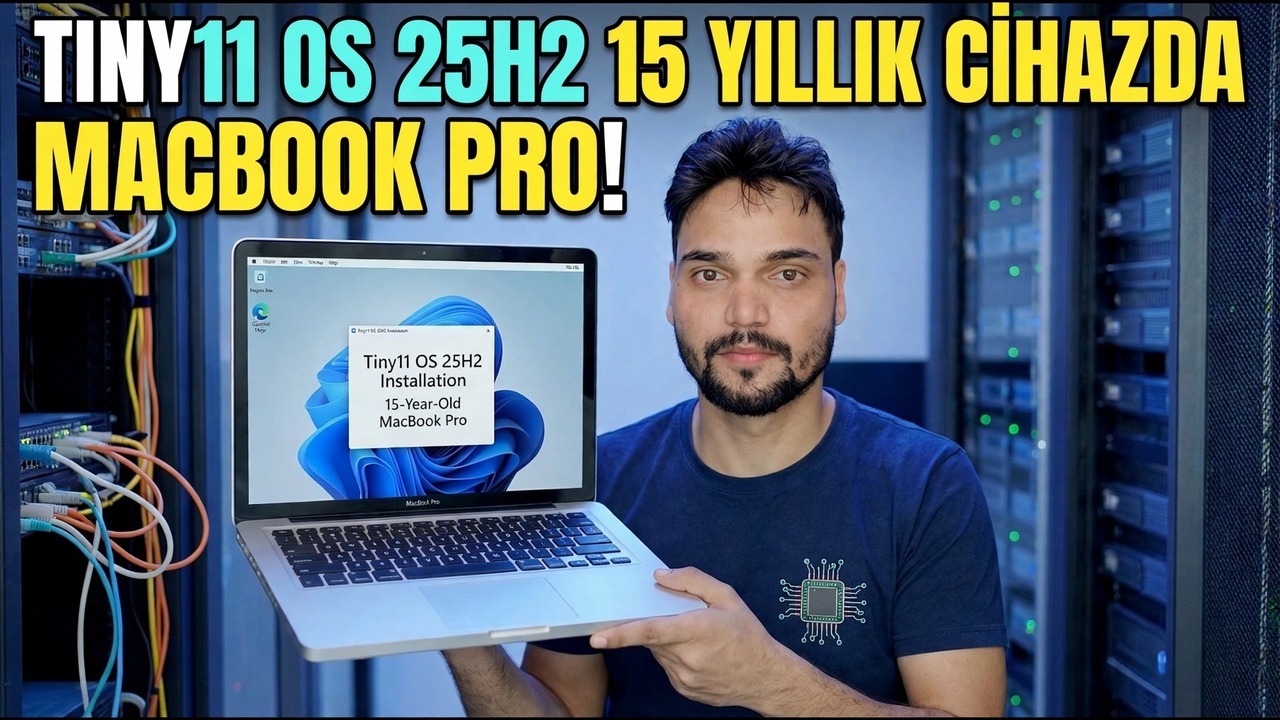
Tiny11 OS'yi MacBook Pro'ya yükleyin - Hızlı Windows Kurulumu
15 yıllık MacBook Pro'da Tiny11 25H2 - ve tüm MacBook Pro'lar için eksiksiz kılavuz: önce Intel ile Apple Silicon karşılaştırmasını kontrol edin, ardından Intel'de Boot Camp'i veya Apple Silicon'da sanal bir makinede ARM'de Windows 11'i, dürüst lisans ve güncelleme sınırları açıkça belirtilmiş olarak kontrol edin.
📑Chapters
- One video title, two completely different jobs - the Mac's chip decides the whole route
- Step 1: check your chip in About This Mac
- The honest note first: what Tiny11 is, and what it is not
- Intel MacBook Pro: prepare the Mac - backup, free space and power
- Intel MacBook Pro: install Tiny11 with Boot Camp Assistant
- Intel MacBook Pro: install the Boot Camp drivers and test every device
- Apple Silicon MacBook Pro: Windows 11 on ARM inside a virtual machine
- Activate with a genuine licence, and what to expect from updates
- Switching between macOS and Windows afterwards
📋 Genel Bakış ve Adım Adım Kılavuz
Her Şeyden Önce Çipinizi Kontrol Edin
Apple menüsünü tıklayın ve Bu Mac Hakkında'yı açın, ardından bir satır okuyun. Chip: Apple M1 veya daha yeni bir M serisi çip yazıyorsa Mac'iniz Apple Silicon'dur. İşlemci: Intel yazıyorsa Mac'iniz Intel'dir. Bu tek satır, bundan sonraki her şeye karar verir, çünkü Apple'ın Windows'u macOS'un yanında yerel olarak yüklemeye yönelik aracı olan Boot Camp Assistant yalnızca Intel Mac'lerde mevcuttur. Apple bunu hiçbir zaman Apple Silicon için yapmadı ve hiçbir ayar, yama veya değiştirilen ISO onu geri getiremez.
Videodaki MacBook Pro 15 yıllık bir makinedir ve bu yaştaki her Mac Intel'dir; yani videonun rotası aşağıdaki yerel Boot Camp kurulumudur. Bu kontrol tamamlanana kadar herhangi bir ISO indirmeyin: Intel ve Apple Silicon'un farklı Windows görüntülerine ihtiyacı var ve yanlış olan yüklemeyi reddediyor.
Kurmadan Önce Tiny11'in Ne Olduğunu Bilin
Tiny11, Microsoft'un gönderdiği gibi Microsoft Windows değildir. Bu, eski donanım için yeterince küçük ve hafif olması amacıyla uygulamaların ve bileşenlerin kaldırıldığı, resmi olmayan, topluluk tarafından değiştirilmiş bir Windows 11 görüntüsüdür. Bu kesme işlemi, 15 yaşındaki bir MacBook Pro'nun ilginç olmasının ve tam olarak bu nedenle dürüst sınırlara sahip olmasının nedenidir.
Intel Mac'i hazırlayın: Yedekleme, Alan ve Güç
Intel Mac'te Boot Camp Assistant diske dokunmadan önce uygun şekilde hazırlanın:
Başlangıç diskinde Apple'ın minimum miktarı olan en az 64 GB boş alan bırakın ve güncellemeler ve gerçek programlar planlıyorsanız Windows bölümü için 128 GB veya daha fazlasını seçin; yalnızca yükleme günü için boyutlandırılan bir bölüm aylar içinde dolar. Şarj cihazını takın, diğer uygulamaları kapatın ve önce macOS'u güncelleyin, çünkü Boot Camp Yardımcısı iyileştirmeleri macOS güncellemeleriyle birlikte gelir. T2 güvenlik yongasına sahip Mac'lerde, Apple'ın Boot Camp için yönlendirdiği şekilde Güvenli Önyüklemeyi Tam Güvenlikte tutun.
Boot Camp Assistant'ı çalıştırın ve Tiny11'i yükleyin
Uygulamalar'dan, ardından Yardımcı Programlar'dan Boot Camp Assistant'ı açın ve adımlarını izleyin. Bazı eski modeller, yükleyiciyi tutmak için 16 GB veya daha büyük bir USB sürücüsü ister; yenileri bunu yapmıyor. Asistanı Tiny11 resminize yönlendirin ve bölüm boyutunu dikkatli bir şekilde ayarlayın; bu, geri alınmayacak adımdır.
Mac, Windows yükleyicisinde yeniden başlatılır. Dil ayarlarınızı seçin ve disk seçim ekranına ilerleyin. Orada, BOOTCAMP etiketli bölümü seçin, yükleyici sorarsa Biçimlendir'i ve ardından İleri'yi tıklayın.
Windows kurulumunu tamamlayın ve masaüstüne ulaşın. Tiny11 standart donanım kontrollerini kaldırdığı için yükleyicisi, standart bir Windows 11 yükleyicisinin TPM 2.0 üzerinden reddedeceği Intel Mac'lerde ilerleyebilir. Bu kolaylık gerçektir ve sonuç da öyledir: Apple, Windows 10 için Boot Camp'i resmi olarak belgelemektedir, dolayısıyla Windows 11 tabanlı bir görüntü Apple'ın test edilen yolunun dışındadır ve ne Apple ne de Microsoft bu birleşimi desteklememektedir. Kurtarma yolunuz olarak macOS tarafını sağlıklı ve yedeklenmiş tutun.
Eğitim Kampı Sürücülerini Hemen Kurun
Apple sürücüleri olmayan bir Mac'te yeni Windows, yarım dizüstü bilgisayar gibidir: İzleme paneli kötü şekilde kaydırılabilir, işlev tuşları ve klavye arka ışığı hatalı çalışabilir ve Wi-Fi, ses veya grafikler temel geri dönüşlerde çalışabilir. Sürücünün yüklenmesi isteğe bağlı değil zorunludur:
Windows'u ilk başlattığınızda, Boot Camp yükleyicisine hoş geldiniz penceresini bulun ve onu tam olarak çalıştırın, ardından yeniden başlatın. Görünmüyorsa yükleme ortamından Boot Camp destek yazılımını veya asistanın hazırladığı OSXRESERVED veya BOOTCAMP sürücüsünü açın ve kurulumunu çalıştırın. Yeniden başlattıktan sonra Windows'ta Apple Software Update'i açın ve sunduğu Boot Camp güncellemelerini yükleyin; daha sonraki sürücü paketleri gerçek cihaz sorunlarını düzeltir.
Sonra her cihazı bir kez test edin: izleme dörtgeninde sağ tıklayın ve kaydırın, Wi-Fi, ses, parlaklık tuşları, kamera ve Bluetooth. Tek bir aygıtın eksik olması genellikle sürücü paketinin tamamlanmadığı anlamına gelir; Tiny11'in donanımı bozduğu anlamına gelmez; Windows'u yeniden yüklemeyi düşünmeden önce Boot Camp sürücü kurulumunu yönetici olarak yeniden çalıştırın, yeniden başlatın ve tekrar test edin.
Apple Silicon'da Bunun yerine Sanal Makine Kullanın
Bu Mac Hakkında denetiminiz bir Apple çipi gösteriyorsa bölümleri tamamen unutun; Apple Silicon'da Eğitim Kampı yoktur. Windows, bir sanal makine uygulamasında macOS'un içinde çalışır ve üç dürüst seçenek vardır: Parallels Desktop (ücretli, en sorunsuz kurulum ve Microsoft'un Apple Silicon'da Windows 11 için yetkilendirdiği), VMware Fusion (kişisel kullanım için ücretsiz, sağlam, biraz daha manuel) ve UTM (ücretsiz ve açık kaynak, teknik kullanıcılar için en iyisi).
Üçünün de Windows 11 ARM64 görüntüsüne ihtiyacı var; bir ARM makinesine yüklenemeyen normal x64 Tiny11 ISO değil. VM uygulaması genellikle sizin için ARM görüntüsünü indirebilir. VM'ye en az 4 GB, ideal olarak Mac'inizde toplam 16 GB bellek varsa 8 GB veya daha fazla bellek verin, Windows'u yükleyin, ardından uygulamanın sürücüler, paylaşılan klasörler ve pano için konuk araçlarını yükleyin. ARM üzerinde Windows, yerleşik emülasyonu aracılığıyla normal x64 programlarının çoğunu çalıştırır; bu nedenle, görüntü ARM olsa bile bu rota ofis ve BT araçları için iyi çalışır.
Dürüstçe Etkinleştirin ve Güncelleme Beklentilerini Belirleyin
Tiny11 bir lisans içermez ve Windows'u tek başına etkinleştirmez. Ayarlar'da, ardından Sistem'de ve ardından Etkinleştirme'de orijinal Windows 11 ürün anahtarı ile etkinleştirin. Windows 11 Pro anahtarı Intel'e veya ARM'ye bağlı olmadığından aynı tür anahtar ARM sanal makinesini de etkinleştirir.
Etkinleştirmeden sonra Windows Update'i bir kez kontrol edin, sunulanları yükleyin ve yeniden başlatın. Ardından beklentilerinizi net bir şekilde belirleyin: görseli küçültmek için bileşenler kaldırıldığından, bazı toplu güncellemeler veya özellik yükseltmeleri başarısız olabilir, kısmen yüklenebilir veya kaldırılan uygulamaları geri getirebilir. Önemli dosyaları macOS'ta tutun veya yedekleyin ve bu Windows'u, işinizin yaşadığı tek yer değil, kullanışlı bir ikinci sistem olarak değerlendirin.
Tiny11 Windows'u kırpıyor. Kuralları değiştirmiyor: Intel Boot Camp alıyor, Apple Silicon ARM üzerinde Windows içeren bir sanal makine alıyor, her ikisinin de gerçek bir lisansa ihtiyacı var ve her iki rota da Tiny11 kurulumu olarak Microsoft veya Apple tarafından desteklenmiyor. Yedek bir sistem veya test makinesi için bu ödünleşim uygunsa devam edin. Bu Mac sizin tek iş makinenizse, önce Windows'u tartın.
🏷️Topic Search Variables & Keywords
🎙️ Tam Konuşma Metni — genişletmek için dokunun
Adım Adım Sorun Giderme Kılavuzu ve Çözümler - 15 YILLIK MACBOOK PRO'DA TINY11 OS 25H2! Teknik Anshu'nun ekran gösterimi.
MacBook Pro'da Tiny11'in eksiksiz kılavuzu. Önce Intel ve Apple Silicon karşılaştırmasını kontrol edin, ardından Intel Silicon'da bir VM'de Intel veya Windows ARM'de Boot Camp'i kontrol edin. Dürüst lisans ve güncelleme sınırları.
(transkript burada, kaynak sayfada bitiyor)
❓ Sıkça Sorulan Sorular
Bu eğiticiyi takip etmek %100 ücretsiz mi?
Evet! Teknik Anshu tarafından gösterilen tüm kılavuzlar ve yöntemlerde ücretsiz, yasal ve eğitici kaynaklar kullanılır.
Yeni başlayanlar bu kılavuzu takip edebilir mi?
Kesinlikle! Herkesin kolayca takip edebilmesi için her adım ekranda ayrıntılı talimatlarla gösterilir.
Takılırsam nereye soru sorabilirim?
Doğrudan YouTube videosuna yorum bırakın; topluluğumuz ve Teknik Anshu size yardımcı olacaktır.
🚀 Eğitimin tamamını YouTube'da izleyin
🚀 YouTube'daki adım adım video eğitiminin tamamını izleyin: https://www.youtube.com/watch?v=J4GmvXmX7O8
BT desteği, Windows sorun giderme ve sunucu yönetimi için Teknik Anshu'ya abone olun.
️ Videonun Tamamını İzle