Önyüklenebilir Pendrive'ı kullanarak Windows 11'i yükleyin
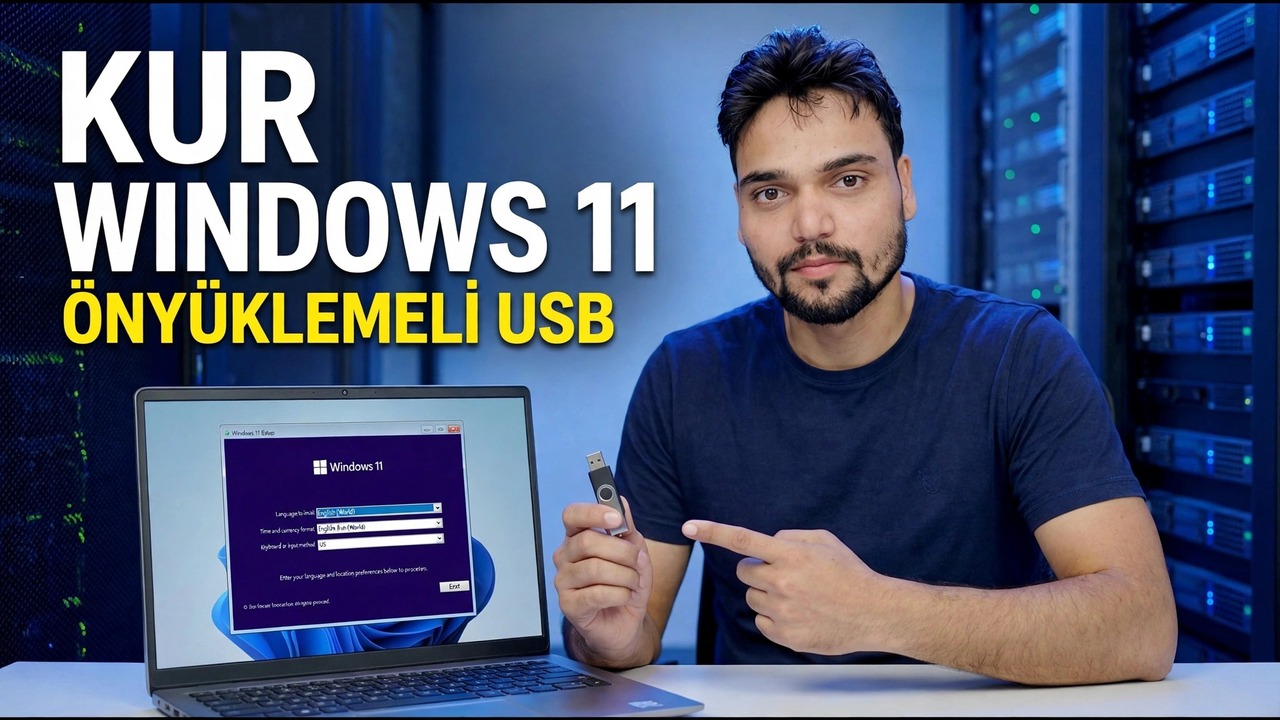
Önyüklenebilir bir kalem sürücüden Windows 11'i adım adım yükleyin; Microsoft'un kendi Medya Oluşturma Aracını kullanarak USB'yi oluşturun, dosyalarınızı yedekleyin, ondan önyükleme yapın, bölümleme ekranını yönetin ve gereksinimleri karşılayan herhangi bir bilgisayarda kurulumu tamamlayın.
📑Bölümler
- Başlamadan önce ihtiyacınız olan şeyler ve bilgisayarın Windows 11'in gereksinimlerini karşılayıp karşılamadığı
- Microsoft'un Medya Oluşturma Aracı ile önyüklenebilir kalem sürücüyü oluşturma
- Dosyalarınızı herhangi bir şey silinmeden yedekleme
- Bilgisayarı kalem sürücüsünden başlatma
- İlk kurulum ekranları — Şimdi yükleyin, ürün anahtarı ve sürümü seçme
- Eski Windows bölümlerinin kaldırıldığı bölüm ekranı
- Dosyaları kopyalama, otomatik yeniden başlatma ve bir tuşa tekrar basmama
- Kurulumu tamamlama — hesap, gizlilik seçenekleri ve yeni bir masaüstü
📋 Genel Bakış ve Adım Adım Kılavuz
Bilgisayarın Windows 11 Gereksinimlerini Karşıladığını Kontrol Edin
Bu temiz bir kurulumdur: Windows 11, önyüklenebilir bir kalem sürücüden sürücüye yeni yazılmıştır. Her şeyden önce, hedef bilgisayarın Microsoft'un Windows 11 gereksinimlerini (64 bit çift çekirdekli işlemci, 4 GB RAM, 64 GB depolama, TPM 2.0 ve Güvenli Önyükleme özellikli UEFI ürün yazılımı) karşıladığından emin olun. İhtiyacınız olanı toplayın: 8 GB veya daha fazla bir flash sürücü, hazırlamak için internet bağlantısı olan çalışan bir Windows bilgisayar (silmeden önce aynı bilgisayar olabilir) ve elektriğe bağlı hedef bilgisayar; kurulumun ortasında biten bir dizüstü bilgisayar pili, kurulumu bozabilir.
Medya Oluşturma Aracıyla Önyüklenebilir Kalem Sürücüsü Oluşturun
Çalışan bilgisayarda Microsoft'un resmi Windows 11 İndirme sayfasını — microsoft.com/software-download/windows11 — açın ve "Windows 11 Kurulum Medyası Oluşturun" altında Medya Oluşturma Aracı'nı indirin. Bu kılavuzun güvendiği tek kaynak budur: Toplayıcı veya dosya paylaşım sitelerindeki Windows görüntüleri değiştirilebilir, kötü amaçlı yazılım taşıyabilir ve Güvenli Önyüklemede başarısız olabilir; bu nedenle asla ayna kullanmayın.
Aracı çalıştırın, lisansı kabul edin ve "Başka bir bilgisayar için yükleme medyası (USB flash sürücü, DVD veya ISO dosyası) oluştur"u seçin. Dili ve sürümü onaylayın (Windows 11), "USB flash sürücüyü" seçin ve listeden kalem sürücünüzü seçin; sürücü harfini bir kez daha kontrol edin, çünkü araç, kalem sürücüyü yazarken tamamen biçimlendirir. Sonra bekleyin: araç Windows'u indirir, indirmeyi doğrular ve sürücüyü yazar. Yavaş bir bağlantıda bu indirme işlemi tüm işin en uzun kısmıdır.
Önemli Olan Her Şeyi Yedekleyin
Bunları harici bir sürücüye kopyalayın: Masaüstü, Belgeler, İndirilenler ve Resimler klasörleri (her birini açın; boş olduklarını varsaymayın), tarayıcı yer işaretleri ve kayıtlı şifreler (bunları dışa aktarın veya tarayıcı senkronizasyonunu açın ve işlemin bittiğini onaylayın), yazılım lisans anahtarları, e-posta hesabı ayrıntıları ve Outlook PST dosyaları gibi yerel olarak depolanan veri dosyaları ve önemli hesaplar için iki faktörlü kimlik doğrulama yedek kodları. Ardından yedeği bir kez açın ve birkaç dosyanın gerçekten açılıp açılmadığını kontrol edin. Hiç test etmediğiniz bir yedekleme, bir yedek değil, bir umuttur.
Bilgisayarı Pen Drive'dan başlatın
Kalem sürücüyü takın, bilgisayarı yeniden başlatın ve Windows başlamadan önce, güç düğmesinin hemen ardından tek seferlik önyükleme menüsü tuşuna art arda dokunun. Markaya göre ortak anahtarlar: HP — F9 (veya Esc, sonra F9), Dell — F12, Lenovo — F12, Acer — F12, ASUS — Esc veya F8, MSI — F11. Menüde UEFI: ile başlayan girişi ve ardından kalem sürücünüzün adını seçin; UEFI girişi her modern bilgisayarda doğru olanıdır. "USB'den önyükleme yapmak için herhangi bir tuşa basın" mesajını görürseniz hızlı bir şekilde bir tuşa basın; kaçırırsanız bilgisayar bunun yerine eski Windows'u başlatır.
İlk Kurulum Ekranları — Şimdi Yükle, Anahtar ve Sürüm
Mavi Windows Kurulumu penceresi açılır. Dilinizi, saat ve para birimi biçiminizi ve klavye düzeninizi seçin, ardından Şimdi yükle'yi tıklayın. Ürün anahtarı ekranında, elinizde yoksa Ürün anahtarım yok seçeneğine tıklayın; bu bilgisayar daha önce etkinleştirilmiş bir Windows 11 (veya Windows 10) çalıştırdıysa, kurulumdan sonra dijital lisansı aracılığıyla kendini otomatik olarak yeniden etkinleştirir. Bilgisayarın daha önce sahip olduğu aynı sürümü seçin (Home veya Pro). Çünkü sürümün eski lisansla eşleşmesi gerekir, aksi takdirde etkinleştirme daha sonra başarısız olur.
Lisans koşullarını kabul edin ve ardından Özel: Yalnızca Windows'u yükle (gelişmiş) seçeneğini seçin; bu, temiz yüklemedir. Diğer seçenek olan Yükseltme ise yalnızca Windows'u çalışan bir Windows içinden onarmak içindir.
Bölümleme Ekranı — Dikkatlice Seçin, Bu Adım Verileri Siler
Kur, "Windows'u nereye yüklemek istiyorsunuz?" diye sorar. ve sürücünün bölümlerini listeler - genellikle küçük bir Sistem (EFI) bölümü, bir MSR (Ayrılmış) bölümü, eski C: sürücünüz olan büyük Birincil bölüm ve bir Kurtarma bölümü; boyutlar örnektir ve sizinki farklı olacaktır. Gerçek temiz kurulum için, o sürücüdeki her eski Windows bölümünü seçin ve sürücü bir Ayrılmamış Alan bloğu olarak görünene kadar Sil'i tıklayın. Ayrılmamış alanı seçin ve İleri'ye tıklayın; Kurulum, ihtiyaç duyduğu bölümleri kendisi oluşturur.
Windows Dosyalarını Kopyalar ve Yeniden Başlatır
Kur artık dosyaları kopyalıyor, özellikleri ve güncellemeleri yüklüyor ve bilgisayarı kendi kendine yeniden başlatıyor. Bu, işin sessiz kısmıdır; bir SSD PC'de yaklaşık yarım saat ve eski bir sabit diskte gözle görülür derecede daha uzun bir süre, bu normaldir ve bir arıza değildir. Bilgisayar yeniden başlatıldığında ve tekrar "USB'den önyükleme yapmak için herhangi bir tuşa basın" mesajını gördüğünüzde, bu kez bir tuşa basmayın (ilk yeniden başlatmada kalem sürücüyü de çıkarabilirsiniz). Bu tuşa basmak, kuruluma devam etmek yerine Kurulumu baştan başlatır.
Kurulumu Bitirin ve Yeni Bir Masaüstüne Sahip Olun
Bitirme ekranları size son seçimlerde yol gösterir: ülke veya bölge, klavye düzeni ve bilgisayar adı. Windows 11 kurulumu, bilgisayardan internete bağlanmasını ve bir Microsoft hesabıyla oturum açmasını ister; bilgisayarın daha önce kullandığı Microsoft hesabıyla oturum açmak, dijital lisansın temiz bir şekilde yeniden etkinleştirilmesini de sağlar. Gizlilik geçişleri üzerinde çalışın ve neyi rahatça paylaşabileceğinizi seçin; bunların her biri daha sonra Ayarlar'dan değiştirilebilir.
Yeni masaüstüne ulaştığınızda, üç kontrolü tamamlayın: Daha fazla güncelleme teklif edilmeyene kadar Windows Update'i çalıştırın (Ayarlar → Windows Update), Ayarlar → Sistem → Etkinleştirme altında etkinleştirmeyi onaylayın ve ardından uygulamalarınızı yeniden yükleyin ve dosyalarınızı yedekten geri kopyalayın. Önyüklenebilir kalem sürücünüz bir sonraki onarıma veya yeniden yüklemeye hazır kalır.
🏷️Topic Search Variables & Keywords
🎤️ Tam Konuşma Metni — genişletmek için dokunun
Adım Adım Sorun Giderme Kılavuzu ve Çözümler - ÖNYÜKLENEBİLİR PENDRIVE'I YÜKLEYİN. Teknik Anshu'nun ekran gösterimi.
Windows 11'i önyüklenebilir bir kalem sürücüden adım adım yükleyin - USB'yi yapın, dosyalarınızı yedekleyin, önyükleme yapın, bölümleme ekranını yönetin ve gereksinimleri karşılayan herhangi bir bilgisayarda kurulumu tamamlayın.
(Kaynak sayfada bulunan transkript bu noktada sona ermektedir; tam açıklama için yukarıdaki videoyu izleyin.)
❓ Sıkça Sorulan Sorular
Bu eğiticiyi takip etmek %100 ücretsiz mi?
Evet! Teknik Anshu tarafından gösterilen tüm kılavuzlar ve yöntemlerde ücretsiz, yasal ve eğitici kaynaklar kullanılır.
Yeni başlayanlar bu kılavuzu takip edebilir mi?
Kesinlikle! Herkesin kolayca takip edebilmesi için her adım ekranda ayrıntılı talimatlarla gösterilir.
Takılırsam nereye soru sorabilirim?
Doğrudan YouTube videosuna yorum bırakın; topluluğumuz ve Teknik Anshu size yardımcı olacaktır.
🚀 Eğitimin tamamını YouTube'da izleyin
🚀 YouTube'daki adım adım video eğitiminin tamamını izleyin: https://www.youtube.com/watch?v=UB_4pzMuek8
BT desteği, Windows sorun giderme ve sunucu yönetimi için Teknik Anshu'ya abone olun.
>️ Videonun Tamamını İzle