USB Yazıcıyı Telefonla Kullanma 🔥 Kolay Yöntem
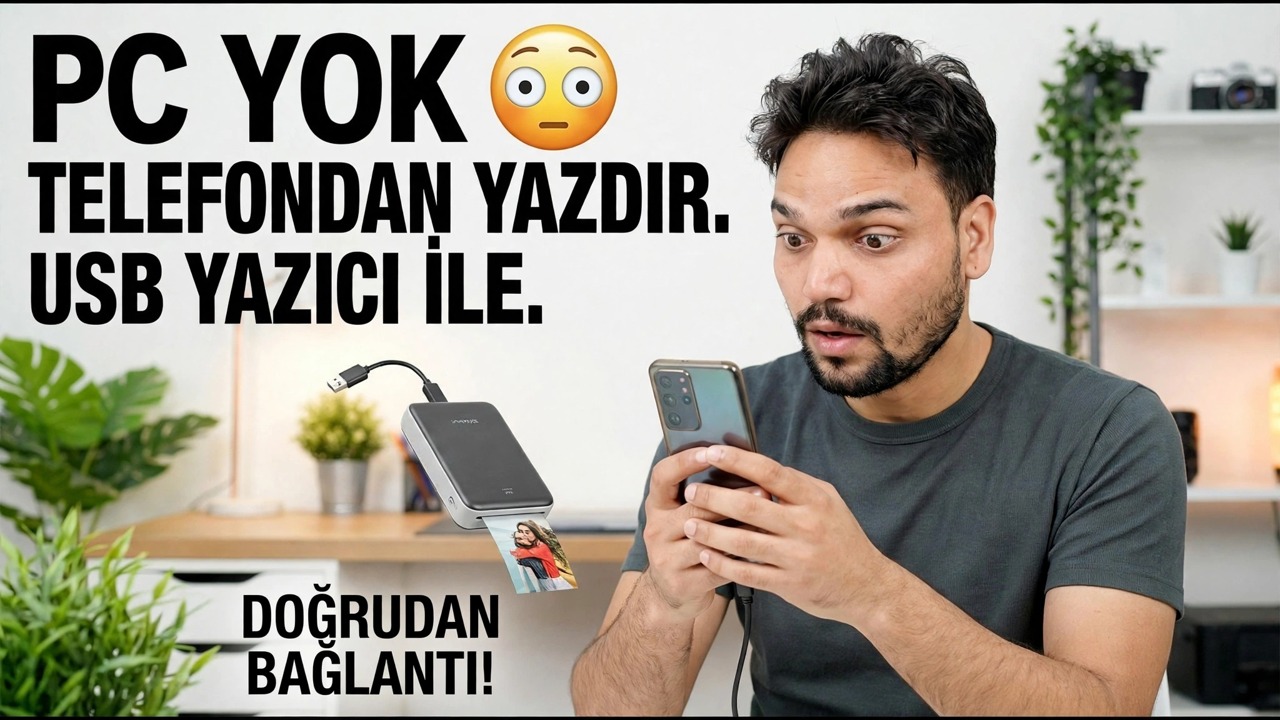
Yazıcınızda yalnızca bir USB bağlantı noktası vardır; Wi-Fi yoktur ve kullanışlı bir bilgisayar yoktur. Bu yöntem, onu bir OTG kablosu ve bir yazdırma uygulamasıyla doğrudan Android telefonunuza bağlar, doğru sürücü profilini seçer ve kurulumu bir test sayfasıyla kanıtlar - dürüst sınırlar önceden belirtilir.
📑Bölümler
- Sorun — yalnızca USB'ye bağlı bir yazıcı, Wi-Fi ve bilgisayar yok
- İhtiyacınız olanlar: OTG kablosu, Android telefon ve yazdırma uygulaması
- Yazıcıyı OTG kablosuyla telefona bağlama
- Uygulama içindeki yazıcıyı algılama
- Yazıcınız için doğru sürücü profilini seçme
- Test sayfası, ilk gerçek baskınız ve dürüst sınırlar
📋 Genel Bakış ve Adım Adım Kılavuz
Başlamadan Önce İhtiyacınız Olanlar
Bu durum çözüyor: Yazıcının yalnızca bir USB bağlantı noktası var, Wi-Fi yok ve çevresinde yazdırma yapılabilecek bir bilgisayar yok. Bu kurulumda telefon bilgisayarın işini yapar: bir kablo üzerinden doğrudan yazıcıya bağlanır ve yazdırma işini kendisi gönderir.
Şunları hazır bulundurun: USB kablosuyla birlikte açık ve kağıt yüklü yazıcı; USB OTG'yi destekleyen bir Android telefon; telefonunuzun bağlantı noktasına uygun bir OTG adaptörü (daha yeni telefonlarda USB-C, eski telefonlarda mikro USB); ve sonraki adımların kapsadığı bir yazdırma uygulaması.
Yazıcıyı OTG Kablosuyla Telefona Bağlayın
Önce yazıcıyı açın ve hazır duruma gelmesini bekleyin. Yazıcının USB kablosunu OTG adaptörüne, ardından adaptörü telefona takın. Bu sırayla bağlanın (önce yazıcı hazır, en son telefon). Böylece bağlantı kurulduğu anda telefon canlı bir yazıcı görür.
Telefon takılı USB aksesuarını algılar; bir izin açılır penceresi uygulamanın USB cihazına erişip erişemeyeceğini sorarsa buna izin verin. Hiçbir şey algılanmazsa en yaygın neden, gevşek veya arızalı bir OTG adaptörüdür. Başka bir şeyi değiştirmeden önce her iki ucu da yeniden yerleştirin ve tekrar deneyin.
Yazdırma Uygulamasını Yükleyin ve Yazıcıyı Algılamasını Sağlayın
Android'in yerleşik yazdırma özelliği esas olarak ağ yazıcılarını hedef alır; bu nedenle Play Store'dan USB/OTG yazdırma için tasarlanmış bir yazdırma uygulaması yükleyin; bu uygulamalar, Android'in kendisinin göndermediği yazıcı sürücülerini taşır. Birçok yazıcı üreticisi, kendi modelleri için kendi ücretsiz uygulamalarını veya baskı hizmeti eklentilerini de yayınlar; sizinki bunu yapıyorsa ilk önce denemeye değer.
OTG kablosuyla bağlı yazıcıyla uygulamayı açın ve arama yapmasına izin verin: algılanan USB yazıcı uygulamada görünür. Yazıcı hiç görünmüyorsa kablo bağlantısını bir kez daha kontrol edin. Birkaç telefon markasının Ayarlar bölümünde, herhangi bir OTG aksesuarının çalışması için açılması gereken bir OTG açma/kapama düğmesi bulunur.
Doğru Sürücü Profilini Seçin
Uygulama yazıcıyı algıladığında, belgenizi yazıcınızın diline çeviren sürücü olan sürücü profilini sorar. Listeleniyorsa tam yazıcı modelinizi seçin. Tam model eksikse, aynı üreticinin aynı serideki en yakın modelinin profilini seçin; Bir serideki sürücüler genellikle uyumludur.
Önce bir Test Sayfası Yazdırın
Gerçek bir şey yazdırmadan önce uygulamanın test sayfasını yazdırın. Tek bir sayfa üç şeyin tamamını aynı anda onaylıyor: OTG bağlantısı sağlam, sürücü profili yazıcınızla eşleşiyor ve çıktı kalitesi beklediğiniz gibi.
Dosyanızı Yazdırın ve Sınırları Bilin
Belgenizi veya fotoğrafınızı yazdırma uygulamasında açın (veya dosyadaki Paylaş seçeneğini kullanın ve uygulamaya gönderin), kopyaları, kağıt boyutunu ve yönünü ayarlayın ve yazdırın. İş tamamen bitene kadar yazıcıyı açık ve kabloyu bağlı tutun; işin ortasında fişi çekmek yazdırma işlemini iptal eder.
🏷️Topic Search Variables & Keywords
🎙️ Tam Konuşma Metni — genişletmek için dokunun
Adım Adım Sorun Giderme Kılavuzu ve Çözümler - USB YAZICI İLE TELEFONDAN PC YAZDIRMA YOK. DOĞRUDAN BAĞLANTI! Teknik Anshu'nun ekran gösterimi.
Yazıcınızda yalnızca bir USB bağlantı noktası var ve Wi-Fi yok mu? Yine de Android telefonunuzdan yazdırın; OTG kablosu, bir yazdırma uygulaması, doğru sürücü profili ve bir test sayfası. Dürüst sınırlara sahip eksiksiz yöntem.
(transkript burada, kaynak sayfada bitiyor)
❓ Sıkça Sorulan Sorular
Bu eğiticiyi takip etmek %100 ücretsiz mi?
Evet! Teknik Anshu tarafından gösterilen tüm kılavuzlar ve yöntemlerde ücretsiz, yasal ve eğitici kaynaklar kullanılır.
Yeni başlayanlar bu kılavuzu takip edebilir mi?
Kesinlikle! Herkesin kolayca takip edebilmesi için her adım ekranda ayrıntılı talimatlarla gösterilir.
Takılırsam nereye soru sorabilirim?
Doğrudan YouTube videosuna yorum bırakın; topluluğumuz ve Teknik Anshu size yardımcı olacaktır.
🚀 Eğitimin tamamını YouTube'da izleyin
🚀 YouTube'daki adım adım video eğitiminin tamamını izleyin: https://www.youtube.com/watch?v=hW9szCyB0_s
BT desteği, Windows sorun giderme ve sunucu yönetimi için Teknik Anshu'ya abone olun.
️ Videonun Tamamını İzle