Windows Kurulumu Sırasında HDD'nin Gösterilmemesini Onarın 🔥 RST / VMD / RAID'i Devre Dışı Bırakın
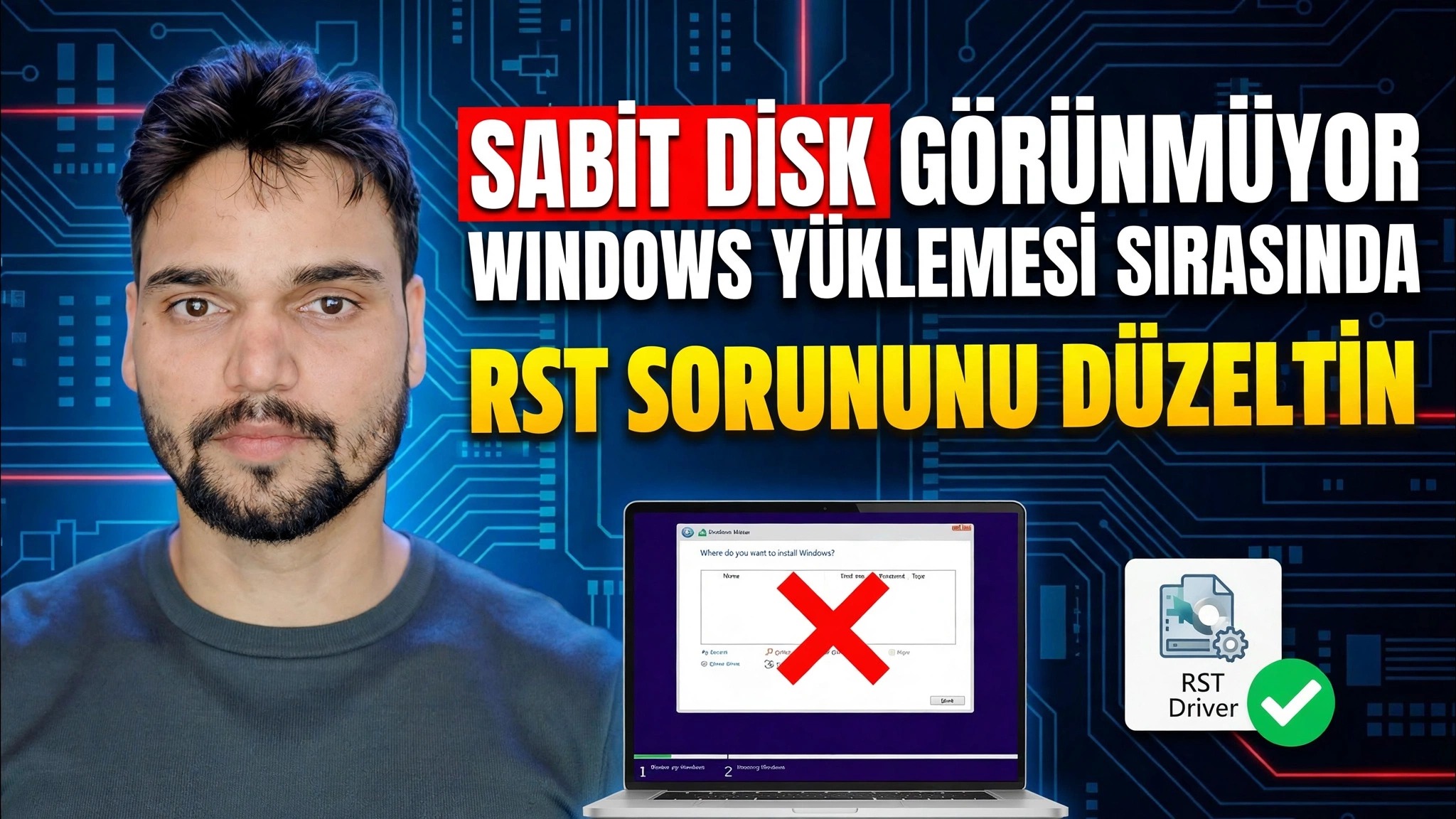
Windows Kurulumu, sürücü seçim ekranına ulaşıyor ve hiçbir şey göstermiyor; HDD yok, SSD yok. Teknik Anshu, Windows yüklemesi sırasında görünmeyen sabit disk sorununu düzeltir: önce sürücüyü BIOS'ta kontrol edin, Kurulum'da Intel RST VMD sürücüsünü yükleyin veya DiskPart Windows'u reddeden diskleri kontrol ederek depolama modunu RST/VMD/RAID'den AHCI'ye değiştirin.
📑Bölümler
- Sorun: Windows Kurulumu hiçbir sürücü göstermiyor
- İlk kontrol: Sürücü BIOS'ta görünüyor mu?
- Kurulum sırasında Intel RST VMD sürücüsünü yükleyin (iaStorVD.inf)
- RST / VMD'yi devre dışı bırakın — depolama modunu AHCI olarak değiştirin
- DiskPart, Windows'u reddeden diskleri kontrol eder
- Windows kurulumunu tamamlayın
📋 Genel Bakış ve Adım Adım Kılavuz
Kurulumun Neden Sürücü Göstermediğini Anlayın
Windows USB'den önyükleme yapıyorsunuz, "Windows'u nereye yüklemek istiyorsunuz?" ekran — ve liste tamamen boş. Çoğu modern Intel dizüstü bilgisayar ve PC'de disk ölmemiştir. Depolama denetleyicisi Intel RST (Hızlı Depolama Teknolojisi) / VMD modunda çalışıyor ve Windows yükleyicisi bu denetleyicinin sürücüsünü içermiyor, dolayısıyla Kurulum sürücüyü göremiyor. İki temiz düzeltme vardır: Kuruluma sürücüyü verin (3. Adım) veya denetleyici modunu değiştirin (4. Adım).
Önce BIOS'taki Sürücüyü Kontrol Edin
Bilgisayarı yeniden başlatın ve BIOS/UEFI kurulumuna girin (tam anahtar markaya göre değişir — F2, Del veya F12 yaygındır). Depolama veya NVMe bilgi sayfasını açın ve sürücünün burada ada veya kapasiteye göre listelendiğini doğrulayın. BIOS sürücüyü görebiliyorsa donanımda sorun yok ve sorun yalnızca sürücüde veya depolama modundadır; 3. Adım veya 4. Adımla devam edin. Sürücü BIOS'ta bile eksikse bu bir donanım veya bağlantı sorunudur: sürücüyü yeniden yerleştirin veya kontrol ettirin çünkü hiçbir Windows ayarı bunu düzeltemez.
Intel RST VMD Sürücüsünü Kurulumda Yükleyin
İkinci bir bilgisayara, tam dizüstü bilgisayar veya anakart modelinize uygun Intel Rapid Storage Technology sürücüsünü ("F6" sürücü paketi) indirin ve sürücü dosyalarını (iaStorVD.inf, iaStorVD.sys ve .cat dosyası) bir klasörde bir arada olacak şekilde çıkarın. Bu klasörü Windows'u yüklediğiniz USB'ye kopyalayın. Boş sürücü ekranına döndüğünüzde, Sürücüyü yükle'yi tıklayın, ardından Gözat'ı tıklayın, ilgili klasörü açın ve Intel RST VMD denetleyici girişini seçin. İleri'yi tıklayın; sürücü yüklenir ve HDD/SSD'niz listede görünür.
RST / VMD'yi devre dışı bırakın — Depolama Modunu AHCI olarak değiştirin
İkinci düzeltme denetleyicinin kendisini değiştirir. BIOS/UEFI kurulumuna girin ve depolama ayarını bulun: birçok Intel sisteminde bu, VMD Denetleyicisi seçeneğidir (Devre Dışı olarak ayarlayın) veya SATA/NVMe modudur (RAID / RST'den AHCI'ye değiştirin). Kaydedin ve çıkın, ardından Windows Kurulumuna yeniden önyükleme yapın. Sürücü artık Windows'un kendi yerleşik AHCI sürücüsünü kullanarak görünüyor; sürücünün yüklenmesine gerek yok.
Diski DiskPart ile kontrol edin
Windows'un diski görüp göremediğinden hâlâ emin değil misiniz? Windows Kurulumundayken, bir Komut İstemi açmak ve çalıştırmak için Shift + F10 tuşlarına basın ve şunu çalıştırın:
diskpart
list disk
Diskiniz burada listeleniyorsa, donanım ve bağlantı iyi durumda demektir — Kurulum için yalnızca 3. Adımdaki RST sürücüsüne veya 4. Adımdaki AHCI moduna ihtiyaç vardır. Komut İstemini kapatın ve devam edin. Disk, DiskPart'ta bile görünmüyorsa 2. Adımdaki BIOS'a ve donanım kontrolüne geri dönün.
Windows Kurulumunu tamamlayın
Sürücü listede göründüğünde onu seçin ve kuruluma normal şekilde devam edin. AHCI yolunu kullandıysanız BIOS depolama modunu tam olarak daha sonra ayarladığınız gibi bırakın; yeni yüklediğiniz Windows artık bu modda önyükleniyor.
🏷️Topic Search Variables & Keywords
🎙️ Tam Konuşma Metni — genişletmek için dokunun
Adım Adım Sorun Giderme Kılavuzu ve Çözümler - WINDOWS KURULUMU SIRASINDA SABİT DİSK GÖSTERİLMİYOR RST SORUNUNU DÜZELTİN. Teknik Anshu'nun ekran gösterimi.
Windows Kurulumu yükleme sırasında sürücü göstermiyor — eksiksiz düzeltme kılavuzu. Önce BIOS'u kontrol edin, kurulum sırasında Intel RST VMD sürücüsünü yükleyin veya depolama modunu güvenli bir şekilde AHCI'ye geçirin ve ayrıca Windows'u reddeden diskler için DiskPart düzeltmeleri yapın.
(transkript burada, kaynak sayfada bitiyor)
❓ Sıkça Sorulan Sorular
Bu eğiticiyi takip etmek %100 ücretsiz mi?
Evet! Teknik Anshu tarafından gösterilen tüm kılavuzlar ve yöntemlerde ücretsiz, yasal ve eğitici kaynaklar kullanılır.
Yeni başlayanlar bu kılavuzu takip edebilir mi?
Kesinlikle! Herkesin kolayca takip edebilmesi için her adım ekranda ayrıntılı talimatlarla gösterilir.
Takılırsam nereye soru sorabilirim?
Doğrudan YouTube videosuna yorum bırakın; topluluğumuz ve Teknik Anshu size yardımcı olacaktır.
🚀 Eğitimin tamamını YouTube'da izleyin
🚀 YouTube'daki adım adım video eğitiminin tamamını izleyin: https://www.youtube.com/watch?v=oBFe1hsUpqM
BT desteği, Windows sorun giderme ve sunucu yönetimi için Teknik Anshu'ya abone olun.
>️ Videonun Tamamını İzle