Bu Basit Numara ile Outlook'ta Kişisel ve Kurumsal Verileri Kolayca Ayırın
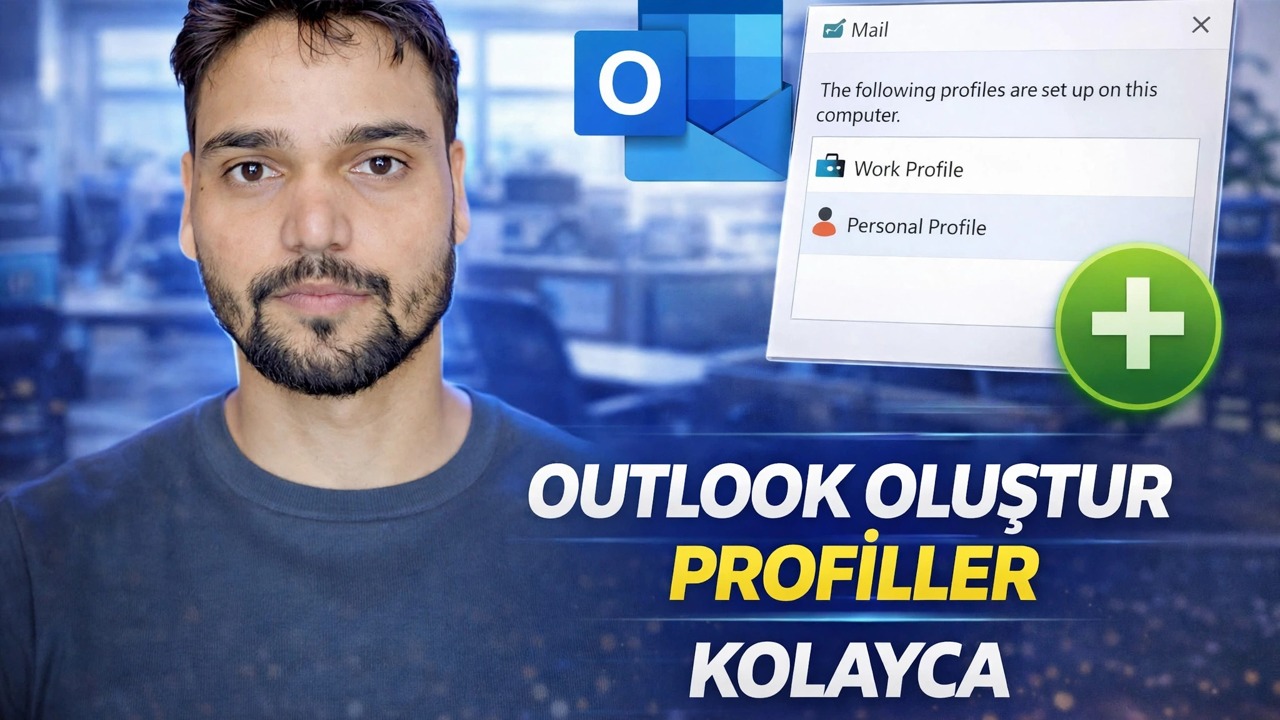
Ofis postası ve kişisel postanın tek bir Outlook'ta bir araya getirilmesi, şirket adresinden özel bir yanıtın gönderilmesini sağlar. Bu video net düzeltmeyi oluşturuyor: her biri kendi hesaplarına ve kendi veri dosyasına (Office.pst ve Personal.pst) sahip iki Outlook profiline ek olarak her dünya için bir masaüstü kısayolu; böylece ikisi asla bir ekranı, arama kutusunu veya Gönder düğmesini paylaşmaz.
📑Chapters
- Why mixed mail goes wrong — replies sent from the wrong address and personal mail filed into the office store
- Decide how strong the wall must be — two profiles, or one profile with separate accounts and data files
- Create the two profiles in the Windows Mail applet
- Give each world its own data file — Office.pst and Personal.pst
- The simple trick — one desktop shortcut per profile
- Fix the send side — default account and the visible From field
- File incoming mail automatically with rules
- Finish the job — search scope, separate backups and the same wall on your phone
📋 Genel Bakış ve Adım Adım Kılavuz
Duvarın Ne Kadar Güçlü Olması Gerektiğine Karar Verin
Outlook'ta kişisel ve kurumsal postaları ayırmanın tam olarak iki temiz yolu vardır ve video, kurulumu öncelikle bunlardan birini seçme etrafında kurar. İki Outlook profili sert duvardır: kişisel posta bir profilde, ofis postası başka bir profilde bulunur ve Outlook aynı anda yalnızca bir profil yükler; iki dünya hiçbir zaman bir ekranı, arama kutusunu veya Gönder düğmesini paylaşmaz. İki hesaba ve iki veri dosyasına sahip bir profil kullanışlı bir duvardır: her iki posta kutusu da birlikte görünür, ancak her hesap kendi deposunu, kendi klasörlerini ve kendi kurallarını korur.
İkisi de yanlış değil. Profiller, ofisi karıştırmayı yasaklayan veya hata göndermekten endişe duyan herkese uygundur. Tek profil, tüm gün boyunca her iki gelen kutusunda da gerçekten yaşayan insanlara uygundur. Aşağıdaki adımlar, her iki rotanın da bağlı olduğu veri dosyası disiplini ile videoda gösterilen profil rotasını takip etmektedir.
İki Ayrı Profil Oluşturun
Profiller Outlook dışında, Windows Mail uygulamasında yönetilir; önce Outlook'un kapatılması gerekir. Denetim Masası → Posta (Microsoft Outlook) → Profilleri Göster'i açın. Mevcut profiliniz bugün her şeyi barındırıyor; şimdilik dokunmadan bırakın çünkü o, ayrılığın bir tarafı haline gelir.
Ekle'yi tıklayın, yeni profile Ofis veya Kişisel gibi belirgin bir ad verin ve yalnızca o tarafın e-posta hesabını ekleyin. Her ikisini de sıfırdan inşa ediyorsanız, diğer dünya için tekrarlayın. Profil listesine geri döndüğünüzde, Kullanılacak profili sor'u seçin; böylece Outlook her başlatıldığında hangi dünyayı istediğinizi sorar; bu istem, iki gelen kutusunun kazara birlikte açılmasını engelleyen şeydir.
Her Dünyaya Kendi Veri Dosyasını Verin
Ayrılık veri dosyalarında yaşar veya ölür. IMAP, Exchange ve Microsoft 365 hesapları otomatik olarak kendi klasör ağacını ve kendi OST dosyasını alır, dolayısıyla bu kısım zaten ayrıdır. POP hesapları tehlike oluşturur: Bir PST dosyasına teslim edilirler ve birden fazla POP hesabı tek bir dosyayı sessizce paylaşabilir. Bu da iki dünyayı sessizce yeniden bir araya getirir.
Dosya → Hesap Ayarları → Veri Dosyaları'nı açın ve her dünya için bir PST oluşturmak için Ekle'yi kullanın (tam olarak videodaki adlarıyla Office.pst ve Kişisel.pst). PST dosyaları normalde C:\Users\Adınız\Documents\Outlook Files konumunda bulunur. Daha sonra her bir POP hesabını seçin, Klasörü Değiştir'i tıklayın ve yeni postaların ilk günden itibaren doğru mağazaya ulaşması için hesabı kendi veri dosyasına yönlendirin. Dosyaları ve üst klasörleri net bir şekilde adlandırın: Bundan altı ay sonra Ofis ve Kişisel hala anlamlı olacaktır; Outlook1.pst bunu yapmayacaktır.
İki Kısayol — Basit Numara
Bu, videonun başlığındaki hiledir. Her seferinde profil istemini yanıtlamak yerine, her dünyaya Outlook'u doğrudan o profilde başlatacak kendi masaüstü kısayolunu verin. Masaüstünü sağ tıklayın, Yeni → Kısayol'u seçin ve bu hedefi ofis dünyası için kullanın:
outlook.exe /profile "Office"Make a second shortcut the same way for the personal world:
outlook.exe /profile "Personal"Name the shortcuts "Outlook – Office" and "Outlook – Personal" and the separation becomes one click. Remember the honest limit: switching profiles always means closing and restarting Outlook — classic Outlook has no in-app profile switch, and that small inconvenience is exactly what makes the profile wall the stronger one.
Gönderme Tarafını Düzeltme
Ayrı olarak teslim almak işin yalnızca yarısıdır; Gönderim sırasında utanç verici kazalar yaşanıyor. Dosya → Seçenekler → Posta'ya gidin, Mesaj gönder bölümünü bulun ve Yeni mesajlar oluştururken her zaman varsayılan hesabı kullan seçeneğini işaretleyin, ardından Hesap Ayarlarında en çok kullandığınız hesabınızı varsayılan olarak ayarlayın.
Tamamen kapatamayacağınız yerleşik davranışı anlayın: İletinin alındığı hesaptan bir yanıt gönderilir. Normalde istediğiniz şey budur. Hassas herhangi bir şey için Kimden alanını kontrol edin ve bu alanı, oluşturma penceresindeki Seçenekler → Kimden aracılığıyla her oluşturma penceresinde görünür hale getirin; böylece Gönder'i tıklamadan önce yanlış bir hesap olduğu açıkça görülecektir.
Gelen Postaları Kurallarla Otomatik Olarak Dosyalayın
Ayrılık, günde 200 mesaj hafızanıza bağlı olmamalıdır. Dosya → Kuralları ve Uyarıları Yönet → Yeni Kural'ı açın, Aldığım iletilere kuralı uygula'dan başlayın ve belirtilen hesap aracılığıyla koşulu kullanın; ofis hesabı aracılığıyla gelen her ileti, ulaştığı anda taşınabilir, işaretlenebilir veya kategorize edilebilir. Başıboşlar için göndericiye dayalı kurallar ekleyin: banka ofis adresinize yazıyor, patron kişisel adresinize yazıyor. Kural listesini kısa ve düzenli tutun; on net kural, örtüşen elli kuralı yendi.
İşi Bitirin - Arama, Yedekleme ve Telefon
Üç son rötuş, ayrılığı kozmetik yerine gerçek kılıyor. Arama: varsayılan arama kapsamını Dosya → Seçenekler → Arama altında Geçerli Posta Kutusu olarak ayarlayın; böylece hızlı bir arama, ekran paylaşımı sırasında kişisel sonuçları asla bir ofis sorusuna veya tam tersine sürüklemez. Yedekleme: her veri dosyasını kendi hedefine yedekleyin; tek bir birleştirilmiş yedekleme, az önce ayırdığınız verileri sessizce yeniden karıştırır ve kişisel yedeklemeler yalnızca şirket depolama alanında mevcut olmamalıdır. Telefon: Mobil cihazlarda aynı duvarı koruyun: Ofis postaları için Outlook uygulaması ve kişisel postalar için ayrı bir uygulama (veya Android iş profili). Böylece bildirimler ve hesaplar hiçbir zaman karışmaz.
🏷️Topic Search Variables & Keywords
🎙️ Tam Konuşma Metni — genişletmek için dokunun
Adım Adım Sorun Giderme Kılavuzu ve Çözümler - OUTLOOK PROFİLLERİNİ KOLAYCA OLUŞTURUN. Teknik Anshu'nun ekran gösterimi.
Outlook'ta kişisel ve ofis postalarınızı gerçekten ayrı tutun; adım adım iki profil veya ayrı hesaplara, veri dosyalarına, kurallara ve aramaya sahip bir profil.
(transkript burada, kaynak sayfada bitiyor)
❓ Sıkça Sorulan Sorular
Bu eğiticiyi takip etmek %100 ücretsiz mi?
Evet! Teknik Anshu tarafından gösterilen tüm kılavuzlar ve yöntemlerde ücretsiz, yasal ve eğitici kaynaklar kullanılır.
Yeni başlayanlar bu kılavuzu takip edebilir mi?
Kesinlikle! Herkesin kolayca takip edebilmesi için her adım ekranda ayrıntılı talimatlarla gösterilir.
Takılırsam nereye soru sorabilirim?
Doğrudan YouTube videosuna yorum bırakın; topluluğumuz ve Teknik Anshu size yardımcı olacaktır.
🚀 Eğitimin tamamını YouTube'da izleyin
🚀 YouTube'daki adım adım video eğitiminin tamamını izleyin: https://www.youtube.com/watch?v=oOj1ddV5H1s
BT desteği, Windows sorun giderme ve sunucu yönetimi için Teknik Anshu'ya abone olun.
▶️ Videonun Tamamını İzle