En Son Windows Güncellemesi RDP'yi Bozdu mu? 😳 Yeni Uyarı DÜZELTME!
Bir Windows güncellemesi geldi ve şimdi Uzak Masaüstü ya yeni bir uyarı açılır penceresi gösteriyor ya da bağlanmayı reddediyor. Bu düzeltme sırasını uygulayın: yeni uyarıyı doğru şekilde okuyun, ana bilgisayar anahtarlarının güncellemelerini kontrol edin, NLA'yı ve kullanıcı grubu erişimini düzeltin, kaydedilen kimlik bilgilerini yenileyin ve ancak bundan sonra güncellemeyi kaldırın.
📑Bölümler
- Güncelleme sonrasındaki yeni RDP uyarı açılır penceresi — aslında size ne anlatıyor?
- Güncellemenin değiştirebileceği ana bilgisayar anahtarlarını kontrol edin; Uzak Masaüstü hâlâ açık mı?
- Ana makinede Uzak Masaüstü hizmetlerinin çalışıp çalışmadığını kontrol edin
- NLA ve Uzak Masaüstü Kullanıcıları grup erişimini düzeltme
- Microsoft Hesabı kullanıcı adı biçimi de dahil olmak üzere kayıtlı kimlik bilgilerini yenileyin
- Yalnızca son çare — güncellemeyi kaldırın
📋 Genel Bakış ve Adım Adım Kılavuz
Yeni RDP Uyarısını Doğru Okuyun
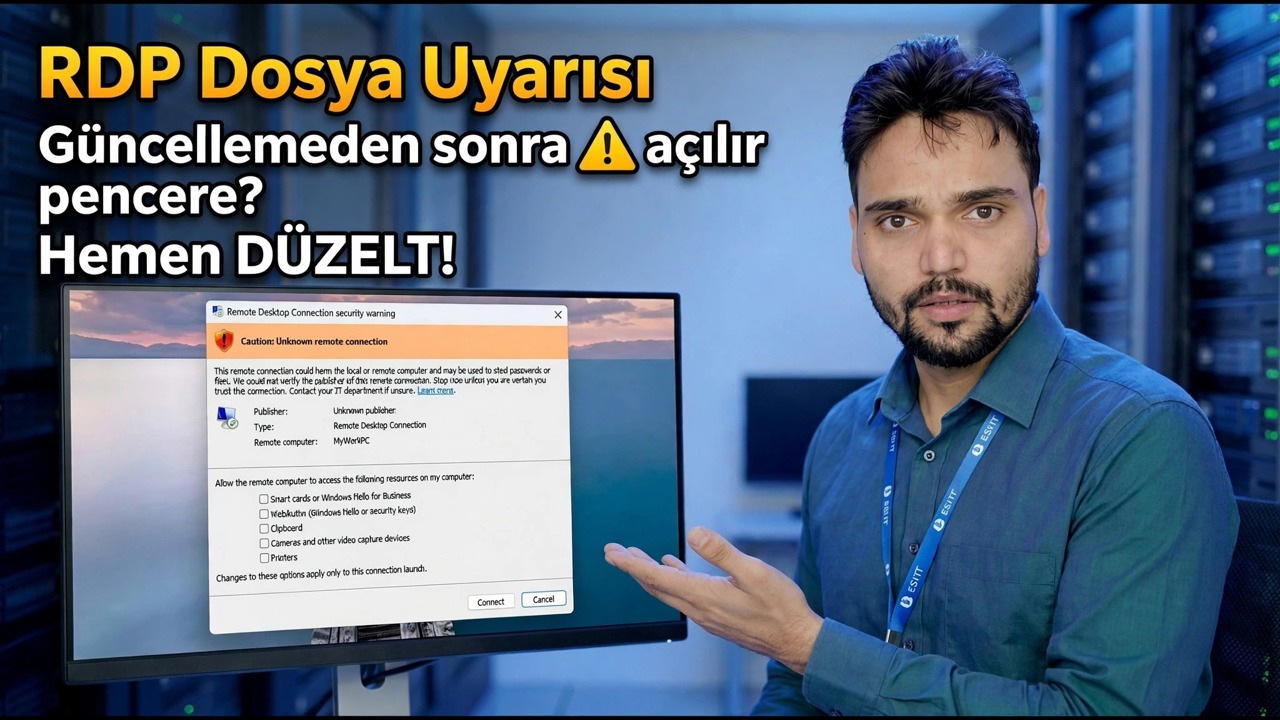
Güncellemeden sonra Uzak Masaüstü'ne bağlandığınızda, uzak bilgisayarın kimliğinin doğrulanamayacağını söyleyen ve yine de bağlanmak isteyip istemediğinizi soran bir açılır uyarı penceresi görüntülenebilir. Bu bir kimlik uyarısıdır: Windows size diğer taraftaki makinenin beklediğiniz makine olduğunu tam olarak doğrulayamadığını söylüyor. Bu otomatik olarak RDP'nin bozulduğu anlamına gelmez.
Tıklamadan önce, uyarıdaki bilgisayar adını veya IP adresini, bağlanmayı düşündüğünüz bilgisayarla eşleştirin. Tam olarak sizin makinenizse, Bu bilgisayara bağlantı kurmamı bir daha isteme seçeneğini işaretleyin ve Bağlan'ı tıklayın; söz konusu ana bilgisayar için uyarı sürekli olarak tekrarlanmayacaktır.
Ana Makinenin Güncellemeyi Ters Çevirdiğini Kontrol Edin
Güncellemeler, ana bilgisayar tarafındaki Uzak Masaüstü ayarlarını sessizce geri çevirebilir. Bağlanmaya çalıştığınız bilgisayarda (ana makine), Win + R tuşlarına basın, aşağıdaki komutu çalıştırın ve Sistem Özellikleri'nde Uzak sekmesini açın.
sysdm.cplUnder Remote Desktop, make sure Allow remote connections to this computer is selected. If the update turned it off, every connection attempt fails no matter what you fix on the client side — switch it back on, click Apply, and test again before moving deeper.
Uzak Masaüstü Hizmetlerini Kontrol Edin
Hâlâ ana bilgisayarda, aşağıdaki komutla Hizmetler konsolunu açın ve Uzak Masaüstü Hizmetleri'ni bulun.
services.mscIts status should be Running. If it is stopped, start it and test the connection again. A service stopped by an update or a failed update restart looks exactly like "RDP is broken" from the other PC.
NLA ve Kullanıcı Grubu Erişimini Düzeltme
Uzak sekmesindeki sysdm.cpl dosyasına geri döndüğünüzde, Yalnızca Ağ Düzeyinde Kimlik Doğrulama ile Uzak Masaüstü çalıştıran bilgisayarlardan gelen bağlantılara izin ver (önerilen) seçeneğine bakın. NLA açıkken, bir oturum açılmadan önce kullanıcının kimliğini doğrulaması gerekir; dolayısıyla, RDP için kullanılan hesaba ana makinede gerçekten izin verilmesi gerekir.
Yöneticiler varsayılan olarak erişime sahiptir, ancak Uzak Masaüstü Kullanıcıları grubuna (Uzak sekmesindeki Kullanıcıları Seç düğmesiyle yönettiğiniz listenin aynısı) standart bir kullanıcının eklenmesi gerekir. Kullanıcıyı yönetici Komut İstemi'nden ekleyebilirsiniz; rdpuser yerine gerçek kullanıcı adını yazın:
net localgroup "Remote Desktop Users" rdpuser /addKayıtlı Kimlik Bilgilerini Yenile
Güncelleme, istemcinin eski kayıtlı kimlik bilgileriyle bağlantı kurmasına neden olabilir. Uzak Masaüstü Bağlantısı penceresinde kayıtlı bağlantıyı seçin ve kayıtlı kimlik bilgilerini silin, ardından yeni bağlanın ve şifreyi tekrar yazın.
Toplantı sahibi bir Microsoft hesabıyla oturum açarsa, kullanıcı adı MicrosoftAccount biçiminde olmalıdır; Microsoft e-postanızın ön eki tam olarak şu şekildedir:
MicrosoftHesabı\adını[email protected]
MicrosoftAccount\ öneki olmadan yalnızca e-posta adresinin yazılması, güncelleme sonrasında doğru şifrenin reddedilmesinin çok yaygın bir nedenidir.
Son Çözüm — Güncellemeyi Kaldırma
Yalnızca yukarıdaki her adım kontrol edilirse ve RDP hala başarısız olursa, güncellemenin kendisini kaldırın: Ayarlar → Windows Güncelleme → Güncelleme geçmişi → Güncellemeleri kaldır, en son güncellemeyi kaldırın, bilgisayarı yeniden başlatın ve Uzak Masaüstü'nü tekrar test edin.
🏷️Topic Search Variables & Keywords
🎙️ Tam Konuşma Metni — genişletmek için dokunun
Adım Adım Sorun Giderme Kılavuzu ve Çözümler - Güncellemeden Sonra RDP Dosya Uyarısı Açılan Penceresi mi? ŞİMDİ düzeltin! Teknik Anshu'nun ekran gösterimi.
Uzak Masaüstü çalışmayı durdurdu veya bir Windows güncellemesinden sonra yeni bir güvenlik uyarısı mı ortaya çıktı? Bu düzeltme sırasını uygulayın: yeni RDP uyarısını doğru şekilde okuyun, ana makine anahtarlarının güncellemelerini kontrol edin, NLA ve kullanıcı grubu erişimini düzeltin, kayıtlı kimlik bilgilerini yenileyin ve ancak bundan sonra güncellemeyi kaldırın.
(transkript burada, kaynak sayfada bitiyor)
❓ Sıkça Sorulan Sorular
Bu eğiticiyi takip etmek %100 ücretsiz mi?
Evet! Teknik Anshu tarafından gösterilen tüm kılavuzlar ve yöntemlerde ücretsiz, yasal ve eğitici kaynaklar kullanılır.
Yeni başlayanlar bu kılavuzu takip edebilir mi?
Kesinlikle! Herkesin kolayca takip edebilmesi için her adım ekranda ayrıntılı talimatlarla gösterilir.
Takılırsam nereye soru sorabilirim?
Doğrudan YouTube videosuna yorum bırakın; topluluğumuz ve Teknik Anshu size yardımcı olacaktır.
🚀 Eğitimin tamamını YouTube'da izleyin
🚀 Adım adım video eğitiminin tamamını YouTube'da izleyin: https://www.youtube.com/watch?v=qzF9U99DiQw
BT desteği, Windows sorun giderme ve sunucu yönetimi için Teknik Anshu'ya abone olun.
▶️ Videonun Tamamını İzle