Запис екрану BIOS комп'ютера за допомогою телефону
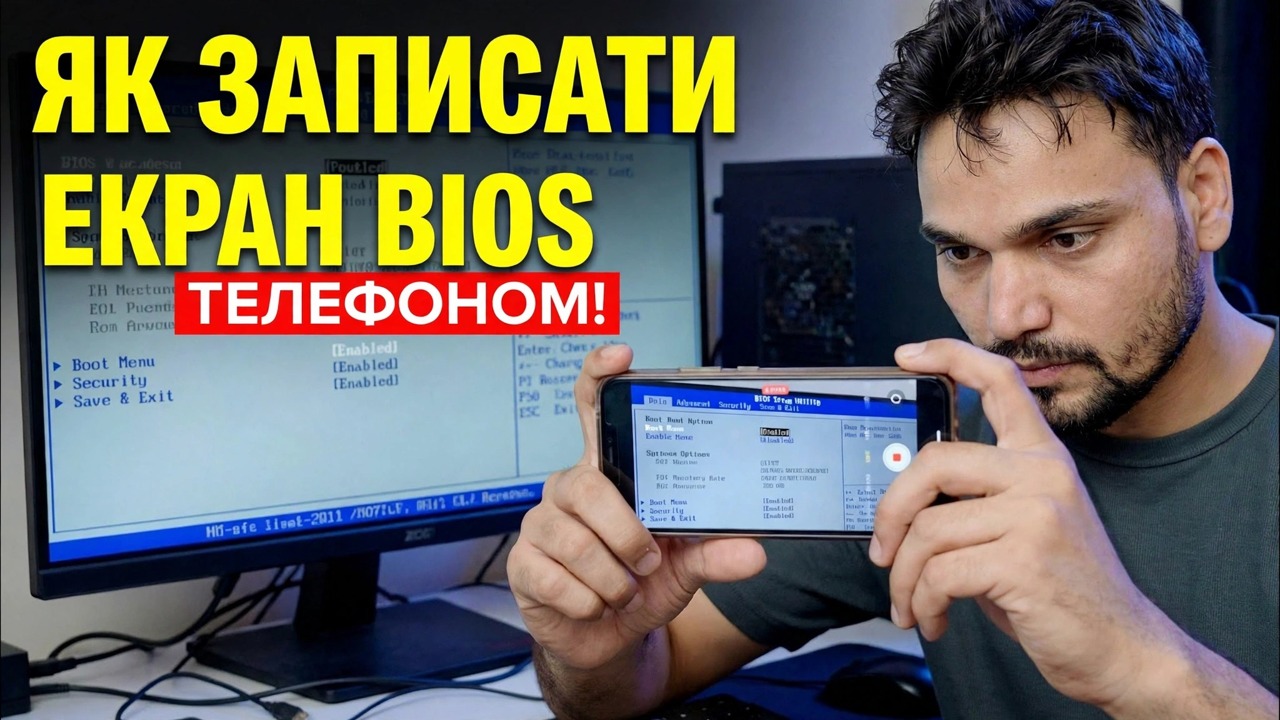
Програмне забезпечення для запису екрана не може захопити BIOS — воно запускається ще до завантаження Windows. Технічний Anshu показує, як записати екран BIOS комп’ютера за допомогою камери телефону та отримати чітке, читабельне відео: кадрування, блокування фокуса та експозиції, освітлення, контроль мерехтіння та повний робочий процес запису.
📑Розділи
- Чому програмне забезпечення для запису екрана не може захопити екран BIOS
- Що вам потрібно — телефон і спосіб тримати його абсолютно нерухомо
- Встановлення телефону та прямокутне розташування монітора
- Підготовка екрану та освітлення кімнати
- Фіксація фокуса та експозиції, щоб зображення залишалося стабільним
- Видалення мерехтіння та рухомих смуг із запису
- Спочатку починається запис, а потім перезапускається BIOS
- Перегляд відзнятого матеріалу та виправлення того, що не читається
📋 Огляд і покроковий посібник
Зрозумійте, навіщо потрібна камера телефону
Налаштування BIOS (або UEFI) запускається перед запуском Windows або будь-якої іншої операційної системи. Інструменти запису екрана, такі як OBS і клавіші знімка екрана, працюють лише всередині операційної системи, тому на момент їх запуску екран BIOS уже зникає. Тому практичним методом є знімати монітор ззовні за допомогою камери телефону — телефон записує незалежно від комп’ютера, тож він фіксує все, від першого екрана ввімкнення до останнього меню BIOS.
Зберіть спорядження
Вам потрібно зовсім небагато: телефон із пристойною камерою та щось, що тримає його абсолютно нерухомо — найкраще підійде невеликий штатив, але також підійде підставка для телефону, затискач або стійка стопка книг. Зарядіть телефон або переконайтеся, що акумулятора та вільної пам’яті достатньо для тривалого запису, оскільки проходження BIOS може тривати кілька хвилин, а телефон, який вимикається під час запису, втрачає запис.
Встановіть телефон і зробіть кадр
Закріпіть телефон на штативі на висоті центру монітора в альбомній орієнтації, дивлячись до екрана прямо — не збоку чи зверху. Телефон під кутом робить прямокутний екран схожим на трапецію, а текст по краях м’який. Розташуйте його так, щоб монітор заповнював майже всю картинку лише з невеликим полем навколо нього: занадто далеко, і дрібний текст BIOS стає нечитабельним, занадто близько, і камера може не сфокусуватися. Якщо вам потрібно підійти ближче, невелике цифрове збільшення трохи далі зазвичай залишається чіткішим, ніж піднесення телефону прямо до скла.
Підготуйте екран і освітлення
Спочатку протріть екран монітора — сліди від пилу та плям світяться та розпливаються під камерою. Встановіть помірний рівень яскравості монітора: повна яскравість часто затьмарює білий фон BIOS на камері, а надто слабка створює шуми на зображенні. У кімнаті зменшіть відблиски — закрийте штори або вимкніть будь-яке яскраве світло, яке відбивається на панелі, і не ставте лампу чи вікно позаду телефону, де екран може віддзеркалювати його. Злегка затемнена кімната без відблисків дає найчистіший результат.
Заблокувати фокус і експозицію
Це крок, який вирішує, чи можна використовувати відео. Відкрийте програму камери, торкніться області тексту BIOS, щоб сфокусуватися, потім заблокуйте фокус і експозицію — на більшості телефонів тривале натискання на екрані дає змогу заблокувати AE/AF. Якщо залишити обидва параметри в автоматичному режимі, камера буде шукати щоразу, коли відкривається яскраве меню або змінюється екран, а запис весь час пульсує то в фокусі, то втрачає яскравість. Також вимкніть спалах і знімайте з роздільною здатністю 1080p або 4K, щоб найменший текст меню залишався читабельним, коли глядачі збільшують зображення.
Виправлення мерехтіння та рухомих смуг
Монітор оновлюється багато разів на секунду, і коли затвор камери не відповідає йому, ви бачите темні смуги, що проходять по зображенню. Якщо це станеться, увімкніть професійний або ручний режим камери та встановіть швидкість затвора відповідно до частоти мережі — 1/50 у регіонах із частотою 50 Гц, наприклад в Індії та Європі, або 1/60 у регіонах із частотою 60 Гц. Деякі телефони також мають параметри запобігання мерехтіння або зменшення смуг у параметрах камери; увімкнення цього допомагає. Перевірте 10-секундний запис перед справжнім знімком і відтворіть його, щоб переконатися, що групи зникли.
Почніть запис, а потім увійдіть у BIOS
Спочатку натисніть запис на телефоні, а потім перезавантажте ПК і торкніться клавіші BIOS — зазвичай Del або F2, хоча деякі бренди використовують F10, F12 або Esc; на першому екрані під час увімкнення живлення або в посібнику ПК/ноутбука вказується права клавіша. Початок запису першим означає, що ви ніколи не пропустите коротке вікно, у якому потрібно натиснути клавішу, а також знімаються екрани під час увімкнення. Потім попрацюйте з BIOS у спокійному темпі, тримайте руки подалі від кадру та залиште кожне меню на екран на кілька секунд, щоб глядачі могли його прочитати.
Перегляньте запис і уточніть
Відтворіть запис і збільште найменший текст — у меню BIOS використовуються дрібні шрифти, і «добре виглядало на екрані телефону» не означає, що його можна прочитати. Якщо деталі м’які, звичайними причинами є те, що фокус ніколи не був заблокований, телефон знаходиться занадто далеко або відблиск, який замиває один кут. Виправте це одне й перезапишіть лише той розділ, який вам потрібен. Чистий, стабільний, читабельний запис BIOS – це те, що робить посібники з BIOS, звіти про помилки та відео підтримки дійсно корисними для глядача.
🏷️Topic Search Variables & Keywords
🎙️ Повна транскрипція — торкніться, щоб розгорнути
Покроковий посібник із усунення несправностей і рішення - ЯК ЗАПИСАТИ ЕКРАН BIOS ЗА ДОПОМОГОЮ ТЕЛЕФОНУ!. Демонстрація на екрані від Technical Anshu.
Як записати екран BIOS комп’ютера за допомогою камери телефону та отримати чітке, читабельне відео. Кадрування, блокування фокуса та експозиції, освітлення, контроль мерехтіння та повний процес запису.
(розшифровка закінчується тут, на вихідній сторінці)
❓ Часті запитання (англійською)
Цей посібник на 100% безкоштовний?
Так! Усі посібники та методи, продемонстровані Technical Anshu, використовують безкоштовні, юридичні та освітні ресурси.
Чи можуть новачки дотримуватися цього посібника?
Абсолютно! Кожен крок демонструється на екрані з докладними інструкціями, тож будь-хто може легко слідувати.
Де я можу поставити запитання, якщо я застряг?
Залиште коментар безпосередньо до відео YouTube, і наша спільнота та Technical Anshu допоможуть вам.
🚀 Перегляньте повний посібник на YouTube
🚀 Перегляньте повний покроковий відеоінструкцію на YouTube: https://www.youtube.com/watch?v=3WAh7eaaft4
Підпишіться на Technical Anshu для ІТ-підтримки, усунення несправностей Windows і керування сервером.
▶️ Переглянути повне відео