Виправте недостатній простір на диску - розширте розділ
Диск C заповнений, а вільний простір залишається невикористаним на тому самому диску? Безпечно розширюйте розділ C — правило суміжності, вбудований маршрут і чесні параметри, коли розділ блокує шлях.
📑Розділи
- Проблема: диск C заповнений, а вільний простір залишається невикористаним на тому самому диску
- Прочитайте карту — компонування диска в Керуванні дисками визначає, який маршрут взагалі можливий
- Правило суміжності — чому функція Extend Volume неактивна для багатьох людей
- Спочатку створіть резервну копію — ритуал безпеки, перш ніж торкнутися будь-якої перегородки
- Маршрут A — вільний простір уже стосується C: розширте за допомогою вбудованого майстра
- Маршрут B — перегородка блокує шлях: чесні варіанти, без обіцянок одним клацанням миші
- Перевірте результат — новий розмір, чистий перезапуск і збереження резервної копії протягом кількох днів
📋 Огляд і покроковий посібник
Відкрийте керування дисками та спочатку прочитайте карту
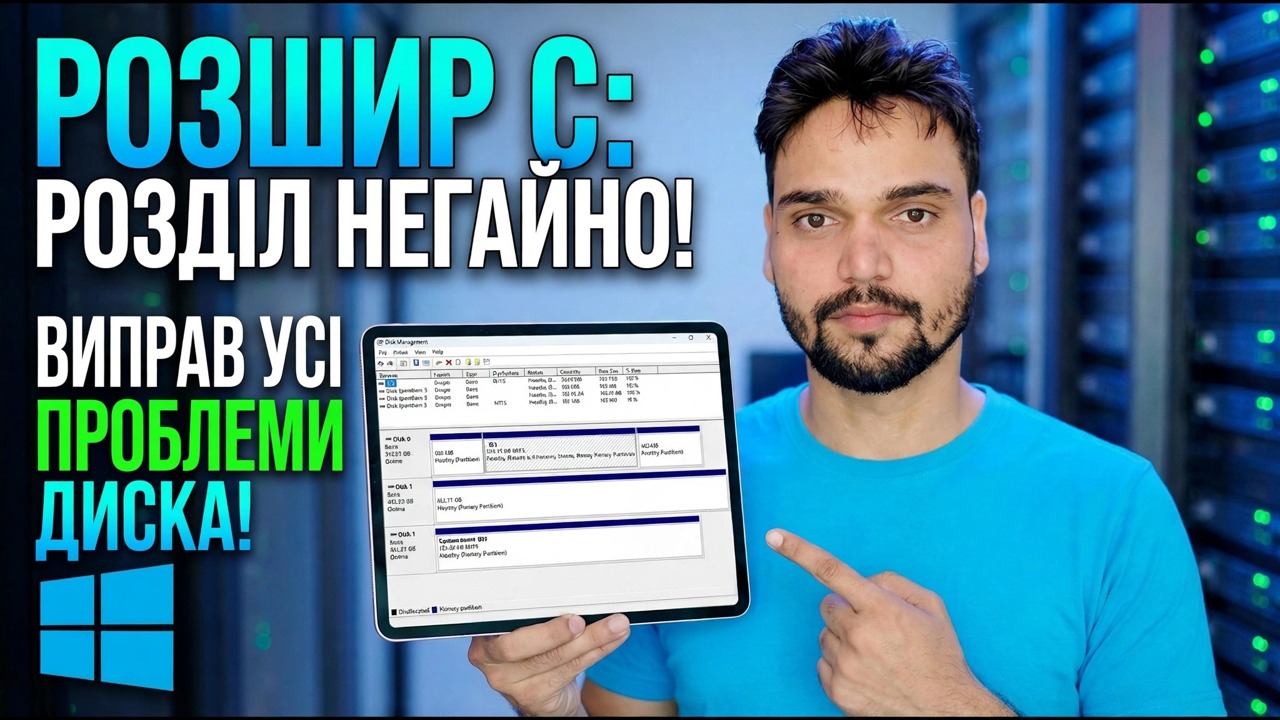
Перш ніж торкатися чогось, відкрийте керування дисками та вивчіть графічну смужку вашого системного диска. Блоки намальовані зліва направо в їх реальному фізичному порядку на диску — і цей порядок вирішує все в цьому посібнику.
diskmgmt.mscFind four things: your C drive and how full it is, every partition sitting to its right, and any block labelled Unallocated. If the unallocated block touches the right edge of the C drive, your job takes a few minutes. If anything else sits between them, you are on the second route below — and knowing that now saves you from clicking options that were never going to work.
Зрозумійте єдине правило — правило суміжності
Керування дисками Windows пропонує розширити том, лише якщо нерозподілений простір знаходиться безпосередньо праворуч від розділу, на тому самому диску, а розділ відформатовано у NTFS (або все ще не відформатовано). Пропустіть будь-яку частину цього речення, і опція залишиться сірою. Це не помилка, проблема з дозволами чи обмеження версії — Home, Pro та Server поводяться однаково.
Два наслідки дивують майже всіх: вільний простір всередині іншого розділу не враховується — диск D, на якому в Провіднику показано 200 ГБ вільного місця, все ще є повністю заявленим розділом, доки його не зменшать або не видалять. А зменшення розділу звільняє простір на дальньому кінці цього розділу, який зазвичай все ще не поруч із C. Кожен маршрут на цій сторінці — це лише спосіб роботи з цим єдиним правилом.
Спочатку створіть резервну копію — цей крок необов’язковий
Ритуал перед початком: повний образ диска або принаймні перевірена копія всього, що ви не можете втратити, збережене на іншому фізичному диску; ноутбук, підключений до електромережі на всю роботу; і ваш ключ відновлення BitLocker підтверджено збереженим, якщо диск зашифровано. Немає резервного копіювання, жодної роботи з розділами сьогодні — це правило не має винятків для «це працювало минулого разу».
Маршрут A — вільний простір уже торкається C: подовжити за хвилини
Якщо нерозподілений простір знаходиться безпосередньо праворуч від диска C, власні інструменти Windows завершують роботу, а програмне забезпечення сторонніх розробників не залучається:
У Керуванні дисками клацніть правою кнопкою миші диск C і виберіть Збільшити том. Клацніть по майстру та візьміть повну запропоновану суму або введіть меншу цифру в МБ, якщо ви хочете залишити трохи місця. Натисніть Готово — розширення активується без перезапуску, а диск C стає більшим у момент закриття майстра. Звичайне розширення взагалі не торкається ваших файлів; він лише перемальовує межі розділу у вільний простір поруч із ним.
Шлях B — перегородка перегороджує шлях: чесні варіанти
Якщо розділ відновлення або диск D знаходиться між C і вільним простором, Extend Volume залишається сірим і жодні налаштування не змінюють цього — Windows не має вбудованого способу зсунути розділ. Спершу зменшити D також вас не врятує: звільнений простір з’являється на дальньому кінці D, все ще не поруч із C, і саме зменшення може запропонувати набагато менше, ніж обіцяв Провідник, оскільки файли, які не переміщуються (файл сторінки, файл сплячого режиму, тіньові копії та деякі системні файли NTFS) закріплюють межу. Ваші три чесних варіанти:
Перемістіть блокуючий розділ за допомогою стороннього інструменту для створення розділів — інструмент зміщує весь розділ у дальню частину вільного простору, його файли залишаються недоторканими, а нерозподілений блок закінчується проти C, де нарешті працює Extend. Це шлях, який насправді хоче більшість людей, а також той, у якому є рухомі частини: переміщення фізично переміщує дані, тому резервна копія кроку 3 є важливою.
Видалити та відновити: безпечно скопіювавши файли блокуючого розділу даних в інше місце, видаліть цей розділ, щоб його простір об’єдналося з вільним блоком поруч із C, розширте C, а потім повторно створіть розділ у просторі, що залишився, і скопіюйте все назад. Повністю вбудований, без сторонніх інструментів — оплачується час і турбота про копіювання.
Живіть із макетом і вільним місцем у C — перемістіть великі папки, ігри та медіа-бібліотеки на D. Іноді чесна відповідь, коли виграш невеликий, а дані дорогоцінні.
Перевірте результат, перш ніж розслаблятися
Незалежно від того, який шлях ви обрали, закінчіть як технік: підтвердьте новий розмір диска C у Керуванні дисками та Провіднику, перезавантажте комп’ютер один раз і дайте йому завантажитися чисто, і відкрийте кілька справжніх файлів із кожного розділу на диску. Зберігайте передробочу резервну копію протягом кількох днів звичайного використання, перш ніж вивести її з експлуатації.
🏷️Topic Search Variables & Keywords
🎙️ Повна транскрипція — торкніться, щоб розгорнути
Покроковий посібник із усунення несправностей і рішення - РОЗШИРТЕ C: РОЗДІЛ ЗАРАЗ! ВИПРАВИТИ ВСІ ПРОБЛЕМИ З ДИСКОМ. Демонстрація на екрані від Technical Anshu.
Диск C заповнений, а вільний простір залишається невикористаним на тому самому диску? Безпечно розширюйте розділ C — правило суміжності, вбудований маршрут і чесні параметри, коли розділ блокує шлях.
(розшифровка закінчується тут, на вихідній сторінці)
❓ Часті запитання (англійською)
Цей посібник на 100% безкоштовний?
Так! Усі посібники та методи, продемонстровані Technical Anshu, використовують безкоштовні, юридичні та освітні ресурси.
Чи можуть новачки дотримуватися цього посібника?
Абсолютно! Кожен крок демонструється на екрані з докладними інструкціями, тож будь-хто може легко слідувати.
Де я можу поставити запитання, якщо я застряг?
Залиште коментар безпосередньо до відео YouTube, і наша спільнота та Technical Anshu допоможуть вам.
🚀 Перегляньте повний посібник на YouTube
🚀 Перегляньте повний покроковий відеоінструкцію на YouTube: https://www.youtube.com/watch?v=Dn8_SpJg4iE
Підпишіться на Technical Anshu для ІТ-підтримки, усунення несправностей Windows і керування сервером.
▶️ Переглянути повне відео