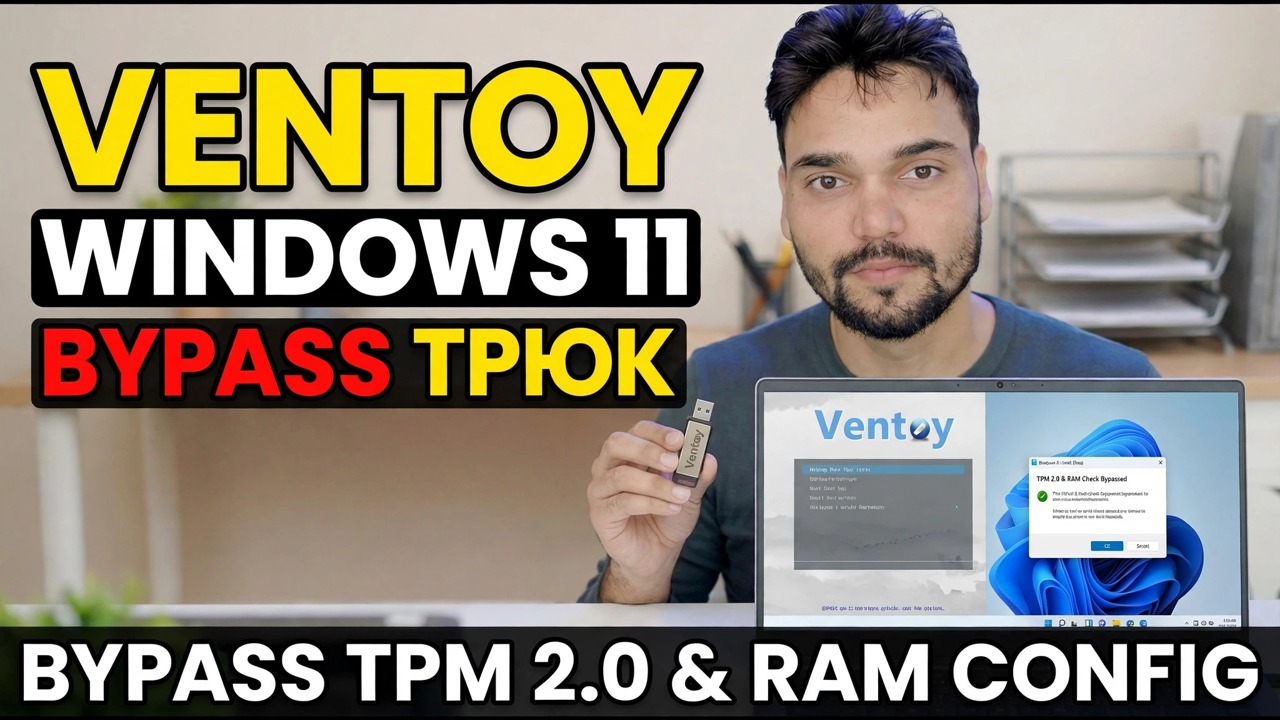
Ventoy Windows 11 Bypass Trick 😳 Руфус Кі Зарурат Нахі!
Налаштування Windows 11 зупиняється на комп’ютерах без TPM 2.0 або достатньої кількості оперативної пам’яті — але з Ventoy вам взагалі не потрібен ISO, модифікований Rufus. Увімкніть вбудовану перевірку обходу Ventoy один раз, і той самий звичайний ISO встановиться на непідтримуваному ПК.
📑Розділи
- Проблема: Windows 11 не підтримує ПК без TPM 2.0, Secure Boot або достатньої кількості оперативної пам’яті.
- Що вам потрібно — USB-накопичувач, Ventoy і офіційна Windows 11 ISO
- Встановлення Ventoy на USB-накопичувач
- Копіювання ISO Windows 11 на диск Ventoy
- Увімкнення параметра обхідної перевірки Windows 11 у Ventoy
- Завантаження з USB та інсталяція Windows 11
- Ручний маршрут — ті самі ключі реєстру LabConfig під час налаштування
- Прочитайте це перед встановленням на непідтримуваному ПК
📋 Огляд і покроковий посібник
Завантажте Ventoy та офіційну Windows 11 ISO
Завантажте Ventoy безкоштовно з офіційного веб-сайту ventoy.net і розпакуйте файл zip. Також завантажте Windows 11 ISO з офіційної сторінки завантаження програмного забезпечення Microsoft — завжди використовуйте офіційний ISO, ніколи не попередньо модифікований із випадкового сайту. Вам також потрібен USB-накопичувач мінімум на 8 Гб.
Встановіть Ventoy на USB-накопичувач
Підключіть USB-накопичувач, запустіть Ventoy2Disk.exe з розпакованої папки, виберіть USB-накопичувач у списку пристроїв і натисніть Встановити. Ventoy форматує накопичувач один раз і робить його завантажувальним — після цього ви більше ніколи не форматуєте його; ви просто копіюєте файли ISO на нього, як на звичайний накопичувач.
Скопіюйте ISO Windows 11 на диск Ventoy
Скопіюйте завантажений ISO-файл Windows 11 прямо на USB-накопичувач Ventoy — без вилучення, запису та зміни ISO. Це вся ідея Ventoy: ISO залишається таким, яким його випустила Microsoft, тому не потрібні модифіковані носії у стилі Rufus.
Увімкніть перевірку обходу Windows 11 Ventoy
Тепер сам фокус. На диску Ventoy відкрийте папку ventoy і переконайтеся, що її файл ventoy.json містить наведену нижче опцію обходу. Найпростіший спосіб — запустити VentoyPlugson.exe, відкрити розділ Global Control Plugin і ввімкнути VTOY_WIN11_BYPASS_CHECK — Plugson записує файл для вас. У поточних версіях Ventoy ця опція вже включена за замовчуванням; файл нижче показує, що саме він встановлює.
{
    "control": [
        { "VTOY_WIN11_BYPASS_CHECK": "1" }
    ]
}
Якщо цей параметр увімкнено, Ventoy автоматично створює ключі реєстру налаштування Windows, які пропускають перевірки TPM, Secure Boot, CPU, RAM і пам’яті під час завантаження ISO — інсталятор ніколи не зупиняється на екрані «Цей ПК не може запускати Windows 11».
Завантажтеся з USB та встановіть Windows 11
Перезапустіть цільовий комп’ютер, відкрийте його меню завантаження та завантажтеся з USB-накопичувача Ventoy. У меню Ventoy виберіть ISO Windows 11 і почніть налаштування. Оскільки обхід активний, налаштування продовжується після перевірки апаратного забезпечення на ПК без TPM 2.0 або з меншим обсягом оперативної пам’яті — з цього моменту встановлення відбувається звичайним налаштуванням Windows 11, як показано на відео.
Маршрут вручну: ті самі ключі реєстру LabConfig під час налаштування
Параметр Ventoy просто автоматизує зміну реєстру — ви можете зробити те саме вручну на будь-якому завантажувальному носії. На першому екрані налаштування Windows натисніть Shift + F10, щоб відкрити вікно команд, введіть regedit і натисніть Enter. У редакторі реєстру перейдіть до розділу нижче, створіть ключ LabConfig у розділі Setup, якщо його там немає, і додайте ці значення DWORD (32-розрядні), кожне з яких має значення 1. Потім закрийте редактор реєстру та вікно команди та продовжте налаштування.
Key: HKLM\SYSTEM\Setup\LabConfig

BypassTPMCheck         REG_DWORD  1
BypassSecureBootCheck REG_DWORD  1
BypassRAMCheck        REG_DWORD  1
BypassCPUCheck        REG_DWORD  1
BypassStorageCheck    REG_DWORD  1
Натомість оновити вже запущену Windows? Запустіть setup.exe зі змонтованого ISO після додавання значення DWORD AllowUpgradesWithUnsupportedTPMOrCPU зі значенням 1 у HKLM\SYSTEM\Setup\MoSetup — це перемикач, який сама Microsoft документує для оновлень на місці на непідтримуваних ЦП або TPM.
🏷️Змінні та ключові слова пошуку тем
🎙️ Повна транскрипція — торкніться, щоб розгорнути
__TOK_25__
__TOK_26__
❓ Часті запитання
Чи на 100% безкоштовний цей посібник?
__TOK_27__
Чи можуть новачки дотримуватися цього посібника?
__TOK_28__
Де я можу поставити запитання, якщо я застряг?
__TOK_29__