Встановіть ОС Tiny11 на MacBook Pro - швидке налаштування Windows
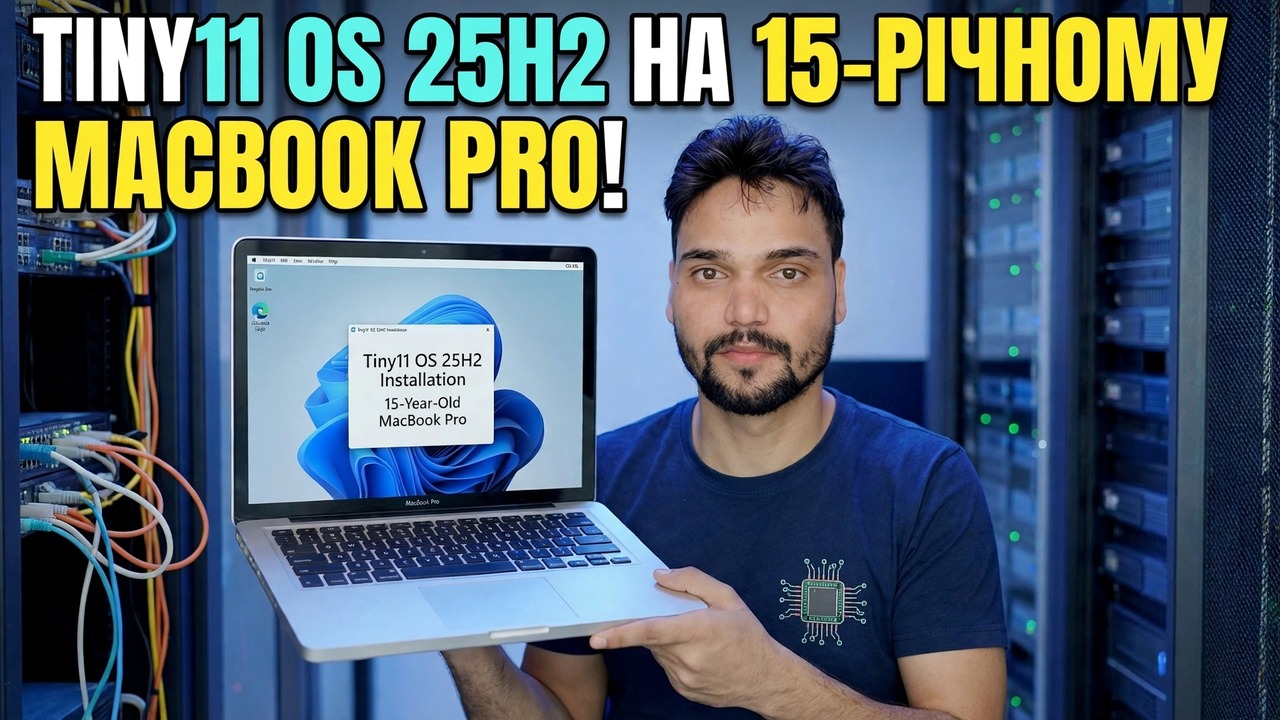
Tiny11 25H2 на 15-річному MacBook Pro – і повний посібник для будь-якого MacBook Pro: спочатку перевірте Intel проти Apple Silicon, потім Boot Camp на Intel або Windows 11 на ARM у віртуальній машині на Apple Silicon, із чітким зазначенням обмежень на ліцензію та оновлення.
📑Chapters
- One video title, two completely different jobs - the Mac's chip decides the whole route
- Step 1: check your chip in About This Mac
- The honest note first: what Tiny11 is, and what it is not
- Intel MacBook Pro: prepare the Mac - backup, free space and power
- Intel MacBook Pro: install Tiny11 with Boot Camp Assistant
- Intel MacBook Pro: install the Boot Camp drivers and test every device
- Apple Silicon MacBook Pro: Windows 11 on ARM inside a virtual machine
- Activate with a genuine licence, and what to expect from updates
- Switching between macOS and Windows afterwards
📋 Огляд і покроковий посібник
Перевірте свій чіп перед будь-чим іншим
Натисніть меню Apple і відкрийте Про цей Mac, а потім прочитайте один рядок. Якщо написано Chip: Apple M1 або будь-який пізніший чіп M-серії, ваш Mac — це Apple Silicon. Якщо написано Процесор: Intel, ваш Mac — Intel. Цей один рядок вирішує все, що йде далі, тому що Boot Camp Assistant, інструмент Apple для інсталяції Windows безпосередньо, крім macOS, існує лише на комп’ютерах Intel Mac. Apple ніколи не створювала його для Apple Silicon, і жодні налаштування, виправлення чи зміна ISO не повертають його.
MacBook Pro у відео — це машина 15-річної давності, і кожен Mac цього віку — це Intel, тому маршрут відео — це власна інсталяція Boot Camp, наведена нижче. Не завантажуйте ISO, доки не буде виконано цю перевірку: Intel і Apple Silicon потребують різних образів Windows, а неправильний просто відмовляється встановлюватися.
Дізнайтеся, що таке Tiny11, перш ніж установлювати його
Tiny11 не є Microsoft Windows, як Microsoft постачає його. Це неофіційний, модифікований спільнотою образ Windows 11 із видаленими програмами та компонентами, щоб зробити його маленьким і досить легким для старого обладнання. Саме завдяки такому обрізанню воно цікаве на 15-річному MacBook Pro – і саме тому воно має чесні обмеження.
Підготуйте Intel Mac: резервне копіювання, місце та живлення
На Intel Mac підготуйтеся належним чином до того, як Boot Camp Assistant торкнеться диска:
Звільніть принаймні 64 ГБ на завантажувальному диску, що є мінімумом від Apple, і виберіть 128 ГБ або більше для розділу Windows, якщо ви плануєте оновлення та справжні програми – розділ, розміром лише для дня встановлення, заповнюється протягом місяців. Підключіть зарядний пристрій, закрийте інші програми та спершу оновіть macOS, оскільки покращення Boot Camp Assistant надходять разом із оновленнями macOS. На комп’ютерах Mac із мікросхемою безпеки T2 тримайте Secure Boot у режимі Full Security, як Apple вказує для Boot Camp.
Запустіть Boot Camp Assistant і встановіть Tiny11
Відкрийте Boot Camp Assistant у розділі «Програми», потім «Утиліти» та виконайте вказівки. Для деяких старіших моделей потрібен USB-накопичувач на 16 ГБ або більше для встановлення інсталятора; новіші ні. Наведіть помічник на своє зображення Tiny11 і обережно встановіть розмір розділу – це крок, який не можна скасовувати.
Комп’ютер Mac перезавантажиться в програмі встановлення Windows. Виберіть налаштування мови та перейдіть до екрана вибору диска. Там виберіть розділ із позначкою BOOTCAMP, натисніть «Форматувати», якщо програма встановлення запитає, а потім натисніть «Далі».
Завершіть установку Windows і перейдіть на робочий стіл. Оскільки Tiny11 видаляє стандартні перевірки апаратного забезпечення, його інсталятор може продовжити роботу на комп’ютерах Intel Mac, які стандартний інсталятор Windows 11 відмовився б через TPM 2.0. Ця зручність є реальною, як і наслідок: Apple офіційно документує Boot Camp для Windows 10, тому образ на базі Windows 11 знаходиться поза межами перевіреного шляху Apple, і ні Apple, ні Microsoft не підтримують цю комбінацію. Підтримуйте macOS справною та резервною копією як шлях відновлення.
Негайно встановіть драйвери Boot Camp
Нова версія Windows на Mac без драйверів Apple — це наполовину ноутбук: трекпад може погано прокручуватися, функціональні клавіші та підсвічування клавіатури можуть працювати неправильно, а Wi-Fi, звук або графіка можуть працювати на базових резервних варіантах. Встановлення драйвера є обов’язковим, а не необов’язковим:
Під час першого запуску Windows знайдіть вікно Ласкаво просимо до інсталятора Boot Camp і запустіть його повністю, а потім перезапустіть. Якщо воно не з’явилося, відкрийте програмне забезпечення підтримки Boot Camp із інсталяційного носія — або диска OSXRESERVED або BOOTCAMP, який підготував помічник — і запустіть його налаштування. Після перезавантаження відкрийте Apple Software Update у Windows і встановіть будь-які оновлення Boot Camp, які він пропонує; пізніші пакети драйверів виправляють реальні проблеми з пристроєм.
Потім один раз протестуйте кожен пристрій: клацання правою кнопкою миші та прокручування трекпада, Wi-Fi, звук, клавіші яскравості, камеру та Bluetooth. Один відсутній пристрій зазвичай означає, що пакет драйверів не закінчено, а не те, що Tiny11 зламав апаратне забезпечення. Повторно запустіть установку драйвера Boot Camp від імені адміністратора, перезапустіть і перевірте ще раз, перш ніж перевстановлювати Windows.
У Apple Silicon замість цього використовуйте віртуальну машину
Якщо ваша перевірка «Про цей Mac» показала чіп Apple, забудьте про розділи повністю — на Apple Silicon немає Boot Camp. Windows працює всередині macOS у програмі віртуальної машини, і є три чесних варіанти: Parallels Desktop (платний, найплавніший варіант налаштування та той, який Microsoft авторизує для Windows 11 на Apple Silicon), VMware Fusion (безкоштовний для особистого користування, надійний, трохи більше вручну) і UTM (безкоштовний і з відкритим кодом, найкращий для технічних користувачів).
Усім трьом потрібен образ Windows 11 ARM64, а не звичайний x64 Tiny11 ISO, який не можна встановити на машині ARM. Програма VM зазвичай може завантажити для вас образ ARM. Надайте віртуальній машині принаймні 4 ГБ пам’яті, в ідеалі 8 ГБ або більше, якщо ваш Mac загалом має 16 ГБ, інсталюйте Windows, а потім інсталюйте гостьові інструменти програми для драйверів, спільних папок і буфера обміну. Windows на ARM запускає більшість звичайних програм x64 через вбудовану емуляцію, тому цей шлях добре працює для офісних та ІТ-інструментів, навіть якщо образ є ARM.
Активуйте чесно та встановіть очікування оновлення
Tiny11 не містить ліцензії та не активує Windows самостійно. Активуйте за допомогою справжнього ключа продукту Windows 11 у меню «Налаштування», потім «Система», потім «Активація». Ключ Windows 11 Pro не прив’язаний до Intel або ARM, тому цей самий ключ також активує віртуальну машину ARM.
Після активації один раз перевірте Windows Update, інсталюйте те, що пропонується, і перезапустіть. Потім чітко сформулюйте свої очікування: оскільки компоненти було видалено, щоб зробити образ маленьким, деякі накопичувальні оновлення чи оновлення функцій можуть не працювати, установлюватися частково або повертати програми, які було видалено. Зберігайте важливі файли в macOS або створюйте резервні копії, і ставтеся до цієї Windows як до корисної другої системи — не єдиного місця, де живе ваша робота.
Tiny11 обрізає Windows. Він не обрізає правила: Intel отримує Boot Camp, Apple Silicon отримує віртуальну машину з Windows на ARM, обидва потребують справжньої ліцензії, і жоден із маршрутів не підтримується Microsoft чи Apple як налаштування Tiny11. Якщо цей компроміс підходить для запасної системи чи тестової машини, продовжуйте – і якщо цей Mac є вашою єдиною робочою машиною, спочатку зважте стандартну Windows.
🏷️Topic Search Variables & Keywords
🎙️ Повна транскрипція — торкніться, щоб розгорнути
Покроковий посібник із усунення несправностей та рішення - ОС TINY11 25H2 НА 15-РІЧНОМУ MACBOOK PRO! Демонстрація на екрані від Technical Anshu.
Повний посібник Tiny11 на MacBook Pro. Спочатку перевірте Intel проти Apple Silicon, а потім Boot Camp на Intel або Windows ARM у віртуальній машині на Apple Silicon. Чесна ліцензія та обмеження на оновлення.
(розшифровка закінчується тут, на вихідній сторінці)
❓ Часті запитання (англійською)
Цей посібник на 100% безкоштовний?
Так! Усі посібники та методи, продемонстровані Technical Anshu, використовують безкоштовні, юридичні та освітні ресурси.
Чи можуть новачки дотримуватися цього посібника?
Абсолютно! Кожен крок демонструється на екрані з докладними інструкціями, тож будь-хто може легко слідувати.
Де я можу поставити запитання, якщо я застряг?
Залиште коментар безпосередньо до відео YouTube, і наша спільнота та Technical Anshu допоможуть вам.
🚀 Перегляньте повний посібник на YouTube
🚀 Перегляньте повний покроковий відеоінструкцію на YouTube: https://www.youtube.com/watch?v=J4GmvXmX7O8
Підпишіться на Technical Anshu для ІТ-підтримки, усунення несправностей Windows і керування сервером.
▶️ Переглянути повне відео