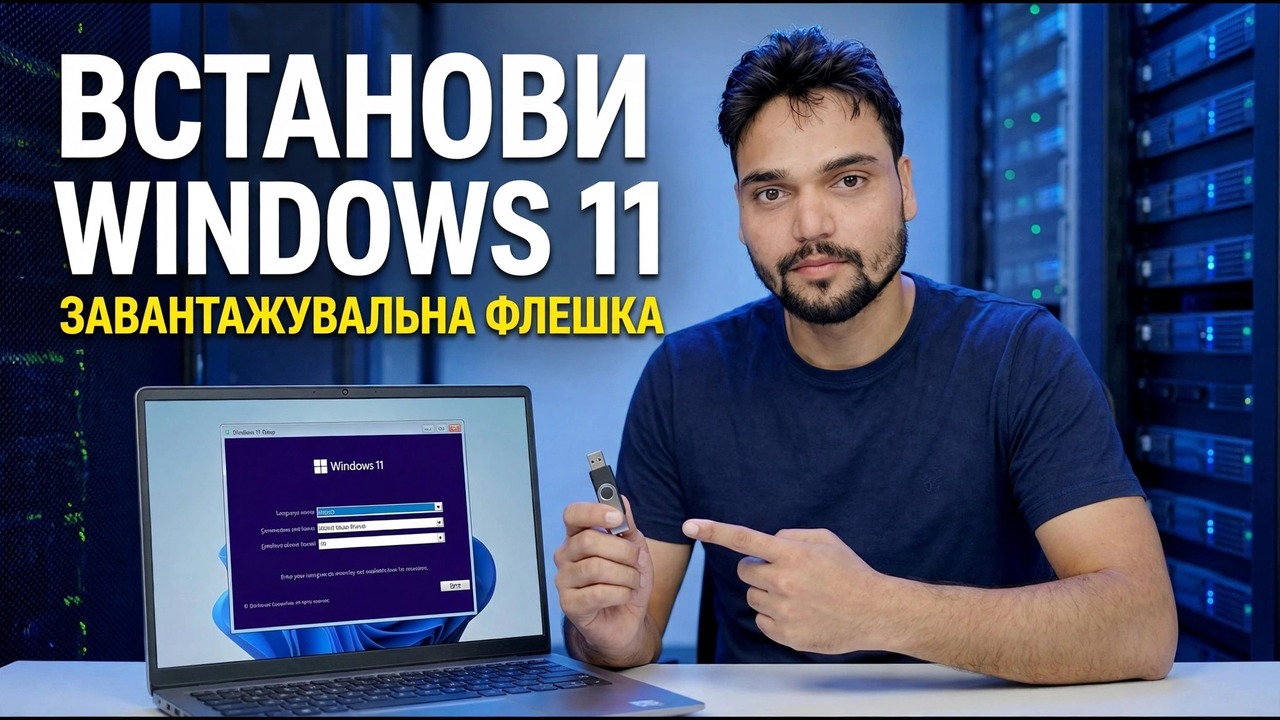
Встановіть Windows 11 за допомогою завантажувального флеш-накопичувача
Встановіть Windows 11 із завантажувального флеш-накопичувача крок за кроком — створіть USB-накопичувач за допомогою власного засобу створення мультимедійних файлів від Microsoft, створіть резервні копії файлів, завантажтеся з нього, обробіть екран розділу та завершіть налаштування на будь-якому ПК, який відповідає вимогам.
📑Розділи
- Що вам потрібно перед початком — і чи відповідає ПК вимогам Windows 11
- Створення завантажувального флеш-накопичувача за допомогою засобу створення медіафайлів Microsoft
- Резервне копіювання файлів перед видаленням
- Завантаження ПК із флешки
- Перші екрани налаштування — Установити зараз, ключ продукту та вибір версії
- Екран розділів — де видалено старі розділи Windows
- Копіювання файлів, автоматичний перезапуск і відсутність повторного натискання клавіш
- Завершення налаштування — обліковий запис, параметри конфіденційності та новий робочий стіл
📋 Огляд і покроковий посібник
Перевірте, чи ПК відповідає вимогам Windows 11
Це чиста інсталяція: Windows 11 заново записується на диск із завантажувального флеш-накопичувача. Перш за все переконайтеся, що цільовий ПК відповідає вимогам Microsoft Windows 11 — 64-розрядний двоядерний процесор, 4 ГБ оперативної пам’яті, 64 ГБ пам’яті, TPM 2.0 і мікропрограмне забезпечення UEFI із захищеним завантаженням. Зберіть те, що вам потрібно: флеш-накопичувач на 8 ГБ або більше, робочий комп’ютер з ОС Windows із доступом до Інтернету, щоб підготувати його (це може бути той самий комп’ютер, перш ніж очистити його), і цільовий комп’ютер, підключений до джерела живлення — акумулятор ноутбука, який розряджається під час встановлення, може порушити налаштування.
Створіть завантажувальний Pen Drive за допомогою інструмента створення носіїв
На робочому ПК відкрийте офіційну сторінку Microsoft для завантаження Windows 11 — microsoft.com/software-download/windows11 — і в розділі «Створити інсталяційний носій Windows 11» завантажте Інструмент створення медіафайлів. Це єдине джерело, якому довіряє цей посібник: образи Windows із агрегаторів або файлообмінних сайтів можна змінювати, можуть містити зловмисне програмне забезпечення та не виконувати безпечне завантаження, тому ніколи не використовуйте дзеркало.
Запустіть інструмент, прийміть ліцензію та виберіть «Створити інсталяційний носій (флеш-накопичувач USB, DVD або файл ISO) для іншого ПК». Підтвердьте мову та версію (Windows 11), виберіть «USB флеш-накопичувач» і виберіть свій флеш-накопичувач зі списку — ще раз перевірте літеру диска, оскільки під час запису інструмент повністю форматує флеш-накопичувач. Потім зачекайте: інструмент завантажує Windows, перевіряє завантаження та записує диск. За повільного з’єднання це завантаження є найдовшою частиною всієї роботи.
Створюйте резервні копії всього важливого
Скопіюйте на зовнішній диск: папки «Робочий стіл», «Документи», «Завантаження» та «Зображення» (відкрийте кожну з них — не вважайте, що вони порожні), закладки браузера та збережені паролі (експортуйте їх або ввімкніть синхронізацію браузера та переконайтеся, що вона завершена), ліцензійні ключі програмного забезпечення, деталі облікового запису електронної пошти та локально збережені файли даних, як-от файли Outlook PST, і резервні коди двофакторної автентифікації для важливих облікових записів. Потім відкрийте резервну копію один раз і перевірте, чи дійсно відкриваються кілька файлів — резервна копія, яку ви ніколи не тестували, є надією, а не резервною копією.
Завантажте ПК із Pen Drive
Вставте флеш-накопичувач, перезавантажте комп’ютер і кілька разів торкніться одноразової клавіші меню завантаження відразу після кнопки живлення перед запуском Windows. Загальні ключі за брендом: HP — F9 (або Esc, потім F9), Dell — F12, Lenovo — F12, Acer — F12, ASUS — Esc або F8, MSI — F11. У меню виберіть запис, який починається з UEFI: після якого йде назва вашого флеш-накопичувача — запис UEFI є правильним на кожному сучасному ПК. Якщо ви бачите «Натисніть будь-яку клавішу для завантаження з USB», швидко натисніть клавішу; пропустіть його, і ПК замість цього завантажить стару Windows.
Перші екрани налаштування — установити зараз, ключ і випуск
Відкриється синє вікно налаштування Windows. Виберіть мову, формат часу та валюти та розкладку клавіатури, а потім натисніть Установити зараз. На екрані ключа продукту натисніть У мене немає ключа продукту, якщо у вас його немає під рукою — якщо на цьому комп’ютері раніше працювала активована Windows 11 (або Windows 10), він автоматично повторно активується після встановлення за допомогою цифрової ліцензії. Виберіть ту саму версію, яку використовував комп’ютер раніше — Home або Pro — тому що версія має відповідати старій ліцензії, інакше пізніше не вдасться активувати.
Прийміть умови ліцензії, а потім виберіть Настроюваний: установити лише Windows (додатково) — це чисте встановлення. Інший варіант, Upgrade, призначений лише для відновлення Windows із запущеної Windows.
Екран розділу — вибирайте уважно, цей крок стирає дані
Программа встановлення запитує "Куди ви бажаєте інсталювати Windows?" і перелічує розділи диска — як правило, невеликий системний (EFI) розділ, MSR (зарезервований) розділ, великий основний розділ, який є вашим старим диском C:, і розділ відновлення; розміри є прикладами, і ваші відрізнятимуться. Для дійсно чистої інсталяції виберіть кожен старий розділ Windows на цьому диску та натисніть Видалити, доки диск не відобразиться як один блок Нерозподіленого простору. Виберіть цей нерозподілений простір і натисніть Далі — програма налаштування сама створить потрібні розділи.
Windows копіює свої файли та перезапускається
Тепер програма інсталяції копіює файли, інсталює функції та оновлення та самостійно перезавантажує ПК. Це тиха частина роботи — приблизно півгодини на ПК з SSD і помітно довше на старому жорсткому диску, що є нормальним явищем і не є несправністю. Коли комп’ютер перезавантажиться, і ви знову побачите «Натисніть будь-яку клавішу, щоб завантажитися з USB», не цього разу не натискайте клавішу (ви також можете вийняти флеш-накопичувач під час першого перезавантаження) — її натискання почне інсталяцію спочатку, а не продовжить установку.
Завершіть налаштування та перейдіть на новий робочий стіл
Завершальні екрани проведуть вас через останній вибір: країна чи регіон, розкладка клавіатури та назва ПК. Під час налаштування Windows 11 ПК просить підключитися до Інтернету та ввійти за допомогою облікового запису Microsoft — вхід за допомогою того самого облікового запису Microsoft, який використовувався раніше, також дозволяє повторно активувати цифрову ліцензію. Попрацюйте з перемикачами конфіденційності та виберіть, чим вам зручно ділитися; кожен із них можна змінити пізніше в налаштуваннях.
Коли ви опинитесь на новому робочому столі, завершіть три перевірки: запустіть Windows Update (Параметри → Windows Update), доки оновлення не зникнуть, підтвердьте активацію в меню Параметри → Система → Активація, а потім повторно інсталюйте програми та скопіюйте файли з резервної копії. Ваш завантажувальний накопичувач залишається готовим до наступного ремонту чи повторного встановлення.
🏷️Topic Search Variables & Keywords
🎤️ Повна транскрипція — торкніться, щоб розгорнути
Покрокова інструкція з усунення несправностей і рішення - ВСТАНОВЛІТЬ ЗАВАНТАЖУВАЛЬНИЙ ФУНКЦІЙНИЙ ПРИСТРІЙ. Демонстрація на екрані від Technical Anshu.
Інсталюйте Windows 11 із завантажувального флеш-накопичувача крок за кроком – створіть USB-накопичувач, створіть резервні копії файлів, завантажтеся з нього, обробіть розділи екрана та завершіть налаштування на будь-якому ПК, який відповідає вимогам.
(Стенограма, доступна на вихідній сторінці, закінчується на цьому — перегляньте відео вище, щоб отримати повну інструкцію.)
❓ Часті запитання (англійською)
Цей посібник на 100% безкоштовний?
Так! Усі посібники та методи, продемонстровані Technical Anshu, використовують безкоштовні, юридичні та освітні ресурси.
Чи можуть новачки дотримуватися цього посібника?
Абсолютно! Кожен крок демонструється на екрані з докладними інструкціями, тож будь-хто може легко слідувати.
Де я можу поставити запитання, якщо я застряг?
Залиште коментар безпосередньо до відео YouTube, і наша спільнота та Technical Anshu допоможуть вам.
🚀 Перегляньте повний посібник на YouTube
🚀 Перегляньте повний покроковий відеоінструкцію на YouTube: https://www.youtube.com/watch?v=UB_4pzMuek8
Підпишіться на Technical Anshu для ІТ-підтримки, усунення несправностей Windows і керування сервером.
▶️ Переглянути повне відео