Використовуйте USB-принтер із телефоном 🔥 Простий спосіб
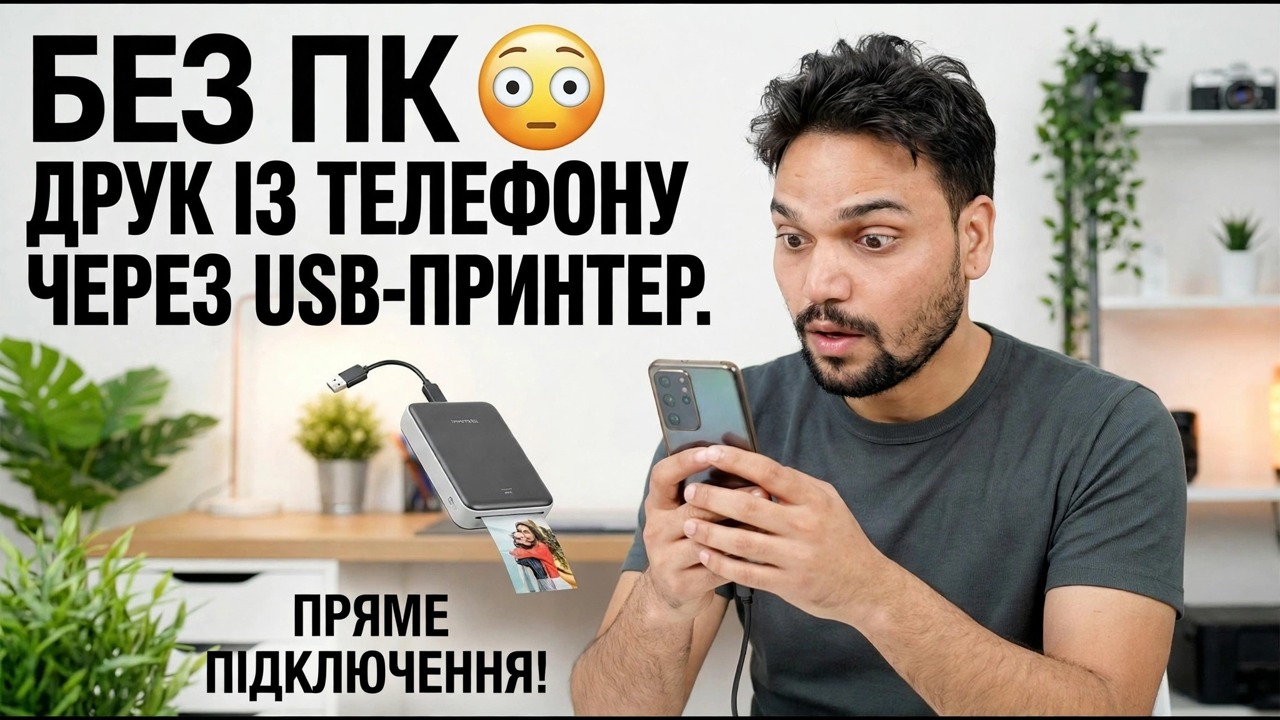
У вашого принтера є лише USB-порт — немає Wi-Fi і немає під рукою ПК. Цей метод підключає його безпосередньо до вашого телефону Android за допомогою кабелю OTG і однієї програми для друку, вибирає правильний профіль драйвера та підтверджує налаштування за допомогою тестової сторінки — із чесними обмеженнями, зазначеними наперед.
📑Розділи
- Проблема — принтер лише з USB, без Wi-Fi і ПК
- Що вам потрібно — кабель OTG, телефон Android і програма для друку
- Підключення принтера до телефону за допомогою кабелю OTG
- Виявлення принтера в програмі
- Вибір правильного профілю драйвера для вашого принтера
- Тестова сторінка, ваш перший справжній друк — і чесні обмеження
📋 Огляд і покроковий посібник
Що вам потрібно перед початком роботи
Це вирішує ситуацію: у принтера є лише USB-порт — немає Wi-Fi — і поруч немає комп’ютера, з якого можна друкувати. У цьому налаштуванні телефон виконує роботу комп’ютера: він під’єднується до принтера безпосередньо через кабель і сам надсилає завдання друку.
Тримайте напоготові: принтер із кабелем USB, увімкненим і завантаженим папером; телефон Android з підтримкою USB OTG; адаптер OTG, який відповідає порту вашого телефону (USB-C на нових телефонах, micro-USB на старих); і програму для друку, яку описано в наступних кроках.
Підключіть принтер до телефону за допомогою кабелю OTG
Спочатку увімкніть принтер і зачекайте, щоб він перейшов у стан готовності. Підключіть USB-кабель принтера до адаптера OTG, а потім підключіть адаптер до телефону. Підключайтеся в такому порядку — спочатку принтер готовий, а телефон — останнім, щоб телефон бачив живий принтер у момент встановлення з’єднання.
Телефон виявляє підключений аксесуар USB; якщо спливаюче вікно дозволу запитує, чи може програма отримати доступ до пристрою USB, дозвольте це. Якщо нічого не виявлено, найпоширенішою причиною є незакріплений або несправний адаптер OTG — перевстановіть обидва кінці та спробуйте ще раз, перш ніж щось змінювати.
Установіть програму для друку та дайте їй визначити принтер
Вбудований друк Android призначений головним чином для мережевих принтерів, тому встановіть із магазину Play програму для друку, створену для друку через USB/OTG — ці програми містять драйвери принтера, які сама Android не постачає. Багато виробників принтерів також публікують власну безкоштовну програму або плагін служби друку для своїх моделей, які варто спробувати спочатку, якщо ваша така.
Відкрийте програму з принтером, підключеним кабелем OTG, і запустіть її пошук: виявлений USB-принтер з’явиться в програмі. Якщо принтер так і не з’явився, ще раз перевірте кабельне з’єднання — на телефонах деяких марок є перемикач увімкнення/вимкнення OTG у налаштуваннях, який потрібно увімкнути, перш ніж будь-який аксесуар OTG запрацює.
Виберіть правильний профіль водія
Коли програма виявляє принтер, вона запитує профіль драйвера — драйвер, який перекладає ваш документ на мову вашого принтера. Виберіть точну модель принтера, якщо вона є в списку. Якщо точна модель відсутня, виберіть профіль для найближчої моделі в тій же серії від того ж виробника; драйвери всередині серії зазвичай сумісні.
Спочатку надрукуйте тестову сторінку
Перш ніж друкувати щось справжнє, роздрукуйте тестову сторінку програми. Один аркуш підтверджує всі три речі одночасно: надійне з’єднання OTG, профіль драйвера відповідає вашому принтеру, а якість друку відповідає вашим очікуванням.
Надрукуйте свій файл — і знайте межі
Відкрийте свій документ або фотографію в програмі для друку (або скористайтеся опцією «Поділитися» з файлу та надішліть її в програму), установіть копії, розмір і орієнтацію паперу та надрукуйте. Тримайте принтер увімкненим і підключеним кабелем, доки завдання не буде повністю завершено — від’єднання від мережі під час виконання завдання скасує друк.
🏷️Topic Search Variables & Keywords
🎙️ Повна транскрипція — торкніться, щоб розгорнути
Покроковий посібник із усунення несправностей і рішення - НЕ ДРУКУВАЙТЕ З ТЕЛЕФОНУ ЗА ДОПОМОГОЮ USB-ПРИНТЕРА З ПК. ПРЯМЕ ПІДКЛЮЧЕННЯ! Демонстрація на екрані від Technical Anshu.
Ваш принтер має лише порт USB і не має Wi-Fi? Усе одно друкуйте зі свого телефону Android — кабель OTG, одна програма для друку, правильний профіль водія та тестова сторінка. Повний метод із чесними обмеженнями.
(розшифровка закінчується тут, на вихідній сторінці)
❓ Часті запитання (англійською)
Цей посібник на 100% безкоштовний?
Так! Усі посібники та методи, продемонстровані Technical Anshu, використовують безкоштовні, юридичні та освітні ресурси.
Чи можуть новачки дотримуватися цього посібника?
Абсолютно! Кожен крок демонструється на екрані з докладними інструкціями, тож будь-хто може легко слідувати.
Де я можу поставити запитання, якщо я застряг?
Залиште коментар безпосередньо до відео YouTube, і наша спільнота та Technical Anshu допоможуть вам.
🚀 Перегляньте повний посібник на YouTube
🚀 Перегляньте повний покроковий відеоінструкцію на YouTube: https://www.youtube.com/watch?v=hW9szCyB0_s
Підпишіться на Technical Anshu для ІТ-підтримки, усунення несправностей Windows і керування сервером.
▶️ Переглянути повне відео