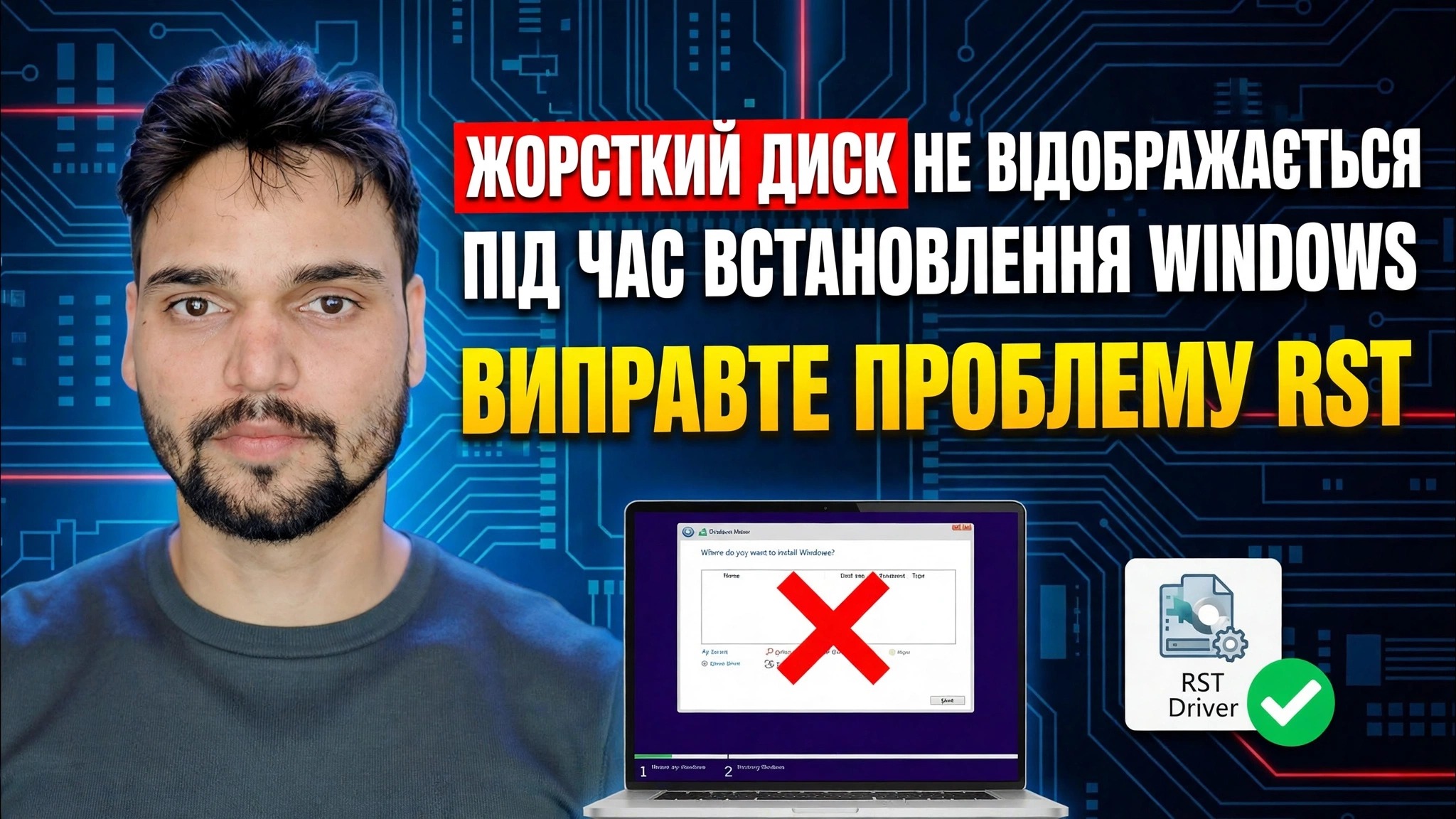
Виправте, що жорсткий диск не відображається під час встановлення Windows 🔥 Вимкніть RST / VMD / RAID
Програма встановлення Windows досягає екрана вибору диска й нічого не показує — ні жорсткого диска, ні SSD. Технічний Anshu виправляє жорсткий диск, який не відображається під час інсталяції Windows: спочатку перевірте диск у BIOS, завантажте драйвер Intel RST VMD під час налаштування або перемкніть режим зберігання з RST/VMD/RAID на AHCI за допомогою перевірки DiskPart на наявність дисків, які відмовляються від Windows.
📑Розділи
- Проблема: програма встановлення Windows не показує жодних дисків
- Перша перевірка: чи видимий диск у BIOS?
- Завантажте драйвер Intel RST VMD під час встановлення (iaStorVD.inf)
- Вимкнути RST / VMD — перемкнути режим зберігання на AHCI
- Перевірка DiskPart на наявність дисків, на яких не працює Windows
- Завершіть встановлення Windows
📋 Огляд і покроковий посібник
Зрозумійте, чому програма встановлення не показує жодних дисків
Ви завантажуєтеся з USB-пристрою Windows, відкриваєте вікно "Куди ви хочете інсталювати Windows?" екран — і список зовсім порожній. На більшості сучасних ноутбуків і ПК Intel диск не мертвий. Контролер накопичувача працює в режимі Intel RST (Rapid Storage Technology)/VMD, а інсталятор Windows не включає драйвер цього контролера, тому програма встановлення просто не може побачити диск. Є два чистих виправлення: надайте програмі налаштування драйвер (Крок 3) або змініть режим контролера (Крок 4).
Перевірте накопичувач у BIOS
Перезапустіть комп’ютер і увійдіть у налаштування BIOS/UEFI (точний ключ залежить від марки — F2, Del або F12 є загальними). Відкрийте сторінку інформації про сховище або NVMe та переконайтеся, що диск указано там за назвою або ємністю. Якщо BIOS бачить диск, це означає, що апаратне забезпечення в порядку, а проблема полягає лише в драйвері чи режимі зберігання — продовжуйте з кроку 3 або кроку 4. Якщо диск відсутній навіть у BIOS, це проблема з апаратним забезпеченням або підключенням: перевстановіть диск або перевірте його, оскільки жодні налаштування Windows не можуть це виправити.
Завантажте драйвер Intel RST VMD під час налаштування
На другому комп’ютері завантажте драйвер технології Intel Rapid Storage Technology (пакет драйверів «F6») для конкретної моделі ноутбука чи материнської плати та розпакуйте його, щоб файли драйвера — iaStorVD.inf, iaStorVD.sys і файл .cat — розмістилися разом у папці. Скопіюйте цю папку на той самий USB, з якого ви інсталюєте Windows. Повернувшись на екран пустого диска, натисніть Завантажити драйвер, потім Огляд, відкрийте цю папку та виберіть запис контролера Intel RST VMD. Клацніть «Далі» — завантажиться драйвер і ваш HDD/SSD з’явиться у списку.
Вимкнути RST / VMD — переключити режим зберігання на AHCI
Друге виправлення змінює сам контролер. Увійдіть у налаштування BIOS/UEFI та знайдіть параметр зберігання: у багатьох системах Intel це параметр VMD Controller (вимкніть його) або режим SATA/NVMe (змініть його з RAID / RST на AHCI). Збережіть і вийдіть, а потім знову завантажте програму встановлення Windows. Диск тепер відображається за допомогою власного вбудованого драйвера AHCI Windows — драйвер завантажувати не потрібно.
Перевірте диск за допомогою DiskPart
Досі не впевнені, чи може Windows взагалі бачити диск? У програмі налаштування Windows натисніть Shift + F10, щоб відкрити командний рядок і виконати:
diskpart
list disk
Якщо ваш диск указано тут, апаратне забезпечення та з’єднання в порядку — програмі встановлення потрібен лише драйвер RST з кроку 3 або режим AHCI з кроку 4. Закрийте командний рядок і продовжте. Якщо диск не відображається навіть у DiskPart, поверніться до BIOS і перевірте апаратне забезпечення на кроці 2.
Завершіть встановлення Windows
Коли диск з’явиться у списку, виберіть його та продовжте встановлення, як зазвичай. Якщо ви використовували маршрут AHCI, залиште режим зберігання BIOS таким, яким ви його налаштували пізніше — Windows, яку ви щойно встановили, зараз завантажується в цьому режимі.
🏷️Topic Search Variables & Keywords
🎙️ Повна транскрипція — торкніться, щоб розгорнути
Покроковий посібник із усунення несправностей і рішення - ЖОРСТКИЙ ДИСК НЕ ВІДОБРАЖАЄТЬСЯ ПІД ЧАС ВСТАНОВЛЕННЯ WINDOWS ВИПРАВЛЕННЯ ПЕРШОЇ ПРОБЛЕМИ. Демонстрація на екрані від Technical Anshu.
Програма встановлення Windows не показує жодних дисків під час встановлення — повний посібник із виправлення. Спочатку перевірте BIOS, завантажте драйвер Intel RST VMD під час налаштування або безпечно перемкніть режим зберігання на AHCI, а також виправлення DiskPart для дисків, які відмовляються від Windows.
(розшифровка закінчується тут, на вихідній сторінці)
❓ Часті запитання (англійською)
Цей посібник на 100% безкоштовний?
Так! Усі посібники та методи, продемонстровані Technical Anshu, використовують безкоштовні, юридичні та освітні ресурси.
Чи можуть новачки дотримуватися цього посібника?
Абсолютно! Кожен крок демонструється на екрані з докладними інструкціями, тож будь-хто може легко слідувати.
Де я можу поставити запитання, якщо я застряг?
Залиште коментар безпосередньо до відео YouTube, і наша спільнота та Technical Anshu допоможуть вам.
🚀 Перегляньте повний посібник на YouTube
🚀 Перегляньте повний покроковий відеоінструкцію на YouTube: https://www.youtube.com/watch?v=oBFe1hsUpqM
Підпишіться на Technical Anshu для ІТ-підтримки, усунення несправностей Windows і керування сервером.
▶️ Переглянути повне відео