Легко розділіть особисті та корпоративні дані в Outlook за допомогою цього простого прийому
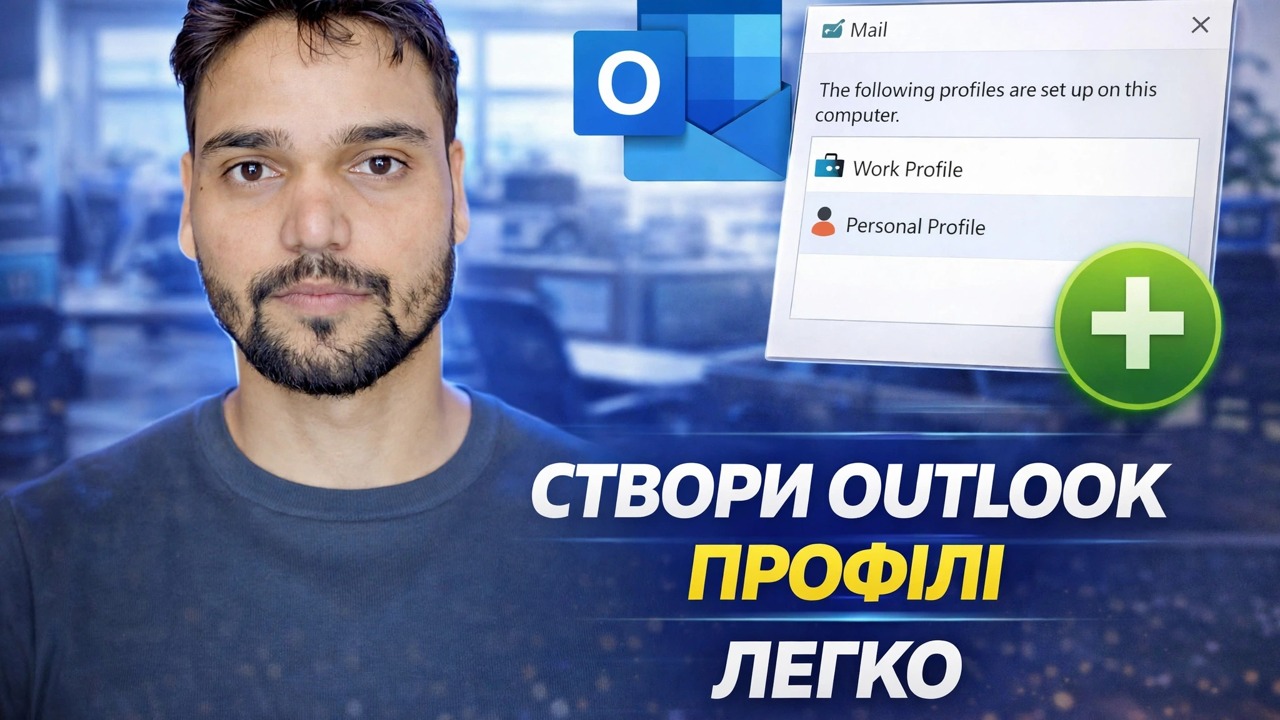
Офісна пошта та особиста пошта, змішані в одному Outlook, ось як приватна відповідь надсилається з адреси компанії. Це відео створює чисте виправлення: два профілі Outlook, кожен із власними обліковими записами та власним файлом даних — Office.pst і Personal.pst — плюс один ярлик на робочому столі для кожного світу, тож обидва ніколи не мають спільного екрана, вікна пошуку чи кнопки «Надіслати».
📑Chapters
- Why mixed mail goes wrong — replies sent from the wrong address and personal mail filed into the office store
- Decide how strong the wall must be — two profiles, or one profile with separate accounts and data files
- Create the two profiles in the Windows Mail applet
- Give each world its own data file — Office.pst and Personal.pst
- The simple trick — one desktop shortcut per profile
- Fix the send side — default account and the visible From field
- File incoming mail automatically with rules
- Finish the job — search scope, separate backups and the same wall on your phone
📋 Огляд і покроковий посібник
Вирішіть, наскільки міцною має бути стіна
Є два простих способи розділити особисту та корпоративну пошту в Outlook, і відео будує налаштування на основі вибору одного з них. Два профілі Outlook — це жорстка стіна: особиста пошта зберігається в одному профілі, офісна — в іншому, а Outlook завантажує лише один профіль за раз — обидва світи ніколи не мають спільного екрана, вікна пошуку чи кнопки «Надіслати». Один профіль із двома обліковими записами та двома файлами даних є зручною стіною: обидві поштові скриньки видно разом, але кожен обліковий запис має власне сховище, власні папки та власні правила.
Ні те, ні інше не є неправильним. Профілі підходять усім, чий офіс забороняє змішування, або хто турбується про помилки надсилання. Один профіль підходить людям, які справді цілий день живуть в обох скриньках. Наведені нижче кроки відповідають маршруту профілю, який демонструє відео, із дисципліною файлів даних, від якої залежать обидва маршрути.
Створіть два окремих профілі
Керування профілями здійснюється за межами Outlook, в аплеті Windows Mail — спочатку потрібно закрити сам Outlook. Відкрийте Панель керування → Пошта (Microsoft Outlook) → Показати профілі. Ваш існуючий профіль сьогодні містить усе; поки що залиште його недоторканим, оскільки це стане однією стороною розколу.
Натисніть Додати, назвіть новий профіль якось зрозуміло, наприклад Офіс або Особистий, і додайте до нього лише обліковий запис електронної пошти цієї сторони. Повторіть для іншого світу, якщо ви будуєте обидва з нуля. Повернувшись у список профілів, виберіть Запитувати профіль для використання, щоб Outlook запитував, який світ ви хочете щоразу запускати — це одне підказка запобігає випадковому відкриттю двох папок «Вхідні».
Надайте кожному світу власний файл даних
Розділення живе або вмирає на файлах даних. Облікові записи IMAP, Exchange і Microsoft 365 автоматично отримують власне дерево папок і власний файл OST, тому ця частина вже є окремою. Облікові записи POP становлять небезпеку: вони доставляють у файл PST, і кілька облікових записів POP можуть мовчки надавати спільний доступ до одного файлу, що тихо змішує два світи разом.
Відкрийте Файл → Параметри облікового запису → Файли даних і скористайтеся Додати, щоб створити один PST для кожного світу — Office.pst і Personal.pst, саме так, як вони називаються у відео. Файли PST зазвичай знаходяться в C:\Users\YourName\Documents\Outlook Files. Потім виберіть кожен обліковий запис POP, клацніть Змінити папку та спрямуйте його на власний файл даних, щоб нова пошта потрапляла у потрібне сховище з першого дня. Чітко назвіть файли та основні папки: через шість місяців Office та Personal усе ще матимуть сенс; Outlook1.pst не буде.
Два ярлика — простий трюк
Це трюк у назві відео. Замість того, щоб щоразу відповідати на запит профілю, дайте кожному світу власний ярлик на робочому столі, який запускає Outlook безпосередньо в цьому профілі. Клацніть правою кнопкою миші робочий стіл, виберіть Новий → Ярлик і використовуйте цю ціль для офісного світу:
outlook.exe /profile "Office"Make a second shortcut the same way for the personal world:
outlook.exe /profile "Personal"Name the shortcuts "Outlook – Office" and "Outlook – Personal" and the separation becomes one click. Remember the honest limit: switching profiles always means closing and restarting Outlook — classic Outlook has no in-app profile switch, and that small inconvenience is exactly what makes the profile wall the stronger one.
Виправте сторону надсилання
Отримати окремо — це лише половина справи; незручні випадки трапляються під час надсилання. Перейдіть до Файл → Параметри → Пошта, знайдіть розділ Надіслати повідомлення та встановіть прапорець біля пункту Завжди використовувати обліковий запис за замовчуванням під час створення нових повідомлень, а потім установіть обліковий запис, який найчастіше використовуєте, як обліковий запис за умовчанням у налаштуваннях облікового запису.
Зрозумійте вбудовану поведінку, яку ви не можете повністю вимкнути: відповідь надсилається з облікового запису, який отримав повідомлення. Зазвичай це те, що ви хочете — просто позначте поле Від на будь-якому конфіденційному місці та зробіть це поле видимим у кожному вікні написання через Параметри → Від у вікні створення, щоб неправильний обліковий запис був очевидним, перш ніж ви натиснули «Надіслати».
Автоматично створювати правила для вхідної пошти
Розлука не повинна залежати від вашої пам’яті при 200 повідомленнях на день. Відкрийте Файл → Керування правилами та сповіщеннями → Нове правило, почніть із Застосувати правило до повідомлень, які я отримую, і скористайтеся умовою через вказаний обліковий запис — кожне повідомлення, що надходить через офісний обліковий запис, можна переміщувати, позначати чи класифікувати, коли воно надходить. Додайте правила на основі відправника для бродяг: банк пише на вашу офісну адресу, бос – на вашу особисту. Тримайте список правил коротким і впорядкованим; десять чітких правил перевершують п'ятдесят правил, що збігаються.
Завершіть роботу — пошук, резервне копіювання та телефон
Три штрихи роблять розлуку справжньою, а не косметичною. Пошук: встановіть область пошуку за замовчуванням на Поточну поштову скриньку в Файл → Параметри → Пошук, щоб швидкий пошук ніколи не перетягував персональні результати в офісне запитання — або навпаки — під час показу екрана. Резервне копіювання: створюйте резервні копії кожного файлу даних до місця призначення; єдина об’єднана резервна копія тихо перемішує те, що ви щойно відокремили, а особисті резервні копії не повинні існувати лише на корпоративному сховищі. Телефон: зберігайте ту саму стіну на мобільному пристрої — додаток Outlook для офісної пошти та окремий додаток (або робочий профіль Android) для особистого, щоб сповіщення та облікові записи ніколи не збігалися.
🏷️Topic Search Variables & Keywords
🎙️ Повна транскрипція — торкніться, щоб розгорнути
Покроковий посібник із усунення несправностей і рішення - ЛЕГКО СТВОРЮЙТЕ ПРОФІЛІ OUTLOOK. Демонстрація на екрані від Technical Anshu.
Зберігайте особисту та офісну пошту справді окремо в Outlook – два профілі або один профіль з окремими обліковими записами, файлами даних, правилами та пошуком, крок за кроком.
(розшифровка закінчується тут, на вихідній сторінці)
❓ Часті запитання (англійською)
Цей посібник на 100% безкоштовний?
Так! Усі посібники та методи, продемонстровані Technical Anshu, використовують безкоштовні, юридичні та освітні ресурси.
Чи можуть новачки дотримуватися цього посібника?
Абсолютно! Кожен крок демонструється на екрані з докладними інструкціями, тож будь-хто може легко слідувати.
Де я можу поставити запитання, якщо я застряг?
Залиште коментар безпосередньо до відео YouTube, і наша спільнота та Technical Anshu допоможуть вам.
🚀 Перегляньте повний посібник на YouTube
🚀 Перегляньте повний покроковий відеоінструкцію на YouTube: https://www.youtube.com/watch?v=oOj1ddV5H1s
Підпишіться на Technical Anshu для ІТ-підтримки, усунення несправностей Windows і керування сервером.
▶️ Переглянути повне відео