Останнє оновлення Windows зламало RDP? 😳 Нове попередження FIX!
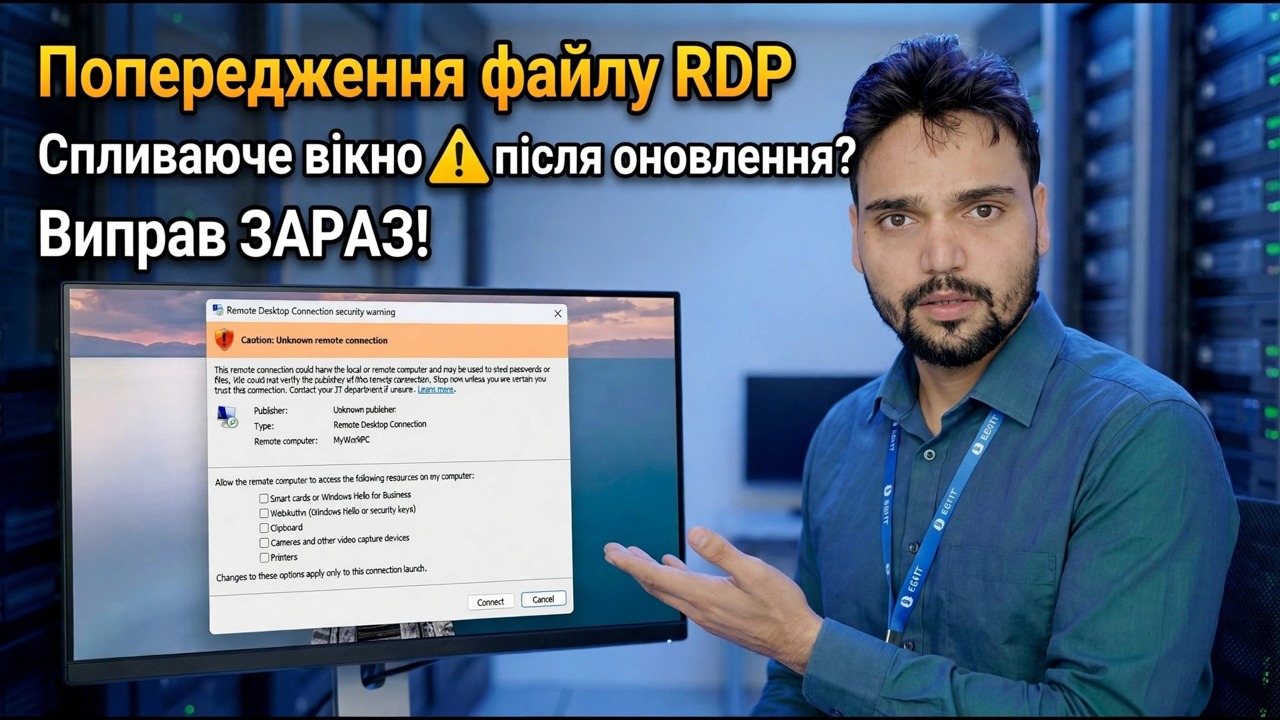
Надійшло оновлення Windows, і тепер Remote Desktop або показує нове спливаюче вікно з попередженням, або взагалі відмовляється підключатися. Опрацюйте цей порядок виправлення: правильно прочитайте нове попередження, перевірте перемикання оновлень хост-комутаторів, виправте NLA та доступ до групи користувачів, оновіть збережені облікові дані — і лише тоді видаліть оновлення.
📑Розділи
- Нове спливаюче вікно з попередженням RDP після оновлення — про що воно вам насправді говорить
- Перевірте перемикачі хостів, оновлення може перевернути — віддалений робочий стіл усе ще ввімкнено?
- Перевірте, чи служби віддаленого робочого стола запущені на хості
- Виправити груповий доступ користувачів NLA та віддаленого робочого столу
- Оновіть збережені облікові дані, включно з форматом імені користувача MicrosoftAccount
- Лише в крайньому випадку — видаліть оновлення
📋 Огляд і покроковий посібник
Правильно прочитайте попередження про новий RDP
Після оновлення під час підключення до віддаленого робочого столу може з’явитися спливаюче вікно з попередженням про те, що особу віддаленого комп’ютера неможливо перевірити, із запитом, чи все одно ви хочете під’єднатися. Це попередження про ідентифікацію: Windows повідомляє вам, що не може повністю підтвердити, що машина з іншого боку є тією, яку ви очікуєте. Це не означає, що RDP автоматично зламано.
Перш ніж клацати, зіставте ім’я комп’ютера чи IP-адресу в попередженні з ПК, до якого ви фактично збираєтеся підключитися. Якщо це саме ваша машина, поставте прапорець Більше не запитувати підключення до цього комп’ютера та натисніть «Під’єднатися» — попередження більше не повертатиметься для цього хосту.
Перевірте перемикання хоста, щоб оновлення було перевернуто
Оновлення можуть непомітно повернути налаштування віддаленого робочого стола на стороні хоста. На ПК, до якого (хост) ви намагаєтесь підключитися, натисніть Win + R, виконайте наведену нижче команду та відкрийте вкладку Remote у властивостях системи.
sysdm.cplUnder Remote Desktop, make sure Allow remote connections to this computer is selected. If the update turned it off, every connection attempt fails no matter what you fix on the client side — switch it back on, click Apply, and test again before moving deeper.
Перевірте служби віддаленого робочого стола
Перебуваючи на головному ПК, відкрийте консоль служб за допомогою наведеної нижче команди та знайдіть Служби віддаленого робочого стола.
services.mscIts status should be Running. If it is stopped, start it and test the connection again. A service stopped by an update or a failed update restart looks exactly like "RDP is broken" from the other PC.
Виправити NLA та доступ до групи користувачів
Повернувшись до sysdm.cpl на вкладці Remote, подивіться на параметр Дозволити підключення лише з комп’ютерів, на яких запущено Remote Desktop with Network Level Authentication (recommended). Якщо NLA увімкнено, користувач повинен пройти автентифікацію перед відкриттям сеансу, тому обліковий запис, який використовується для RDP, має бути дійсно дозволеним на хості.
Адміністратори отримують доступ за замовчуванням, але стандартного користувача потрібно додати до групи Користувачі віддаленого робочого столу (той самий список, яким ви керуєте за допомогою кнопки Вибрати користувачів на вкладці «Віддалене»). Ви можете додати користувача з командного рядка адміністратора — замініть rdpuser справжнім іменем користувача:
net localgroup "Remote Desktop Users" rdpuser /addОновіть збережені облікові дані
Оновлення може призвести до того, що клієнт підключатиметься із застарілими збереженими обліковими даними. У вікні «Підключення до віддаленого робочого стола» виберіть збережене з’єднання та видаліть збережені облікові дані, а потім знову підключіться та введіть пароль ще раз.
Якщо хост входить за допомогою облікового запису Microsoft, ім’я користувача має бути у форматі MicrosoftAccount — ваша електронна адреса Microsoft має такий префікс:
MicrosoftAccount\[email protected]
Введення лише адреси електронної пошти без префікса MicrosoftAccount\ є дуже поширеною причиною, через яку правильний пароль відхиляється після оновлення.
Останній засіб — видаліть оновлення
Тільки якщо всі описані вище кроки перевіряються, а RDP все одно не виконується, видаліть саме оновлення: Параметри → Windows Update → Журнал оновлень → Видалити оновлення, видаліть останнє оновлення, перезавантажте комп’ютер і знову перевірте віддалений робочий стіл.
🏷️Topic Search Variables & Keywords
🎙️ Повна транскрипція — торкніться, щоб розгорнути
Покроковий посібник із усунення несправностей і рішення – спливаюче вікно попередження файлу RDP після оновлення? Виправити ЗАРАЗ! Демонстрація на екрані від Technical Anshu.
Віддалений робочий стіл перестав працювати або після оновлення Windows з’явилося нове попередження безпеки? Опрацюйте цей порядок виправлення: правильно прочитайте нове попередження RDP, перевірте перемикання оновлень комутаторів хоста, виправте NLA та доступ до групи користувачів, оновіть збережені облікові дані та лише тоді видаліть оновлення.
(розшифровка закінчується тут, на вихідній сторінці)
❓ Часті запитання (англійською)
Цей посібник на 100% безкоштовний?
Так! Усі посібники та методи, продемонстровані Technical Anshu, використовують безкоштовні, юридичні та освітні ресурси.
Чи можуть новачки дотримуватися цього посібника?
Абсолютно! Кожен крок демонструється на екрані з докладними інструкціями, тож будь-хто може легко слідувати.
Де я можу поставити запитання, якщо я застряг?
Залиште коментар безпосередньо до відео YouTube, і наша спільнота та Technical Anshu допоможуть вам.
🚀 Перегляньте повний посібник на YouTube
🚀 Перегляньте повний покроковий відеоінструкцію на YouTube: https://www.youtube.com/watch?v=qzF9U99DiQw
Підпишіться на Technical Anshu для ІТ-підтримки, усунення несправностей Windows і керування сервером.
▶️ Переглянути повне відео