Quay Màn Hình BIOS Máy Tính Bằng Điện Thoại
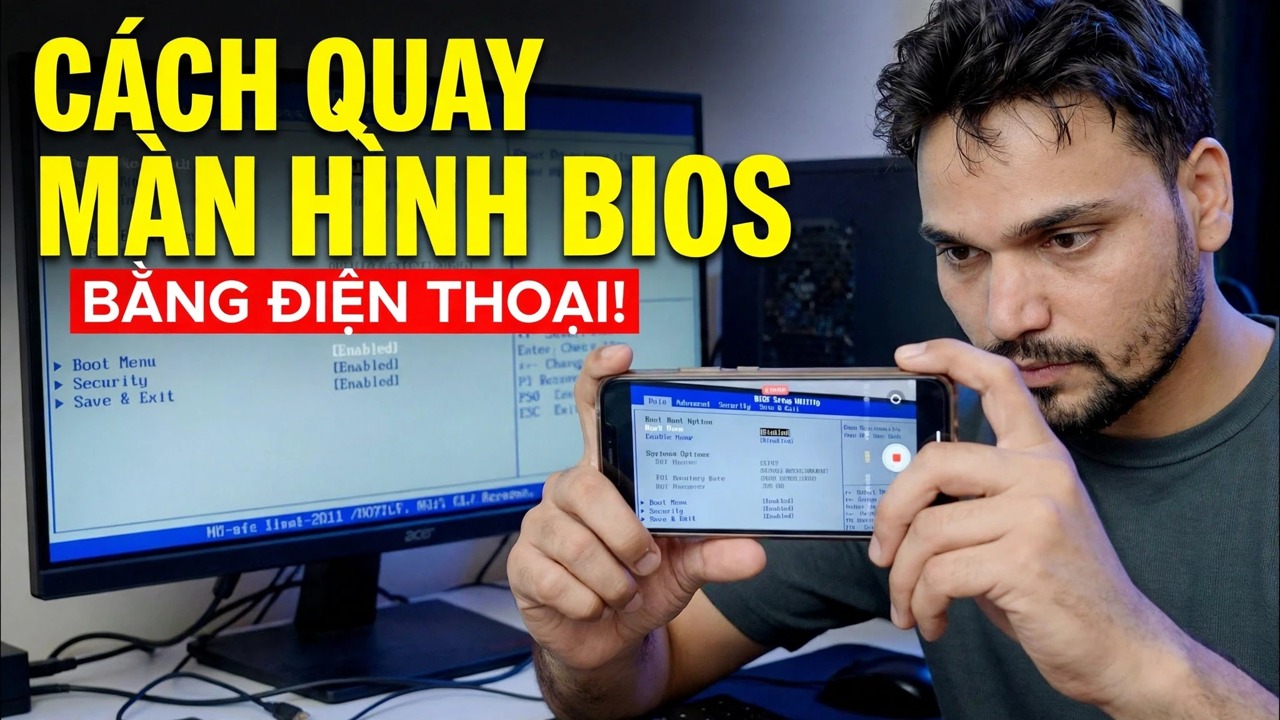
Phần mềm ghi màn hình không thể ghi lại BIOS — nó thậm chí còn chạy trước khi Windows tải. Anshu kỹ thuật cho thấy cách ghi lại màn hình BIOS máy tính bằng camera điện thoại và thu được video rõ ràng, dễ đọc: khóa khung hình, lấy nét và phơi sáng, ánh sáng, điều khiển nhấp nháy và quy trình ghi đầy đủ.
📑Chương
- Tại sao phần mềm quay màn hình không thể quay được màn hình BIOS
- Những gì bạn cần — một chiếc điện thoại và cách giữ điện thoại đứng yên một cách hoàn hảo
- Gắn điện thoại và đóng khung màn hình vuông góc
- Chuẩn bị màn hình và ánh sáng trong phòng
- Khóa lấy nét và phơi sáng để hình ảnh ổn định
- Xóa các dải nhấp nháy và cuộn khỏi bản ghi
- Bắt đầu ghi trước, sau đó khởi động lại vào BIOS
- Xem lại cảnh quay và sửa những phần không đọc được
📋 Tổng quan & Hướng dẫn từng bước
Hiểu Tại sao Cần Có Camera Điện thoại
BIOS (hoặc thiết lập UEFI) chạy trước khi Windows hoặc bất kỳ hệ điều hành nào khởi động. Các công cụ ghi màn hình như OBS và phím chụp màn hình chỉ hoạt động bên trong hệ điều hành nên khi chúng chạy thì màn hình BIOS đã biến mất. Đó là lý do tại sao phương pháp thực tế là quay phim màn hình từ bên ngoài bằng camera điện thoại — điện thoại ghi hình độc lập với PC nên ghi lại mọi thứ từ màn hình bật nguồn đầu tiên đến menu BIOS cuối cùng.
Thu thập trang bị
Bạn cần rất ít: một chiếc điện thoại có camera tốt và một vật gì đó để giữ điện thoại đứng yên hoàn toàn — tốt nhất là một chân máy nhỏ, nhưng giá đỡ điện thoại, giá kẹp hoặc một chồng sách chắc chắn cũng có tác dụng. Hãy sạc điện thoại hoặc đảm bảo pin và bộ nhớ trống đủ để ghi âm trong thời gian dài vì quá trình xem qua BIOS có thể mất vài phút và điện thoại chết giữa chừng sẽ mất thời gian ghi.
Gắn điện thoại và đóng khung ảnh
Cố định điện thoại trên giá ba chân ở độ cao ngang tâm màn hình, theo hướng ngang, hướng thẳng vào màn hình — không phải từ bên cạnh hoặc từ phía trên. Điện thoại có góc cạnh khiến màn hình hình chữ nhật trông giống hình thang và chữ ở các cạnh trở nên mềm mại. Đóng khung nó để màn hình lấp đầy gần như toàn bộ hình ảnh chỉ với một lề nhỏ xung quanh: quá xa và văn bản BIOS nhỏ sẽ không thể đọc được, quá gần và máy ảnh có thể không lấy nét. Nếu bạn cần đến gần hơn, zoom kỹ thuật số nhẹ từ phía sau xa hơn một chút thường sẽ sắc nét hơn so với việc di chuyển điện thoại lên phía trên mặt kính.
Chuẩn bị màn hình và ánh sáng
Trước tiên hãy lau màn hình điều khiển — các vết bụi và vết bẩn sẽ sáng lên và mờ đi dưới máy ảnh. Đặt độ sáng màn hình ở mức vừa phải: độ sáng tối đa thường làm mờ nền BIOS trắng trên máy ảnh, trong khi quá mờ sẽ khiến hình ảnh bị nhiễu. Trong phòng, hãy giảm độ chói - đóng rèm hoặc tắt bất kỳ ánh sáng chói nào phản chiếu vào bảng điều khiển và không đặt đèn hoặc cửa sổ phía sau điện thoại nơi màn hình có thể phản chiếu nó. Một căn phòng hơi tối và không có sự phản chiếu sẽ mang lại kết quả rõ nét nhất.
Khóa lấy nét và phơi sáng
Đây là bước quyết định xem video có sử dụng được hay không. Mở ứng dụng máy ảnh, nhấn vào vùng văn bản BIOS để lấy nét, sau đó khóa tiêu điểm và độ phơi sáng - trên hầu hết các điện thoại, nhấn và giữ trên màn hình sẽ cung cấp cho bạn khóa AE/AF. Nếu bạn để cả hai ở chế độ tự động, máy ảnh sẽ tiếp tục tìm kiếm mỗi khi menu sáng mở ra hoặc màn hình thay đổi, đồng thời quá trình ghi sẽ luôn bị mất nét và mất độ sáng. Ngoài ra, hãy tắt đèn flash và quay ở độ phân giải 1080p hoặc 4K để người xem có thể đọc được văn bản nhỏ nhất trong menu khi phóng to.
Khắc phục hiện tượng nhấp nháy và dải cuộn
Màn hình làm mới nhiều lần trong một giây và khi màn trập của máy ảnh lệch nhịp với màn hình, bạn sẽ thấy các dải tối xuất hiện khắp hình ảnh. Nếu điều đó xảy ra, hãy mở chế độ Pro hoặc thủ công của máy ảnh và đặt tốc độ cửa trập phù hợp với tần số nguồn điện của bạn - 1/50 ở các vùng 50 Hz như Ấn Độ và Châu Âu hoặc 1/60 ở các vùng 60 Hz. Một số điện thoại cũng có cài đặt chống nhấp nháy hoặc giảm dải trong tùy chọn máy ảnh; bật nó lên sẽ giúp ích. Kiểm tra bằng bản ghi 10 giây trước khi quay thực và phát lại để xác nhận các dải đã biến mất.
Bắt đầu ghi, sau đó vào BIOS
Trước tiên, hãy nhấn ghi trên điện thoại, sau đó chỉ khởi động lại PC và nhấn vào phím BIOS — thường là Del hoặc F2, mặc dù một số thương hiệu sử dụng F10, F12 hoặc Esc; màn hình đầu tiên khi bật nguồn hoặc hướng dẫn sử dụng PC/máy tính xách tay đặt tên cho phím bên phải. Bắt đầu ghi trước có nghĩa là bạn không bao giờ bỏ lỡ cửa sổ ngắn nơi phải nhấn phím và màn hình bật nguồn cũng được ghi lại. Sau đó, hãy làm việc trong BIOS với tốc độ bình tĩnh, không để tay ra khỏi khung hình và để mỗi menu hiển thị trên màn hình trong vài giây để người xem có thể đọc được.
Xem lại bản ghi và tinh chỉnh
Phát lại bản ghi và chụm-phóng to văn bản nhỏ nhất — menu BIOS sử dụng phông chữ nhỏ và "trông ổn trên màn hình điện thoại" không giống như có thể đọc được. Nếu các bộ phận bị mềm, nguyên nhân thông thường là tiêu điểm không bao giờ bị khóa, điện thoại đặt quá xa hoặc hình ảnh phản chiếu bị nhòe ở một góc. Hãy sửa một điều đó và chỉ ghi lại phần bạn cần. Bản ghi BIOS rõ ràng, ổn định, dễ đọc là điều khiến các hướng dẫn về BIOS, báo cáo lỗi và video hỗ trợ thực sự hữu ích cho người xem.
🏷️Topic Search Variables & Keywords
Hướng dẫn khắc phục sự cố và giải pháp từng bước - CÁCH GHI MÀN HÌNH BIOS SỬ DỤNG ĐIỆN THOẠI!. Phần trình diễn trên màn hình của Anshu kỹ thuật.
Cách quay màn hình BIOS máy tính bằng camera điện thoại và thu được video rõ ràng, dễ đọc. Khóa khung hình, lấy nét và phơi sáng, ánh sáng, điều khiển nhấp nháy và toàn bộ quy trình ghi hình.
(bản ghi kết thúc ở đây trên trang nguồn)
❓ Câu hỏi thường gặp
Hướng dẫn này có miễn phí 100% để làm theo không?
Đúng vậy! Tất cả hướng dẫn và phương pháp do Tech Anshu trình bày đều sử dụng tài nguyên giáo dục, hợp pháp và miễn phí.
Người mới bắt đầu có thể làm theo hướng dẫn này không?
Chắc chắn rồi! Mỗi bước đều được thể hiện trên màn hình với hướng dẫn chi tiết để mọi người có thể làm theo dễ dàng.
Tôi có thể đặt câu hỏi ở đâu nếu gặp khó khăn?
Hãy để lại nhận xét trực tiếp trên video YouTube và cộng đồng của chúng tôi cũng như Anshu kỹ thuật sẽ giúp bạn.
🚀 Xem hướng dẫn đầy đủ trên YouTube
🚀 Xem video hướng dẫn từng bước đầy đủ trên YouTube: https://www.youtube.com/watch?v=3WAh7eaaft4
Đăng ký Anshu kỹ thuật để được hỗ trợ CNTT, khắc phục sự cố Windows và quản lý máy chủ.
➡️ Xem toàn bộ video