Khắc phục dung lượng ổ đĩa thấp - Mở rộng phân vùng
Ổ C đầy trong khi dung lượng trống không được sử dụng trên cùng một đĩa? Mở rộng phân vùng C một cách an toàn — quy tắc lân cận, tuyến đường tích hợp và các tùy chọn trung thực khi phân vùng chặn đường.
📑Chương
- Vấn đề — ổ C đã đầy trong khi dung lượng trống vẫn chưa được sử dụng ở nơi khác trên cùng một đĩa
- Đọc bản đồ — cách bố trí ổ đĩa trong Quản lý ổ đĩa quyết định tuyến đường nào có thể thực hiện được
- Quy tắc liền kề — tại sao Mở rộng âm lượng lại có màu xám đối với rất nhiều người
- Sao lưu trước — quy trình an toàn trước khi chạm vào bất kỳ phân vùng nào
- Tuyến A — không gian trống đã chạm vào C: mở rộng bằng trình hướng dẫn tích hợp
- Tuyến B — một phân vùng chặn đường: các tùy chọn trung thực, không có lời hứa chỉ bằng một cú nhấp chuột
- Xác minh kết quả — kích thước mới, khởi động lại sạch sẽ và bản sao lưu được lưu giữ trong vài ngày
📋 Tổng quan & Hướng dẫn từng bước
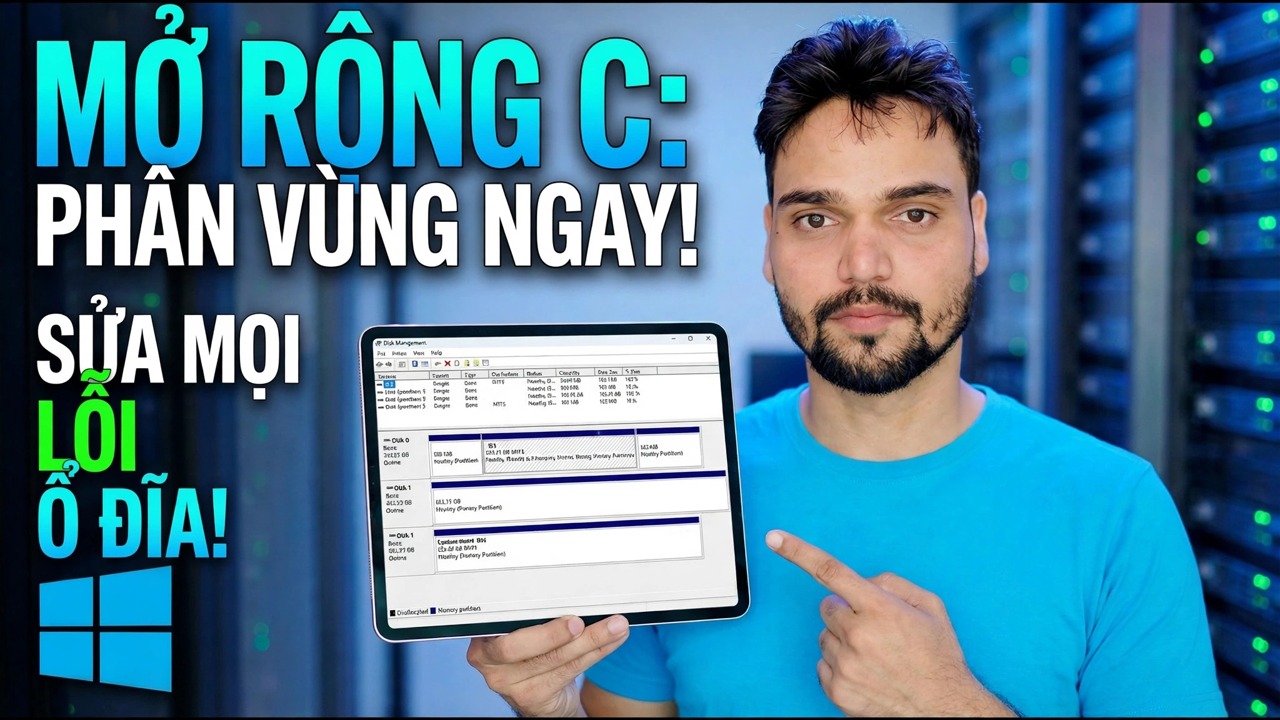
Mở quản lý đĩa và đọc bản đồ trước
Trước khi chạm vào bất cứ thứ gì, hãy mở Quản lý đĩa và nghiên cứu dải đồ họa cho đĩa hệ thống của bạn. Các khối được vẽ từ trái sang phải theo thứ tự vật lý thực sự trên đĩa — và thứ tự đó quyết định mọi thứ trong hướng dẫn này.
diskmgmt.mscFind four things: your C drive and how full it is, every partition sitting to its right, and any block labelled Unallocated. If the unallocated block touches the right edge of the C drive, your job takes a few minutes. If anything else sits between them, you are on the second route below — and knowing that now saves you from clicking options that were never going to work.
Hiểu Quy tắc Một — Quy tắc Liền kề
Windows Disk Management cung cấp tính năng Mở rộng ổ đĩa chỉ khi không gian chưa được phân bổ nằm ngay bên phải của phân vùng, trên cùng một đĩa và phân vùng được định dạng NTFS (hoặc vẫn chưa được định dạng). Bỏ lỡ bất kỳ phần nào của câu đó và tùy chọn vẫn chuyển sang màu xám. Đây không phải là lỗi, vấn đề về quyền hay giới hạn phiên bản — Home, Pro và Server đều hoạt động theo cùng một cách.
Hai hậu quả khiến hầu hết mọi người ngạc nhiên: dung lượng trống bên trong một phân vùng khác không được tính — ổ D hiển thị 200 GB trống trong Explorer vẫn là phân vùng được xác nhận quyền sở hữu đầy đủ cho đến khi nó bị thu nhỏ hoặc xóa. Và việc thu nhỏ một phân vùng sẽ giải phóng không gian ở đầu xa của phân vùng đó, thường vẫn không nằm bên cạnh C. Mọi lộ trình trên trang này chỉ là một cách xử lý quy tắc duy nhất này.
Sao lưu trước — Bước này không bắt buộc
Quy trình trước khi bạn bắt đầu: ảnh toàn bộ đĩa hoặc tối thiểu là bản sao đã được xác minh của mọi thứ bạn không thể mất, được lưu trữ trên một đĩa vật lý khác; máy tính xách tay được cắm vào nguồn điện để thực hiện toàn bộ công việc; và khóa khôi phục BitLocker của bạn được xác nhận đã lưu nếu ổ đĩa được mã hóa. Không có bản sao lưu, không có phân vùng nào hoạt động ngày hôm nay — quy tắc đó không có ngoại lệ đối với "lần trước nó đã hoạt động".
Tuyến A — Không gian trống đã chạm đến C: Kéo dài sau vài phút
Nếu dung lượng chưa phân bổ nằm ngay bên phải ổ C, thì các công cụ của Windows sẽ hoàn thành công việc và không có phần mềm bên thứ ba nào tham gia:
Trong Quản lý đĩa, nhấp chuột phải vào ổ C và chọn Mở rộng ổ đĩa. Nhấp qua trình hướng dẫn và lấy toàn bộ số tiền được cung cấp hoặc nhập một con số nhỏ hơn bằng MB nếu bạn muốn giữ một khoảng trống sang một bên. Nhấp vào Hoàn tất — tiện ích mở rộng sẽ hoạt động trực tiếp mà không cần khởi động lại và ổ C sẽ lớn hơn vào thời điểm trình hướng dẫn đóng. Phần mở rộng thông thường hoàn toàn không chạm vào tệp của bạn; nó chỉ vẽ lại ranh giới phân vùng vào vùng trống bên cạnh nó.
Tuyến đường B — Một vách ngăn chặn đường: Những lựa chọn trung thực
Nếu phân vùng khôi phục hoặc ổ D nằm giữa C và dung lượng trống, thì Mở rộng Âm lượng vẫn có màu xám và không có cài đặt nào thay đổi điều đó — Windows không có cách tích hợp sẵn để trượt phân vùng sang một bên. Việc thu nhỏ D trước tiên cũng không giải cứu được bạn: không gian được giải phóng xuất hiện ở đầu xa của D, vẫn không nằm cạnh C và bản thân việc thu nhỏ có thể cung cấp ít hơn nhiều so với Explorer đã hứa, vì các tệp không thể di chuyển (tệp trang, tệp ngủ đông, bản sao bóng và một số tệp hệ thống NTFS) ghim ranh giới. Ba lựa chọn trung thực của bạn:
Di chuyển phân vùng chặn bằng công cụ phân vùng của bên thứ ba — công cụ này chuyển toàn bộ phân vùng sang phía xa của không gian trống, các tệp của nó sẽ di chuyển mà không bị ảnh hưởng và khối chưa được phân bổ sẽ chuyển sang C, nơi Extend cuối cùng cũng hoạt động. Đây là con đường mà hầu hết mọi người thực sự muốn và cũng là con đường có các bộ phận chuyển động: di chuyển sẽ di chuyển dữ liệu về mặt vật lý, do đó, sao lưu Bước 3 là cần thiết.
Xóa và xây dựng lại: với các tệp của phân vùng dữ liệu chặn được sao chép an toàn ở nơi khác, hãy xóa phân vùng đó để không gian của nó hợp nhất với khối trống bên cạnh C, mở rộng C, sau đó tạo lại phân vùng trong không gian còn lại và sao chép mọi thứ trở lại. Tích hợp đầy đủ, không cần công cụ của bên thứ ba — phải trả phí để mất thời gian sao chép và sự cẩn thận.
Sống với bố cục và không gian trống bên trong C — thay vào đó di chuyển các thư mục lớn, trò chơi và thư viện phương tiện sang D. Đôi khi, câu trả lời trung thực là, khi lợi ích thu được nhỏ và dữ liệu quý giá.
Xác minh kết quả trước khi bạn thư giãn
Cho dù bạn đi theo con đường nào, hãy hoàn thành như một kỹ thuật viên: xác nhận kích thước ổ C mới trong Disk Management và trong Explorer, khởi động lại PC một lần và để nó khởi động sạch sẽ, đồng thời mở một số tệp thực từ mọi phân vùng trên đĩa. Giữ bản sao lưu trước khi làm việc trong vài ngày để sử dụng bình thường trước khi gỡ bỏ.
🏷️Topic Search Variables & Keywords
Hướng dẫn và giải pháp khắc phục sự cố từng bước - MỞ RỘNG C: THAM GIA NGAY BÂY GIỜ! CỐ ĐỊNH TẤT CẢ CÁC VẤN ĐỀ Ổ Đĩa. Phần trình diễn trên màn hình của Anshu kỹ thuật.
Ổ đĩa C đầy trong khi dung lượng trống vẫn chưa được sử dụng trên cùng một đĩa? Mở rộng phân vùng C một cách an toàn — quy tắc lân cận, tuyến đường tích hợp và các tùy chọn trung thực khi phân vùng chặn đường.
(bản ghi kết thúc ở đây trên trang nguồn)
❓ Câu hỏi thường gặp
Hướng dẫn này có miễn phí 100% để làm theo không?
Đúng vậy! Tất cả hướng dẫn và phương pháp do Tech Anshu trình bày đều sử dụng tài nguyên giáo dục, hợp pháp và miễn phí.
Người mới bắt đầu có thể làm theo hướng dẫn này không?
Chắc chắn rồi! Mỗi bước đều được thể hiện trên màn hình với hướng dẫn chi tiết để mọi người có thể làm theo dễ dàng.
Tôi có thể đặt câu hỏi ở đâu nếu gặp khó khăn?
Hãy để lại nhận xét trực tiếp trên video YouTube và cộng đồng của chúng tôi cũng như Anshu kỹ thuật sẽ giúp bạn.
🚀 Xem hướng dẫn đầy đủ trên YouTube
🚀 Xem video hướng dẫn từng bước đầy đủ trên YouTube: https://www.youtube.com/watch?v=Dn8_SpJg4iE
Đăng ký Anshu kỹ thuật để được hỗ trợ CNTT, khắc phục sự cố Windows và quản lý máy chủ.
➡️ Xem toàn bộ video