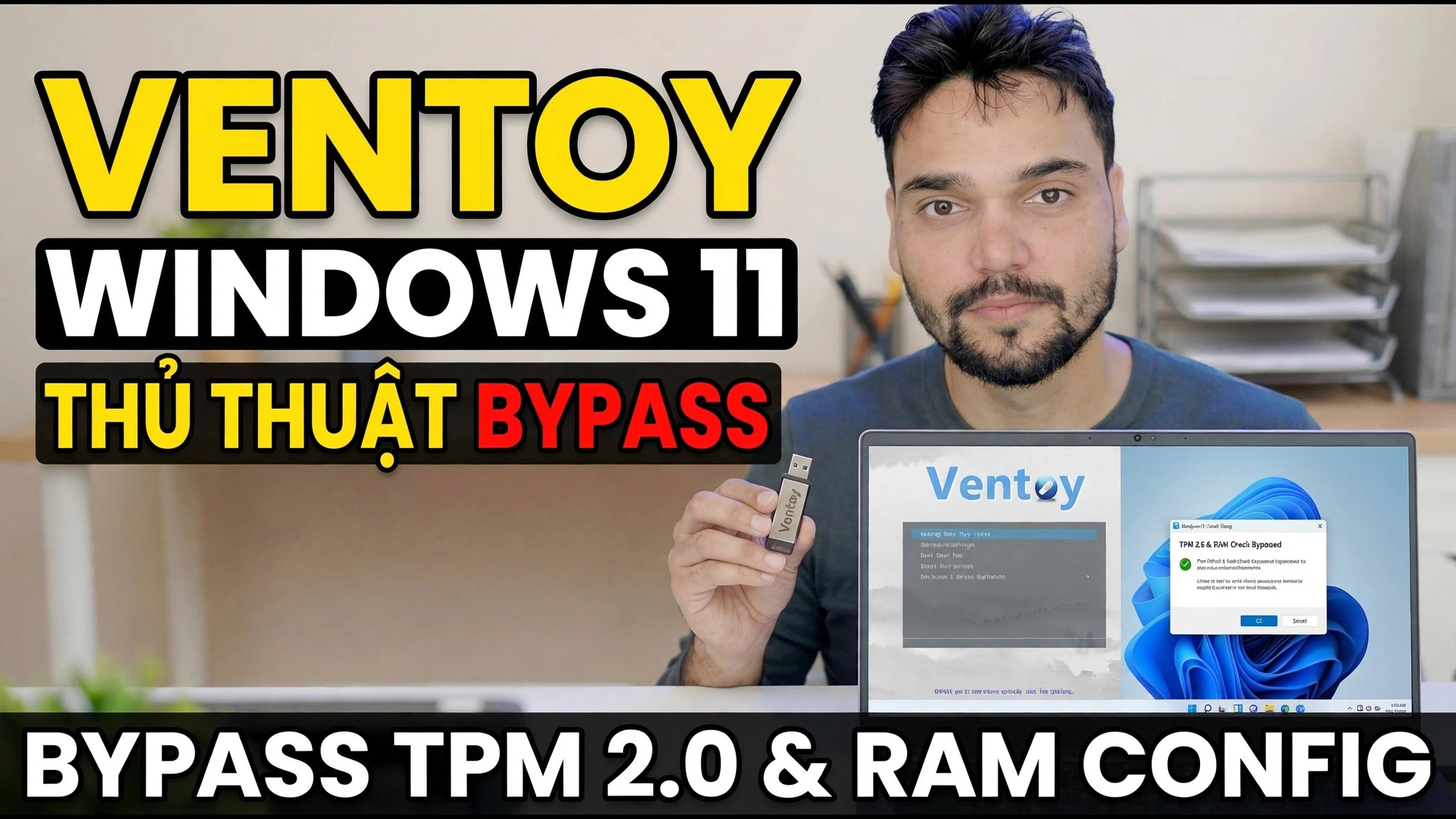
Thủ thuật vượt qua Ventoy Windows 11 😳 Rufus Ki Zarurat Nahi!
Quá trình thiết lập Windows 11 dừng trên PC không có TPM 2.0 hoặc đủ RAM — nhưng với Ventoy, bạn hoàn toàn không cần ISO được sửa đổi Rufus. Bật tính năng kiểm tra bỏ qua tích hợp sẵn của Ventoy một lần và cài đặt ISO đơn giản tương tự trên PC không được hỗ trợ.
📑Các chương
- Sự cố — Thiết lập Windows 11 từ chối PC không có TPM 2.0, Khởi động an toàn hoặc đủ RAM
- Những thứ bạn cần — ổ USB, Ventoy và Windows 11 ISO chính thức
- Cài đặt Ventoy trên ổ USB
- Sao chép ISO Windows 11 vào ổ Ventoy
- Bật tùy chọn kiểm tra bỏ qua Windows 11 của Ventoy
- Khởi động từ USB và cài đặt Windows 11
- Lộ trình thủ công — các khóa đăng ký LabConfig tương tự trong quá trình thiết lập
- Đọc phần này trước khi cài đặt trên PC không được hỗ trợ
📋 Tổng quan & Hướng dẫn từng bước
Tải xuống Ventoy và Windows 11 ISO chính thức
Tải xuống Ventoy miễn phí từ trang web chính thức của nó, ventoy.net và giải nén tệp zip. Đồng thời tải xuống Windows 11 ISO từ trang tải xuống phần mềm chính thức của Microsoft - luôn sử dụng ISO chính thức, không bao giờ sử dụng ISO được sửa đổi trước từ một trang web ngẫu nhiên. Bạn cũng cần có ổ USB ít nhất 8 GB.
Cài đặt Ventoy trên ổ USB
Cắm ổ USB vào, chạy Ventoy2Disk.exe từ thư mục đã giải nén, chọn ổ USB của bạn trong danh sách thiết bị và nhấp vào Cài đặt. Ventoy định dạng ổ đĩa một lần và làm cho nó có khả năng khởi động được — sau đó bạn không bao giờ định dạng lại ổ đĩa nữa; bạn chỉ cần sao chép các tập tin ISO vào nó như một ổ đĩa thông thường.
Sao chép ISO Windows 11 vào ổ đĩa Ventoy
Sao chép trực tiếp tệp ISO Windows 11 đã tải xuống vào ổ USB Ventoy - không giải nén, không ghi đĩa, không thay đổi ISO. Đây là toàn bộ ý tưởng của Ventoy: ISO giữ nguyên chính xác như Microsoft đã phát hành, đó là lý do tại sao không cần phương tiện sửa đổi kiểu Rufus.
Bật Kiểm tra bỏ qua Windows 11 của Ventoy
Bây giờ là thủ thuật. Trên ổ Ventoy, mở thư mục ventoy và đảm bảo tệp ventoy.json của nó chứa tùy chọn bỏ qua bên dưới. Cách dễ nhất là chạy VentoyPlugson.exe, mở phần Plugin kiểm soát toàn cầu và bật VTOY_WIN11_BYPASS_CHECK — Plugson ghi tệp cho bạn. Trên các phiên bản Ventoy hiện tại, tùy chọn này đã được bật theo mặc định; tập tin bên dưới hiển thị chính xác những gì nó đặt.
{
    "control": [
        { "VTOY_WIN11_BYPASS_CHECK": "1" }
    ]
}
Khi bật tùy chọn này, Ventoy sẽ tự động tạo các khóa đăng ký thiết lập Windows bỏ qua các bước kiểm tra TPM, Khởi động an toàn, CPU, RAM và bộ nhớ trong khi ISO khởi động — trình cài đặt không bao giờ dừng ở màn hình "PC này không thể chạy Windows 11".
Khởi động từ USB và cài đặt Windows 11
Khởi động lại PC mục tiêu, mở menu khởi động và khởi động từ ổ USB Ventoy. Trong menu Ventoy, chọn ISO Windows 11 và bắt đầu thiết lập. Vì tính năng bỏ qua đang hoạt động nên quá trình thiết lập sẽ tiếp tục qua quá trình kiểm tra phần cứng trên PC không có TPM 2.0 hoặc có ít RAM hơn — từ đây quá trình cài đặt sẽ diễn ra như thiết lập Windows 11 bình thường, chính xác như được hiển thị trong video.
Lộ trình thủ công: Các khóa đăng ký LabConfig giống nhau trong quá trình thiết lập
Tùy chọn của Ventoy chỉ đơn giản là tự động hóa thay đổi sổ đăng ký - bạn có thể thực hiện điều tương tự bằng tay trên bất kỳ phương tiện có khả năng khởi động nào. Ở màn hình thiết lập Windows đầu tiên, nhấn Shift + F10 để mở cửa sổ lệnh, nhập regedit và nhấn Enter. Trong Trình chỉnh sửa sổ đăng ký, hãy đi tới khóa bên dưới, tạo khóa LabConfig trong Thiết lập nếu nó không có ở đó và thêm các giá trị DWORD (32-bit) này, mỗi giá trị được đặt thành 1. Sau đó đóng Trình chỉnh sửa sổ đăng ký và cửa sổ lệnh rồi tiếp tục thiết lập.
Key: HKLM\SYSTEM\Setup\LabConfig

BypassTPMCheck         REG_DWORD  1
BypassSecureBootCheck REG_DWORD  1
BypassRAMCheck        REG_DWORD  1
BypassCPUCheck        REG_DWORD  1
BypassStorageCheck    REG_DWORD  1
Thay vào đó, hãy nâng cấp Windows đang chạy? Chạy setup.exe từ ISO được gắn sau khi thêm giá trị DWORD AllowUpgradesWithUnsupportedTPMOrCPU được đặt thành 1 trong HKLM\SYSTEM\Setup\MoSetup — đó là sự chuyển đổi mà chính Microsoft ghi lại để nâng cấp tại chỗ trên các CPU hoặc TPM không được hỗ trợ.
🏷️Biến và từ khóa tìm kiếm chủ đề
🎙️ Bản ghi đầy đủ - nhấn để mở rộng
__TOK_25__
__TOK_26__
❓ Câu hỏi thường gặp
Hướng dẫn này có miễn phí 100% để làm theo không?
__TOK_27__
Người mới bắt đầu có thể làm theo hướng dẫn này không?
__TOK_28__
Tôi có thể đặt câu hỏi ở đâu nếu gặp khó khăn?
__TOK_29__