Cài đặt hệ điều hành Tiny11 trên MacBook Pro - Thiết lập Windows nhanh
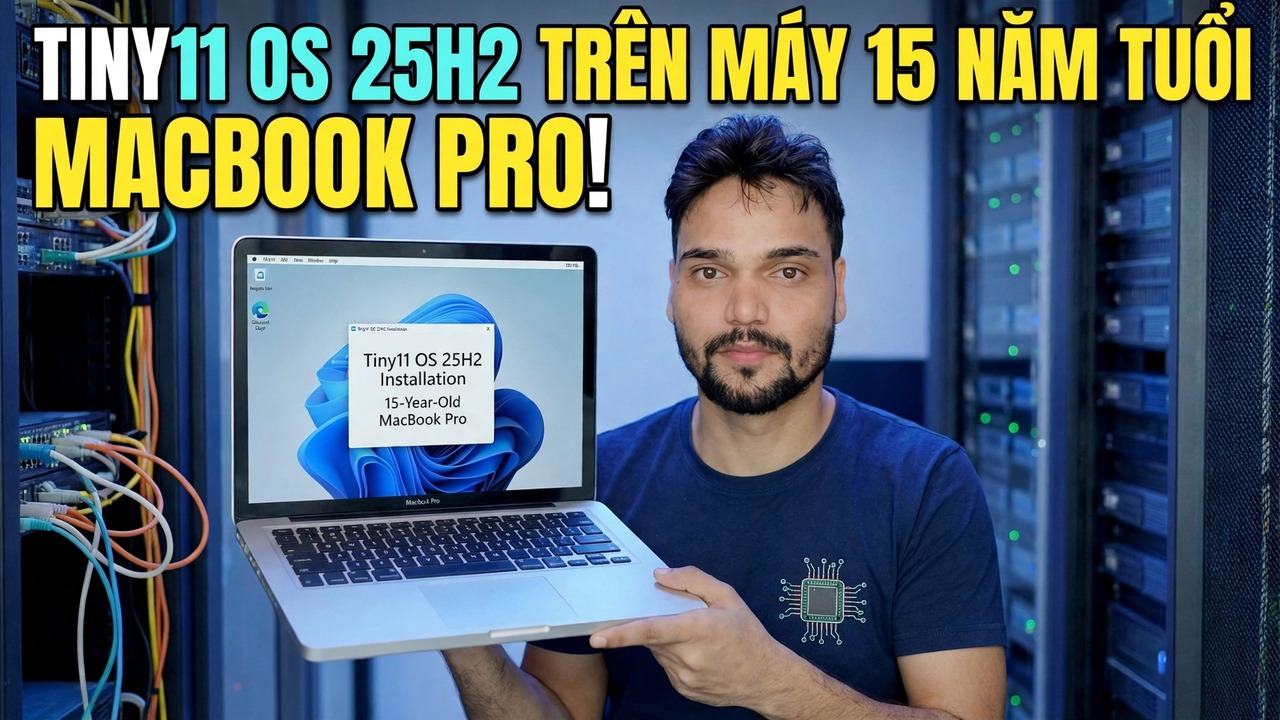
Tiny11 25H2 trên MacBook Pro 15 tuổi - và hướng dẫn đầy đủ cho mọi MacBook Pro: trước tiên hãy kiểm tra Intel và Apple Silicon, sau đó là Boot Camp trên Intel hoặc Windows 11 trên ARM trong máy ảo trên Apple Silicon, với các giới hạn cập nhật và giấy phép trung thực được nêu rõ ràng.
📑Chapters
- One video title, two completely different jobs - the Mac's chip decides the whole route
- Step 1: check your chip in About This Mac
- The honest note first: what Tiny11 is, and what it is not
- Intel MacBook Pro: prepare the Mac - backup, free space and power
- Intel MacBook Pro: install Tiny11 with Boot Camp Assistant
- Intel MacBook Pro: install the Boot Camp drivers and test every device
- Apple Silicon MacBook Pro: Windows 11 on ARM inside a virtual machine
- Activate with a genuine licence, and what to expect from updates
- Switching between macOS and Windows afterwards
📋 Tổng quan & Hướng dẫn từng bước
Kiểm tra chip của bạn trước bất cứ điều gì khác
Nhấp vào menu Apple và mở Giới thiệu về máy Mac này, sau đó đọc một dòng. Nếu nó ghi Chip: Apple M1 - hoặc bất kỳ chip dòng M nào sau này - thì máy Mac của bạn là Apple Silicon. Nếu thông báo Bộ xử lý: Intel thì máy Mac của bạn là Intel. Dòng này quyết định mọi thứ tiếp theo, bởi vì Boot Camp Assistant, công cụ cài đặt Windows nguyên gốc bên cạnh macOS của Apple, chỉ tồn tại trên máy Mac Intel. Apple chưa bao giờ sản xuất nó cho Apple Silicon và không có cài đặt, bản vá hay ISO sửa đổi nào mang nó trở lại.
Chiếc MacBook Pro trong video là một chiếc máy 15 tuổi và mọi máy Mac ở độ tuổi đó đều là Intel - vì vậy lộ trình của video là bản cài đặt Boot Camp gốc bên dưới. Không tải xuống bất kỳ ISO nào cho đến khi quá trình kiểm tra này hoàn tất: Intel và Apple Silicon cần các image Windows khác nhau và file sai sẽ từ chối cài đặt.
Biết Tiny11 là gì trước khi cài đặt
Tiny11 không phải là Microsoft Windows như Microsoft cung cấp. Đây là hình ảnh Windows 11 không chính thức, được cộng đồng sửa đổi với các ứng dụng và thành phần đã được loại bỏ để làm cho nó đủ nhỏ và nhẹ cho phần cứng cũ. Việc cắt tỉa đó chính xác là lý do tại sao nó lại thú vị trên MacBook Pro 15 tuổi - và chính xác là lý do tại sao nó đi kèm với những giới hạn hợp lý.
Chuẩn bị Intel Mac: Sao lưu, dung lượng và nguồn điện
Trên máy Mac Intel, hãy chuẩn bị kỹ càng trước khi Boot Camp Assistant chạm vào đĩa:
Còn trống ít nhất 64 GB trên đĩa khởi động, đây là mức tối thiểu của Apple và chọn 128 GB trở lên cho phân vùng Windows nếu bạn dự định cập nhật và chương trình thực - phân vùng chỉ có kích thước cho ngày cài đặt sẽ đầy trong vòng vài tháng. Hãy cắm bộ sạc, đóng các ứng dụng khác và cập nhật macOS trước vì các cải tiến của Boot Camp Assistant sẽ đi kèm với các bản cập nhật macOS. Trên máy Mac có chip bảo mật T2, hãy giữ Khởi động an toàn ở mức Bảo mật hoàn toàn, như Apple hướng dẫn cho Boot Camp.
Chạy Boot Camp Assistant và cài đặt Tiny11
Mở Trợ lý Boot Camp từ Ứng dụng, sau đó là Tiện ích và làm theo các bước trong đó. Một số kiểu máy cũ hơn yêu cầu ổ USB có dung lượng 16 GB hoặc lớn hơn để chứa trình cài đặt; những cái mới hơn thì không. Hướng trợ lý vào hình ảnh Tiny11 của bạn và đặt kích thước phân vùng một cách cẩn thận - đây là bước không thể hoàn tác.
Máy Mac khởi động lại vào trình cài đặt Windows. Chọn cài đặt ngôn ngữ của bạn và chuyển sang màn hình chọn đĩa. Ở đó, chọn phân vùng có nhãn BOOTCAMP, nhấp vào Định dạng nếu trình cài đặt hỏi, sau đó nhấp vào Tiếp theo.
Hoàn tất thiết lập Windows và truy cập máy tính để bàn. Vì Tiny11 loại bỏ các bước kiểm tra phần cứng tiêu chuẩn nên trình cài đặt của nó có thể tiếp tục trên các máy Mac Intel mà trình cài đặt Windows 11 gốc sẽ từ chối qua TPM 2.0. Sự tiện lợi đó là có thật - và hậu quả cũng vậy: Apple chính thức đưa ra Boot Camp cho Windows 10, do đó, hình ảnh dựa trên Windows 11 nằm ngoài lộ trình thử nghiệm của Apple và cả Apple lẫn Microsoft đều không hỗ trợ sự kết hợp này. Giữ cho macOS hoạt động tốt và được sao lưu làm đường dẫn khôi phục của bạn.
Cài đặt trình điều khiển Boot Camp ngay lập tức
Windows mới trên máy Mac không có trình điều khiển của Apple chỉ là một nửa máy tính xách tay: bàn di chuột có thể cuộn kém, các phím chức năng và đèn nền bàn phím có thể hoạt động sai và Wi-Fi, âm thanh hoặc đồ họa có thể chạy trên các lỗi cơ bản. Việc cài đặt trình điều khiển là bắt buộc, không phải tùy chọn:
Trong lần khởi động Windows đầu tiên, hãy tìm cửa sổ Chào mừng bạn đến với trình cài đặt Boot Camp và chạy nó đầy đủ, sau đó khởi động lại. Nếu nó không xuất hiện, hãy mở phần mềm hỗ trợ Boot Camp từ phương tiện cài đặt - hoặc ổ OSXRESERVED hoặc BOOTCAMP mà trợ lý đã chuẩn bị - và chạy thiết lập của nó. Sau khi khởi động lại, hãy mở Cập nhật phần mềm Apple trong Windows và cài đặt mọi bản cập nhật Boot Camp mà nó cung cấp; Các gói trình điều khiển mới hơn sẽ khắc phục các sự cố thực sự của thiết bị.
Sau đó, kiểm tra từng thiết bị một lần: nhấp chuột phải và cuộn trên bàn di chuột, Wi-Fi, âm thanh, phím độ sáng, máy ảnh và Bluetooth. Một thiết bị bị thiếu thường có nghĩa là gói trình điều khiển chưa hoàn tất, không phải Tiny11 đã làm hỏng phần cứng - hãy chạy lại thiết lập trình điều khiển Boot Camp với tư cách quản trị viên, khởi động lại và kiểm tra lại trước khi bạn cân nhắc việc cài đặt lại Windows.
Trên Apple Silicon, thay vào đó hãy sử dụng máy ảo
Nếu phần kiểm tra Giới thiệu về máy Mac này của bạn hiển thị chip Apple, hãy quên hoàn toàn các phân vùng - không có Boot Camp trên Apple Silicon. Windows chạy bên trong macOS trong một ứng dụng máy ảo và có ba tùy chọn hợp lý: Parallels Desktop (trả phí, thiết lập mượt mà nhất và là tùy chọn được Microsoft cấp phép cho Windows 11 trên Apple Silicon), VMware Fusion (miễn phí cho mục đích sử dụng cá nhân, ổn định, thủ công hơn một chút) và UTM (miễn phí và mã nguồn mở, tốt nhất cho người dùng kỹ thuật).
Cả ba đều cần có hình ảnh Windows 11 ARM64 - không phải x64 Tiny11 ISO thông thường, không thể cài đặt trên máy ARM. Ứng dụng VM thường có thể tải xuống hình ảnh ARM cho bạn. Cung cấp cho VM bộ nhớ ít nhất 4 GB, lý tưởng nhất là 8 GB trở lên nếu máy Mac của bạn có tổng cộng 16 GB, cài đặt Windows, sau đó cài đặt các công cụ khách của ứng dụng cho trình điều khiển, thư mục dùng chung và bảng nhớ tạm. Windows trên ARM chạy hầu hết các chương trình x64 thông thường thông qua mô phỏng tích hợp sẵn, đó là lý do tại sao tuyến này hoạt động tốt cho các công cụ văn phòng và CNTT mặc dù hình ảnh là ARM.
Kích hoạt một cách trung thực và đặt kỳ vọng cập nhật
Tiny11 không bao gồm giấy phép và không tự kích hoạt Windows. Kích hoạt bằng mã sản phẩm Windows 11 chính hãng trong Cài đặt, rồi Hệ thống, rồi Kích hoạt. Khóa Windows 11 Pro không bị ràng buộc với Intel hay ARM nên loại khóa tương tự cũng kích hoạt máy ảo ARM.
Sau khi kích hoạt, hãy kiểm tra Windows Update một lần, cài đặt những gì được cung cấp và khởi động lại. Sau đó, hãy đặt kỳ vọng của bạn một cách rõ ràng: vì các thành phần đã bị xóa để làm cho hình ảnh nhỏ nên một số bản cập nhật tích lũy hoặc nâng cấp tính năng có thể không thành công, cài đặt một phần hoặc khôi phục các ứng dụng đã bị xóa. Giữ các tệp quan trọng trong macOS hoặc sao lưu và coi Windows này như một hệ thống thứ hai hữu ích - không phải là nơi duy nhất bạn làm việc.
Tiny11 cắt xén Windows. Nó không cắt giảm các quy tắc: Intel có Boot Camp, Apple Silicon có máy ảo chạy Windows trên ARM, cả hai đều cần giấy phép chính hãng và không có tuyến đường nào được Microsoft hoặc Apple hỗ trợ dưới dạng thiết lập Tiny11. Nếu sự đánh đổi đó phù hợp với một hệ thống dự phòng hoặc một máy thử nghiệm, hãy tiếp tục - và nếu máy Mac này là máy làm việc duy nhất của bạn, trước tiên hãy cân nhắc Windows nguyên bản.
🏷️Topic Search Variables & Keywords
Hướng dẫn khắc phục sự cố và giải pháp từng bước - TINY11 OS 25H2 TRÊN MACBOOK PRO 15 TUỔI! Phần trình diễn trên màn hình của Anshu kỹ thuật.
Hướng dẫn đầy đủ về Tiny11 trên MacBook Pro. Trước tiên hãy kiểm tra Intel và Apple Silicon, sau đó là Boot Camp trên Intel hoặc Windows ARM trong VM trên Apple Silicon. Giấy phép trung thực và giới hạn cập nhật.
(bản ghi kết thúc ở đây trên trang nguồn)
❓ Câu hỏi thường gặp
Hướng dẫn này có miễn phí 100% để làm theo không?
Đúng vậy! Tất cả hướng dẫn và phương pháp do Tech Anshu trình bày đều sử dụng tài nguyên giáo dục, hợp pháp và miễn phí.
Người mới bắt đầu có thể làm theo hướng dẫn này không?
Chắc chắn rồi! Mỗi bước đều được thể hiện trên màn hình với hướng dẫn chi tiết để mọi người có thể làm theo dễ dàng.
Tôi có thể đặt câu hỏi ở đâu nếu gặp khó khăn?
Hãy để lại nhận xét trực tiếp trên video YouTube và cộng đồng của chúng tôi cũng như Anshu kỹ thuật sẽ giúp bạn.
🚀 Xem hướng dẫn đầy đủ trên YouTube
🚀 Xem video hướng dẫn từng bước đầy đủ trên YouTube: https://www.youtube.com/watch?v=J4GmvXmX7O8
Đăng ký Anshu kỹ thuật để được hỗ trợ CNTT, khắc phục sự cố Windows và quản lý máy chủ.
➡️ Xem toàn bộ video