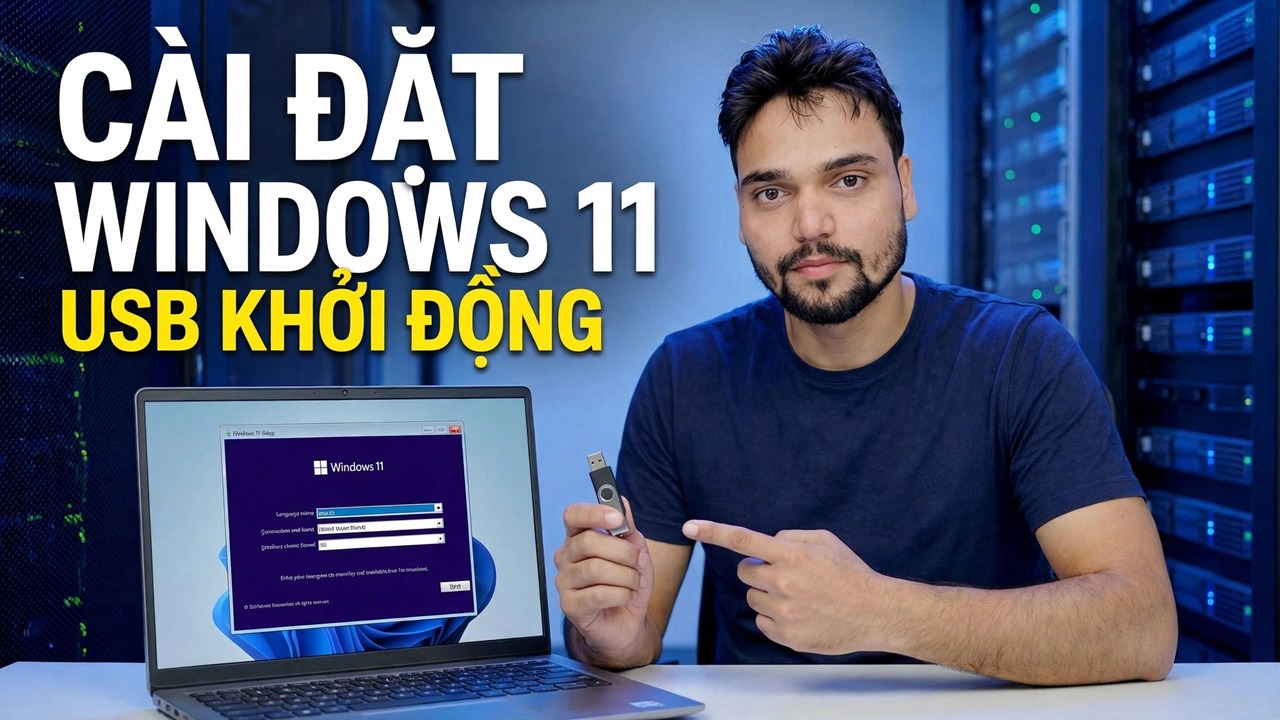
Cài đặt Windows 11 bằng Pendrive có khả năng khởi động
Cài đặt Windows 11 từ ổ đĩa bút có khả năng khởi động, từng bước một - tạo USB bằng Công cụ tạo phương tiện của riêng Microsoft, sao lưu các tệp của bạn, khởi động từ nó, xử lý màn hình phân vùng và hoàn tất thiết lập trên bất kỳ PC nào đáp ứng yêu cầu.
📑Chương
- Những gì bạn cần trước khi bắt đầu — và liệu PC có đáp ứng các yêu cầu của Windows 11 hay không
- Tạo ổ đĩa bút có khả năng khởi động bằng Công cụ tạo phương tiện của Microsoft
- Sao lưu các tệp của bạn trước khi mọi thứ bị xóa
- Khởi động PC từ ổ đĩa bút
- Màn hình thiết lập đầu tiên — Cài đặt ngay, khóa sản phẩm và chọn phiên bản
- Màn hình phân vùng — nơi xóa các phân vùng Windows cũ
- Sao chép tệp, tự động khởi động lại và không nhấn phím nữa
- Hoàn tất quá trình thiết lập — tài khoản, lựa chọn quyền riêng tư và màn hình mới
📋 Tổng quan & Hướng dẫn từng bước
Kiểm tra xem PC có đáp ứng yêu cầu của Windows 11
Đây là bản cài đặt sạch: Windows 11 được ghi mới vào ổ đĩa từ ổ đĩa bút có khả năng khởi động. Trước hết, hãy xác nhận rằng PC mục tiêu đáp ứng các yêu cầu của Windows 11 của Microsoft — bộ xử lý lõi kép 64 bit, RAM 4 GB, bộ nhớ trong 64 GB, chương trình cơ sở TPM 2.0 và UEFI với Khởi động an toàn. Thu thập những gì bạn cần: ổ đĩa bút từ 8 GB trở lên, một PC Windows đang hoạt động có Internet để chuẩn bị (nó có thể là cùng một PC, trước khi bạn xóa nó) và PC mục tiêu đã cắm điện — pin máy tính xách tay sắp hết trong quá trình cài đặt có thể làm hỏng quá trình thiết lập.
Tạo ổ đĩa bút có khả năng khởi động bằng Công cụ tạo phương tiện
Trên PC đang hoạt động, hãy mở trang Tải xuống Windows 11 chính thức của Microsoft — microsoft.com/software-download/windows11 — và trong "Tạo phương tiện cài đặt Windows 11", hãy tải xuống Công cụ tạo phương tiện. Đây là nguồn duy nhất mà hướng dẫn này tin cậy: Hình ảnh Windows từ trang tổng hợp hoặc trang chia sẻ tệp có thể bị sửa đổi, có thể mang phần mềm độc hại và có thể không khởi động an toàn, vì vậy đừng bao giờ sử dụng máy nhân bản.
Chạy công cụ, chấp nhận giấy phép và chọn "Tạo phương tiện cài đặt (ổ flash USB, tệp DVD hoặc ISO) cho một PC khác". Xác nhận ngôn ngữ và phiên bản (Windows 11), chọn "Ổ flash USB" và chọn ổ bút của bạn từ danh sách - hãy kiểm tra kỹ ký tự ổ đĩa vì công cụ này định dạng hoàn toàn ổ bút trong khi ghi. Sau đó đợi: công cụ tải xuống Windows, xác minh việc tải xuống và ghi vào ổ đĩa. Với kết nối chậm, quá trình tải xuống này là phần dài nhất trong toàn bộ công việc.
Sao lưu mọi thứ quan trọng
Sao chép những mục này vào ổ đĩa ngoài: các thư mục Màn hình nền, Tài liệu, Tải xuống và Ảnh (mở từng thư mục — đừng cho rằng chúng trống), dấu trang trình duyệt và mật khẩu đã lưu (xuất chúng hoặc bật đồng bộ hóa trình duyệt và xác nhận nó đã hoàn tất), khóa cấp phép phần mềm, chi tiết tài khoản email và các tệp dữ liệu được lưu trữ cục bộ như tệp Outlook PST và mã sao lưu xác thực hai yếu tố cho các tài khoản quan trọng. Sau đó, mở bản sao lưu một lần và kiểm tra xem một số tệp có thực sự mở hay không - bản sao lưu bạn chưa bao giờ kiểm tra là hy vọng chứ không phải bản sao lưu.
Khởi động PC từ Pen Drive
Lắp ổ đĩa bút, khởi động lại PC và nhấn liên tục vào phím menu khởi động một lần ngay sau nút nguồn, trước khi Windows khởi động. Các khóa phổ biến theo nhãn hiệu: HP — F9 (hoặc Esc, sau đó là F9), Dell — F12, Lenovo — F12, Acer — F12, ASUS — Esc hoặc F8, MSI — F11. Trong menu, chọn mục nhập bắt đầu bằng UEFI: theo sau là tên ổ đĩa bút của bạn — mục nhập UEFI là mục nhập chính xác trên mọi PC hiện đại. Nếu bạn thấy "Nhấn phím bất kỳ để khởi động từ USB", hãy nhấn nhanh một phím; nhớ nó và thay vào đó PC sẽ khởi động Windows cũ.
Màn hình thiết lập đầu tiên — Cài đặt ngay, khóa và phiên bản
Cửa sổ Thiết lập Windows màu xanh sẽ mở ra. Chọn ngôn ngữ, định dạng thời gian và tiền tệ cũng như bố cục bàn phím, sau đó nhấp vào Cài đặt ngay. Trên màn hình khóa sản phẩm, hãy nhấp vào Tôi không có khóa sản phẩm nếu bạn không có khóa sản phẩm — nếu PC này chạy Windows 11 (hoặc Windows 10) đã kích hoạt trước đó, nó sẽ tự động kích hoạt lại sau khi cài đặt thông qua giấy phép kỹ thuật số. Chọn phiên bản tương tự mà PC có trước đó — Home hoặc Pro — vì phiên bản này phải khớp với giấy phép cũ, nếu không việc kích hoạt sẽ không thành công sau này.
Chấp nhận các điều khoản cấp phép, sau đó chọn Tùy chỉnh: Chỉ cài đặt Windows (nâng cao) — đó là cài đặt sạch. Tùy chọn còn lại, Nâng cấp, chỉ dành cho việc sửa chữa Windows từ bên trong Windows đang chạy.
Màn hình phân vùng — Chọn cẩn thận, bước này sẽ xóa dữ liệu
Thiết lập hỏi "Bạn muốn cài đặt Windows ở đâu?" và liệt kê các phân vùng của ổ đĩa — thường là phân vùng Hệ thống (EFI) nhỏ, phân vùng MSR (Dành riêng), phân vùng Chính lớn là ổ C: cũ của bạn và phân vùng Khôi phục; kích thước chỉ là ví dụ và kích thước của bạn sẽ khác. Để cài đặt hoàn toàn sạch sẽ, hãy chọn từng phân vùng Windows cũ trên ổ đĩa đó và nhấp vào Xóa, cho đến khi ổ đĩa hiển thị dưới dạng một khối Không gian chưa được phân bổ. Chọn không gian chưa phân bổ đó và nhấp vào Tiếp theo — Thiết lập sẽ tự tạo các phân vùng mà nó cần.
Windows sao chép các tập tin của nó và khởi động lại
Thiết lập hiện sao chép các tệp, cài đặt các tính năng và bản cập nhật cũng như tự khởi động lại PC. Đây là phần yên tĩnh nhất của công việc — khoảng nửa giờ trên PC SSD và lâu hơn đáng kể trên ổ cứng cũ, điều này là bình thường và không phải lỗi. Khi PC khởi động lại và bạn lại thấy "Nhấn phím bất kỳ để khởi động từ USB", không nhấn một phím lần này (bạn cũng có thể tháo ổ đĩa bút ở lần khởi động lại đầu tiên) — nhấn phím đó sẽ bắt đầu Thiết lập từ đầu thay vì tiếp tục cài đặt.
Hoàn tất thiết lập và hạ cánh trên màn hình mới
Màn hình hoàn thiện sẽ đưa bạn qua các lựa chọn cuối cùng: quốc gia hoặc khu vực, bố cục bàn phím và tên cho PC. Thiết lập Windows 11 yêu cầu PC kết nối Internet và đăng nhập bằng tài khoản Microsoft - đăng nhập bằng chính tài khoản Microsoft mà PC đã sử dụng trước đây cũng là điều cho phép giấy phép kỹ thuật số kích hoạt lại một cách rõ ràng. Làm việc thông qua các nút chuyển đổi quyền riêng tư và chọn những gì bạn cảm thấy thoải mái khi chia sẻ; bạn có thể thay đổi mọi cài đặt sau trong Cài đặt.
Khi bạn sử dụng màn hình mới, hãy hoàn tất bằng ba bước kiểm tra: chạy Windows Update (Cài đặt → Windows Update) cho đến khi không có thêm bản cập nhật nào được cung cấp, xác nhận kích hoạt trong Cài đặt → Hệ thống → Kích hoạt, sau đó cài đặt lại ứng dụng của bạn và sao chép các tệp của bạn trở lại từ bản sao lưu. Ổ đĩa bút có khả năng khởi động của bạn luôn sẵn sàng cho lần sửa chữa hoặc cài đặt lại tiếp theo.
🏷️Topic Search Variables & Keywords
Hướng dẫn khắc phục sự cố và giải pháp từng bước - CÀI ĐẶT PENDRIVE CÓ THỂ KHỞI ĐỘNG. Phần trình diễn trên màn hình của Anshu kỹ thuật.
Cài đặt Windows 11 từ ổ bút có khả năng khởi động từng bước - tạo USB, sao lưu tệp của bạn, khởi động từ nó, xử lý màn hình phân vùng và hoàn tất thiết lập trên bất kỳ PC nào đáp ứng yêu cầu.
(Bản ghi có sẵn trên trang nguồn kết thúc tại thời điểm này — hãy xem video ở trên để biết hướng dẫn đầy đủ.)
❓ Câu hỏi thường gặp
Hướng dẫn này có miễn phí 100% để làm theo không?
Đúng vậy! Tất cả hướng dẫn và phương pháp do Tech Anshu trình bày đều sử dụng tài nguyên giáo dục, hợp pháp và miễn phí.
Người mới bắt đầu có thể làm theo hướng dẫn này không?
Chắc chắn rồi! Mỗi bước đều được thể hiện trên màn hình với hướng dẫn chi tiết để mọi người có thể làm theo dễ dàng.
Tôi có thể đặt câu hỏi ở đâu nếu gặp khó khăn?
Hãy để lại nhận xét trực tiếp trên video YouTube và cộng đồng của chúng tôi cũng như Anshu kỹ thuật sẽ giúp bạn.
🚀 Xem Hướng dẫn đầy đủ trên YouTube
🚀 Xem video hướng dẫn từng bước đầy đủ trên YouTube: https://www.youtube.com/watch?v=UB_4pzMuek8
Đăng ký Anshu kỹ thuật để được hỗ trợ CNTT, khắc phục sự cố Windows và quản lý máy chủ.
➡️ Xem toàn bộ video