Dễ dàng phân tách dữ liệu cá nhân và doanh nghiệp trong Outlook bằng thủ thuật đơn giản này
Thư văn phòng và thư cá nhân được trộn lẫn trong một Outlook là cách gửi thư trả lời riêng tư từ địa chỉ công ty. Video này xây dựng bản sửa lỗi rõ ràng: hai cấu hình Outlook, mỗi cấu hình có tài khoản và tệp dữ liệu riêng — Office.pst và Personal.pst — cùng với một lối tắt trên màn hình cho mỗi thế giới, vì vậy cả hai không bao giờ chia sẻ màn hình, hộp tìm kiếm hoặc nút Gửi.
📑Chapters
- Why mixed mail goes wrong — replies sent from the wrong address and personal mail filed into the office store
- Decide how strong the wall must be — two profiles, or one profile with separate accounts and data files
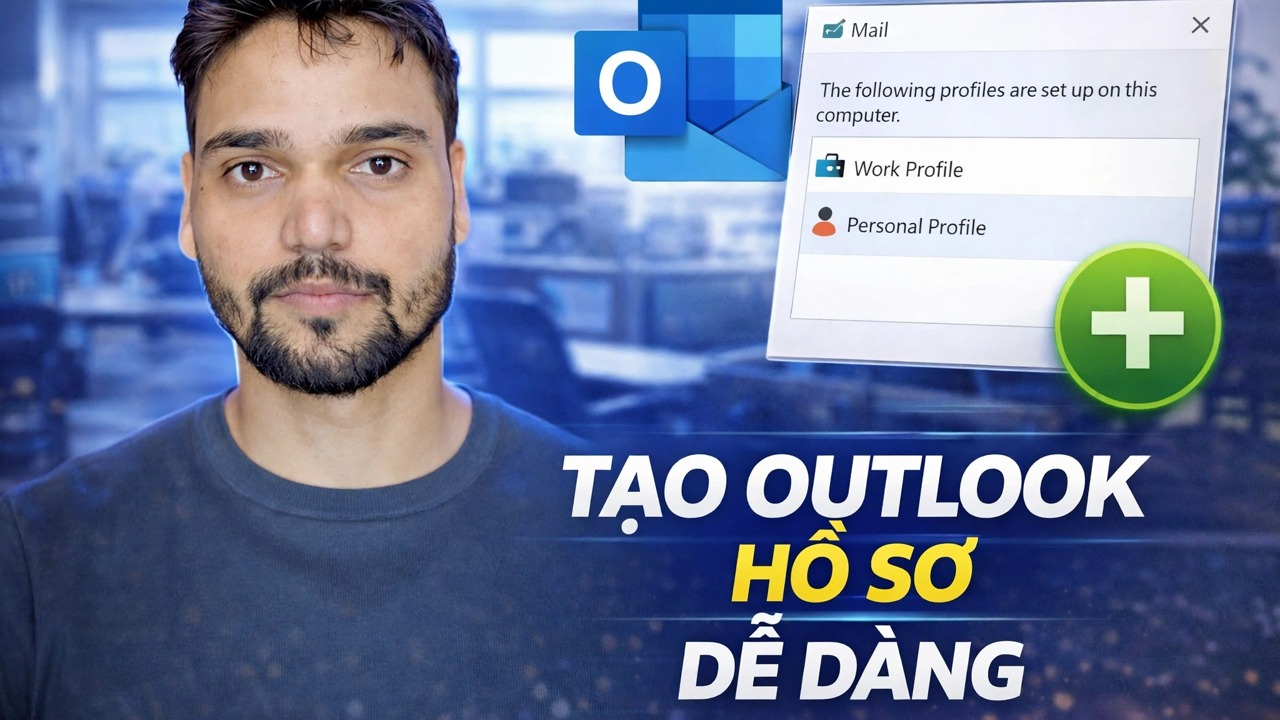
- Create the two profiles in the Windows Mail applet
- Give each world its own data file — Office.pst and Personal.pst
- The simple trick — one desktop shortcut per profile
- Fix the send side — default account and the visible From field
- File incoming mail automatically with rules
- Finish the job — search scope, separate backups and the same wall on your phone
📋 Tổng quan & Hướng dẫn từng bước
Quyết định bức tường phải vững chắc đến mức nào
Có chính xác hai cách rõ ràng để phân tách thư cá nhân và thư công ty trong Outlook và video sẽ xây dựng cách thiết lập xung quanh việc chọn một trong số chúng trước tiên. Hai hồ sơ Outlook là bức tường cứng: thư cá nhân nằm trong một hồ sơ, thư văn phòng ở một hồ sơ khác và Outlook chỉ tải một hồ sơ mỗi lần — cả hai thế giới không bao giờ chia sẻ màn hình, hộp tìm kiếm hoặc nút Gửi. Một hồ sơ có hai tài khoản và hai tệp dữ liệu là bức tường tiện lợi: cả hai hộp thư đều hiển thị cùng nhau nhưng mỗi tài khoản đều có cửa hàng riêng, thư mục riêng và quy tắc riêng.
Không có gì sai cả. Hồ sơ phù hợp với bất kỳ ai có văn phòng cấm trộn lẫn hoặc những người lo lắng về việc gửi nhầm. Một hồ sơ phù hợp với những người thực sự sống trong cả hai hộp thư đến cả ngày. Các bước bên dưới tuân theo lộ trình hồ sơ mà video minh họa, với nguyên tắc tệp dữ liệu mà cả hai lộ trình đều phụ thuộc vào.
Tạo hai hồ sơ riêng biệt
Hồ sơ được quản lý bên ngoài Outlook, trong ứng dụng Windows Mail — bản thân Outlook phải được đóng trước tiên. Mở Bảng điều khiển → Thư (Microsoft Outlook) → Hiển thị hồ sơ. Hồ sơ hiện tại của bạn nắm giữ mọi thứ ngày hôm nay; bây giờ hãy để nó nguyên vì nó sẽ trở thành một bên của sự chia cắt.
Nhấp vào Thêm, đặt tên cho hồ sơ mới một cái gì đó rõ ràng như Office hoặc Cá nhân và chỉ thêm tài khoản email của bên đó vào đó. Lặp lại cho thế giới khác nếu bạn đang xây dựng cả hai từ đầu. Quay lại danh sách hồ sơ, chọn Nhắc sử dụng hồ sơ, để Outlook hỏi bạn muốn thế giới nào mỗi khi nó khởi động — một lời nhắc đó là nguyên nhân ngăn hai hộp thư đến vô tình mở cùng nhau.
Cung cấp cho mỗi thế giới tệp dữ liệu riêng
Sự phân tách tồn tại hoặc chết trên các tệp dữ liệu. Các tài khoản IMAP, Exchange và Microsoft 365 tự động lấy cây thư mục và tệp OST riêng nên phần đó đã được tách riêng. Tài khoản POP rất nguy hiểm: chúng gửi vào một tệp PST và một số tài khoản POP có thể âm thầm chia sẻ một tệp — điều này lặng lẽ kết hợp hai thế giới lại với nhau.
Mở Tệp → Cài đặt tài khoản → Tệp dữ liệu và sử dụng Thêm để tạo một PST cho mỗi thế giới — Office.pst và Personal.pst, chính xác như tên video. Các tệp PST thường nằm trong C:\Users\YourName\Documents\Outlook Files. Sau đó chọn từng tài khoản POP, nhấp vào Thay đổi thư mục và trỏ nó vào tệp dữ liệu của chính tài khoản đó để thư mới sẽ đến đúng cửa hàng ngay từ ngày đầu tiên. Đặt tên rõ ràng cho các tệp và thư mục hàng đầu: sáu tháng kể từ bây giờ, Office và Cá nhân vẫn sẽ có ý nghĩa; Outlook1.pst thì không.
Hai phím tắt — thủ thuật đơn giản
Đây là thủ thuật trong tiêu đề của video. Thay vì trả lời lời nhắc hồ sơ mỗi lần, hãy cung cấp cho mỗi thế giới lối tắt trên màn hình riêng để khởi động Outlook trực tiếp trong hồ sơ đó. Nhấp chuột phải vào màn hình nền, chọn Mới → Phím tắt và sử dụng mục tiêu này cho thế giới văn phòng:
outlook.exe /profile "Office"Make a second shortcut the same way for the personal world:
outlook.exe /profile "Personal"Name the shortcuts "Outlook – Office" and "Outlook – Personal" and the separation becomes one click. Remember the honest limit: switching profiles always means closing and restarting Outlook — classic Outlook has no in-app profile switch, and that small inconvenience is exactly what makes the profile wall the stronger one.
Sửa bên gửi
Nhận riêng chỉ là một nửa công việc; những tai nạn đáng xấu hổ xảy ra trong khi gửi. Đi tới Tệp → Tùy chọn → Thư, tìm phần Gửi tin nhắn và đánh dấu vào Luôn sử dụng tài khoản mặc định khi soạn thư mới, sau đó đặt tài khoản được sử dụng nhiều nhất của bạn làm mặc định trong Cài đặt tài khoản.
Hiểu hành vi tích hợp mà bạn không thể tắt hoàn toàn: một trả lời được gửi từ tài khoản đã nhận tin nhắn. Đó thường là những gì bạn muốn — chỉ cần kiểm tra trường Từ trên bất kỳ nội dung nhạy cảm nào và hiển thị trường đó trong mọi cửa sổ soạn thảo thông qua Tùy chọn → Từ trong cửa sổ soạn thảo, do đó, rõ ràng là có tài khoản sai trước khi bạn nhấp vào Gửi.
Tự động gửi thư đến theo quy tắc
Việc phân tách không nên phụ thuộc vào trí nhớ của bạn với 200 tin nhắn mỗi ngày. Mở Tệp → Quản lý quy tắc & cảnh báo → Quy tắc mới, bắt đầu từ Áp dụng quy tắc cho các thư tôi nhận được và sử dụng điều kiện thông qua tài khoản được chỉ định — mọi thư đến qua tài khoản văn phòng đều có thể được di chuyển, gắn cờ hoặc phân loại ngay khi nó đến. Thêm các quy tắc dựa trên người gửi cho những người đi lạc: ngân hàng viết thư đến địa chỉ văn phòng của bạn, sếp viết thư cho địa chỉ cá nhân của bạn. Giữ danh sách quy tắc ngắn gọn và có thứ tự; mười quy tắc rõ ràng đánh bại năm mươi quy tắc chồng chéo.
Hoàn thành công việc — Tìm kiếm, sao lưu và điện thoại
Ba nét hoàn thiện khiến sự tách biệt trở nên thực tế thay vì chỉ mang tính thẩm mỹ. Tìm kiếm: đặt phạm vi tìm kiếm mặc định thành Hộp thư hiện tại trong Tệp → Tùy chọn → Tìm kiếm, do đó, tìm kiếm nhanh không bao giờ kéo kết quả cá nhân vào câu hỏi văn phòng — hoặc ngược lại — trong khi chia sẻ màn hình. Sao lưu: sao lưu từng tệp dữ liệu vào đích riêng; một bản sao lưu kết hợp duy nhất sẽ lặng lẽ trộn lại những gì bạn vừa tách và các bản sao lưu cá nhân không chỉ tồn tại trên bộ lưu trữ của công ty. Điện thoại: duy trì cùng một bức tường trên thiết bị di động — ứng dụng Outlook dành cho thư văn phòng và một ứng dụng riêng biệt (hoặc hồ sơ công việc trên Android) dành cho cá nhân, để thông báo và tài khoản không bao giờ hòa trộn với nhau.
🏷️Topic Search Variables & Keywords
Hướng dẫn khắc phục sự cố và giải pháp từng bước - TẠO HỒ SƠ OUTLOOK DỄ DÀNG. Phần trình diễn trên màn hình của Anshu kỹ thuật.
Giữ thư cá nhân và thư văn phòng thực sự tách biệt trong Outlook - hai hồ sơ hoặc một hồ sơ với các tài khoản, tệp dữ liệu, quy tắc và tìm kiếm riêng biệt, từng bước một.
(bản ghi kết thúc ở đây trên trang nguồn)
❓ Câu hỏi thường gặp
Hướng dẫn này có miễn phí 100% để làm theo không?
Đúng vậy! Tất cả hướng dẫn và phương pháp do Tech Anshu trình bày đều sử dụng tài nguyên giáo dục, hợp pháp và miễn phí.
Người mới bắt đầu có thể làm theo hướng dẫn này không?
Chắc chắn rồi! Mỗi bước đều được thể hiện trên màn hình với hướng dẫn chi tiết để mọi người có thể làm theo dễ dàng.
Tôi có thể đặt câu hỏi ở đâu nếu gặp khó khăn?
Hãy để lại nhận xét trực tiếp trên video YouTube và cộng đồng của chúng tôi cũng như Anshu kỹ thuật sẽ giúp bạn.
🚀 Xem hướng dẫn đầy đủ trên YouTube
🚀 Xem video hướng dẫn từng bước đầy đủ trên YouTube: https://www.youtube.com/watch?v=oOj1ddV5H1s
Đăng ký Anshu kỹ thuật để được hỗ trợ CNTT, khắc phục sự cố Windows và quản lý máy chủ.
➡️ Xem toàn bộ video