Bản cập nhật Windows mới nhất đã phá vỡ RDP? 😳 CỐ ĐỊNH Cảnh báo mới!
Một bản cập nhật Windows đã xuất hiện và bây giờ Remote Desktop hiển thị cửa sổ bật lên cảnh báo mới hoặc hoàn toàn từ chối kết nối. Thực hiện theo thứ tự sửa lỗi này: đọc cảnh báo mới một cách chính xác, kiểm tra lật các bản cập nhật của bộ chuyển mạch máy chủ, sửa NLA và quyền truy cập nhóm người dùng, làm mới thông tin xác thực đã lưu — và chỉ sau đó gỡ cài đặt bản cập nhật.
📑Chương
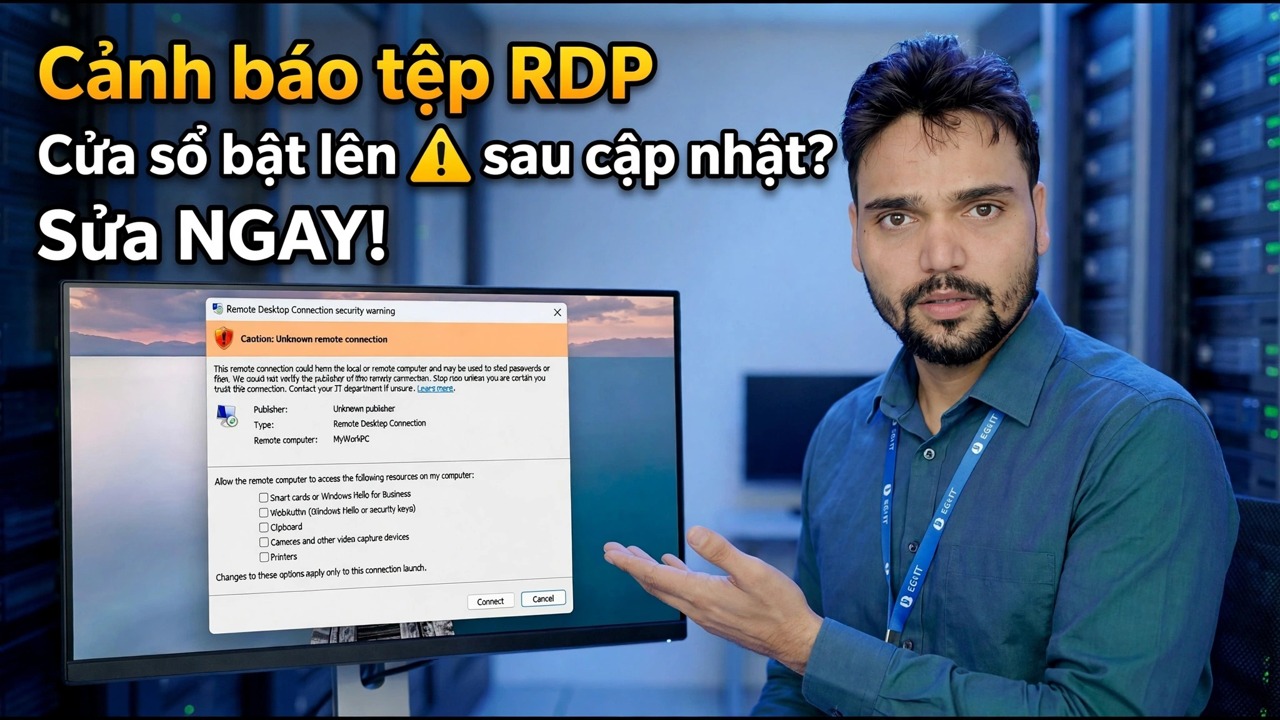
- Cửa sổ cảnh báo RDP mới sau khi cập nhật — thông báo thực sự của nó cho bạn biết điều gì
- Kiểm tra các công tắc máy chủ mà bản cập nhật có thể lật — Remote Desktop vẫn được bật chứ?
- Kiểm tra các dịch vụ Remote Desktop đang chạy trên máy chủ
- Khắc phục quyền truy cập của nhóm Người dùng máy tính từ xa và NLA
- Làm mới thông tin đăng nhập đã lưu, bao gồm định dạng tên người dùng MicrosoftAccount
- Phương sách cuối cùng — gỡ cài đặt bản cập nhật
📋 Tổng quan & Hướng dẫn từng bước
Đọc chính xác cảnh báo RDP mới
Sau khi cập nhật, việc kết nối với Remote Desktop có thể xuất hiện một cửa sổ bật lên cảnh báo cho biết không thể xác minh danh tính của máy tính từ xa và hỏi xem bạn có muốn kết nối hay không. Đây là cảnh báo nhận dạng: Windows đang thông báo cho bạn rằng nó không thể xác nhận hoàn toàn máy ở phía bên kia là máy bạn mong đợi. Điều đó không tự động có nghĩa là RDP bị hỏng.
Trước khi bạn nhấp qua, hãy khớp tên máy tính hoặc địa chỉ IP trong cảnh báo với PC mà bạn thực sự định kết nối. Nếu đó chính xác là máy của bạn, hãy đánh dấu vào Đừng hỏi lại tôi về kết nối với máy tính này và nhấp vào Kết nối — cảnh báo sẽ không tiếp tục quay lại với máy chủ đó.
Kiểm tra máy chủ chuyển đổi bản cập nhật đã đảo ngược
Các bản cập nhật có thể lặng lẽ lật ngược cài đặt Remote Desktop phía máy chủ. Trên PC, bạn đang cố gắng kết nối với (máy chủ), nhấn Win + R, chạy lệnh bên dưới và mở tab Từ xa trong Thuộc tính hệ thống.
sysdm.cplUnder Remote Desktop, make sure Allow remote connections to this computer is selected. If the update turned it off, every connection attempt fails no matter what you fix on the client side — switch it back on, click Apply, and test again before moving deeper.
Kiểm tra dịch vụ máy tính từ xa
Vẫn trên PC chủ, hãy mở bảng điều khiển Dịch vụ bằng lệnh bên dưới và tìm Dịch vụ Máy tính Từ xa.
__ĐẦY ĐỦCODEBLOCK1__Khắc phục NLA và quyền truy cập nhóm người dùng
Quay lại sysdm.cpl trên tab Remote, xem tùy chọn Chỉ cho phép kết nối từ các máy tính chạy Remote Desktop với Xác thực cấp mạng (được khuyến nghị). Khi bật NLA, người dùng phải xác thực trước khi phiên mở — vì vậy, tài khoản được sử dụng cho RDP phải được phép thực sự trên máy chủ.
Quản trị viên có quyền truy cập theo mặc định, nhưng người dùng chuẩn phải được thêm vào nhóm Người dùng máy tính từ xa (cùng danh sách mà bạn quản lý bằng nút Chọn người dùng trên tab Từ xa). Bạn có thể thêm người dùng từ quản trị viên Dấu nhắc lệnh — thay thế rdpuser bằng tên người dùng thực tế:
Làm mới thông tin xác thực đã lưu
Bản cập nhật có thể khiến máy khách kết nối với thông tin xác thực đã lưu cũ. Trong cửa sổ Remote Desktop Connection, chọn kết nối đã lưu và xóa thông tin đăng nhập đã lưu, sau đó kết nối mới và nhập lại mật khẩu.
Nếu máy chủ đăng nhập bằng tài khoản Microsoft thì tên người dùng phải có định dạng Tài khoản Microsoft — email Microsoft của bạn có tiền tố chính xác như sau:
MicrosoftAccount\[email protected]
Chỉ nhập địa chỉ email mà không có tiền tố MicrosoftAccount\ là lý do rất phổ biến khiến mật khẩu đúng bị từ chối sau khi cập nhật.
Phương sách cuối cùng — Gỡ cài đặt bản cập nhật
Chỉ khi mọi bước trên đều được kiểm tra và RDP vẫn không thành công, hãy xóa bản cập nhật đó: Cài đặt → Windows Update → Lịch sử cập nhật → Gỡ cài đặt bản cập nhật, gỡ cài đặt bản cập nhật gần đây nhất, khởi động lại PC và kiểm tra lại Remote Desktop.
🏷️Topic Search Variables & Keywords
Hướng dẫn và giải pháp khắc phục sự cố từng bước - Cửa sổ bật lên cảnh báo tệp RDP sau khi cập nhật? Sửa chữa NGAY BÂY GIỜ! Phần trình diễn trên màn hình của Anshu kỹ thuật.
Remote Desktop đã ngừng hoạt động hoặc cảnh báo bảo mật mới xuất hiện sau khi cập nhật Windows? Thực hiện theo trình tự sửa lỗi này: đọc chính xác cảnh báo RDP mới, kiểm tra lượt cập nhật của bộ chuyển mạch máy chủ, sửa NLA và quyền truy cập nhóm người dùng, làm mới thông tin xác thực đã lưu và chỉ sau đó gỡ cài đặt bản cập nhật.
(bản ghi kết thúc ở đây trên trang nguồn)
❓ Câu hỏi thường gặp
Hướng dẫn này có miễn phí 100% để làm theo không?
Đúng vậy! Tất cả hướng dẫn và phương pháp do Tech Anshu trình bày đều sử dụng tài nguyên giáo dục, hợp pháp và miễn phí.
Người mới bắt đầu có thể làm theo hướng dẫn này không?
Chắc chắn rồi! Mỗi bước đều được thể hiện trên màn hình với hướng dẫn chi tiết để mọi người có thể làm theo dễ dàng.
Tôi có thể đặt câu hỏi ở đâu nếu gặp khó khăn?
Hãy để lại nhận xét trực tiếp trên video YouTube và cộng đồng của chúng tôi cũng như Anshu kỹ thuật sẽ giúp bạn.
🚀 Xem hướng dẫn đầy đủ trên YouTube
🚀 Xem video hướng dẫn từng bước đầy đủ trên YouTube: https://www.youtube.com/watch?v=qzF9U99DiQw
Đăng ký Anshu kỹ thuật để được hỗ trợ CNTT, khắc phục sự cố Windows và quản lý máy chủ.
➡️ Xem toàn bộ video