كيفية إنشاء Hyper-V في نظام Windows 🔥 | دليل إعداد الجهاز الافتراضي
دليل Hyper-V لنظام Windows | إنشاء جهاز افتراضي في Windows
كيفية تفعيل Hyper-V في Windows 11 | إعداد Hyper-V
دليل افتراضية Windows | إنشاء جهاز افتراضي باستخدام Hyper-V
إعداد الجهاز الافتراضي Microsoft Hyper-V | دليل تقنية المعلومات لنظام Windows
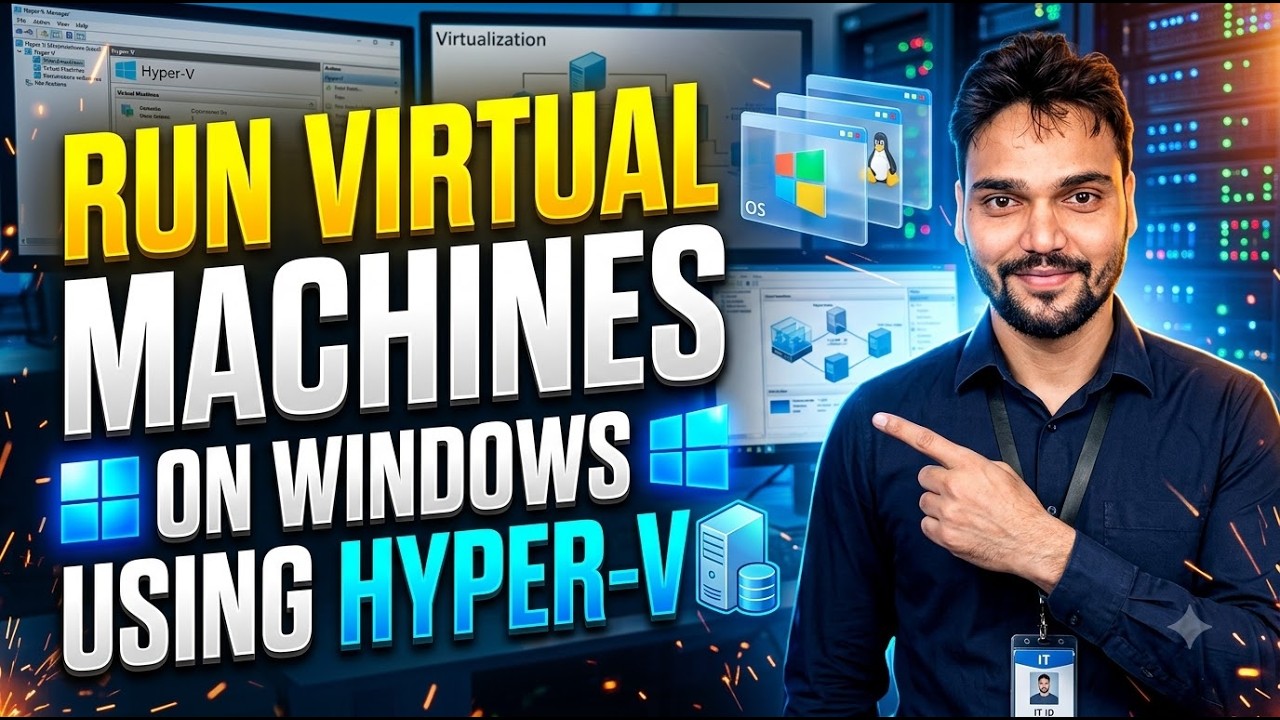
هل ترغب في تشغيل جهاز افتراضي مباشرة على نظام Windows؟ في هذا الفيديو، أود أن أُظهر لك كيفية إعداد Hyper-V في Windows وإنشاء جهاز افتراضي لأغراض الاختبار والتعلم.
🔥 **ما ستتعلمه:**🎙️ العربية Key Notes & Transcript
أنتم تستخدمون نظام Windows يومياً، ولكن هل تعلمون أن Windows يحتوي على خادم بيانات افتراضي؟ سنتعلم إنشاء Hyper-V اليوم. يمكنكم تشغيل أي نظام تشغيل داخل Windows، مثل VMware أو VirtualBox، بفضل Hyper-V. كل هذه الأدوات تقوم بنفس المهمة: المحاكاة الافتراضية. سنستكشف Hyper-V معاً. جهازكم قادراً على تحمل ذلك إلى حد ما، ويجب أن تكون الذاكرة العشوائية RAM أكثر من 8 GB لكي يتحمل نظامي تشغيل. النظام الحالي والذي تثبيته، يجب أن يكون ذاكرة RAM مجانية، ووحدة المعالجة المركزية CPU جيدة. لإجراء العمليات الحسابية، يجب أن يكون قرص صلب متوفر، وخاصية Virtualization. يجب أن يكون مفعلاً في BIOS. للتحقق، انقر بزر الفأرة الأيمن على شريط المهام وافتح Task Manager. بعد ذلك مباشرة، يمكنك التوجه إلى تبويب Performance هنا، وحين تقوم بالضغط على الـ CPU، ستلاحظ ظهور كلمة Virtualization مكتوبة بوضوح هناك أمامك على الشاشة. خاصية Virtualization مفعلة لدينا الآن. إن لم تكن كذلك، أعد تشغيل الجهاز وادخل إلى BIOS. سنعيد تشغيل الجهاز وندخل إلى الـ BIOS بالضغط على F2 أو Delete حسب جهازك. حسب نوع جهازكم. حسناً؟ ستظهر لكم شاشة بهذا الشكل، والآن عليكم البحث عن خيار Virtualization. حسناً؟ لذا انقروا ببساطة على خيار البحث هنا. اكتب Virtualization في البحث. خاصية Virtualization لدي مفعلة، وإن لم تكن كذلك فقم بتفعيلها. اضغط F1...
📋 Overview & Step-by-Step Guide
كيفية تفعيل Hyper-V في Windows 11 | إعداد Hyper-V
دليل افتراضية Windows | إنشاء جهاز افتراضي باستخدام Hyper-V
إعداد الجهاز الافتراضي Microsoft Hyper-V | دليل تقنية المعلومات لنظام Windows
هل ترغب في تشغيل جهاز افتراضي مباشرة على نظام Windows؟ في هذا الفيديو، أود أن أُظهر لك كيفية إعداد Hyper-V في Windows وإنشاء جهاز افتراضي لأغراض الاختبار والتعلم.
🔥 **ما ستتعلمه:**
✅ كيفية تفعيل Hyper-V في نظام Windows
✅ إعداد وتكوين Hyper-V
✅ كيفية إنشاء جهاز افتراضي
✅ تكوين وحدات المعالجة المركزية الافتراضية، وذاكرة الوصول العشوائي (RAM)، والقرص الافتراضي
✅ تثبيت نظام تشغيل داخل جهاز افتراضي
✅ إعدادات Hyper-V الأساسية لمختبرات تقنية المعلومات
💻 يُعد Hyper-V مفيداً لمسؤولي تقنية المعلومات، واختبار نظام Windows، ومختبرات الشبكات، وتعلم افتراضية الخوادم.
🔗 **توثيق Microsoft Hyper-V:**
https://learn.microsoft.com/en-us/windows-server/virtualization/hyper-v/
⚠️ ملاحظة: يعتمد توفر Hyper-V على إصدار نظام Windows والأجهزة الخاصة بك. يتوفر Client Hyper-V على إصدارات Windows Pro وEnterprise وEducation المدعومة، وليس على تثبيتات Windows Home العادية. يجب تمكين الافتراضية في الأجهزة من خلال BIOS/UEFI.
اشترك في قناة Technical Anshu لمتابعة شروحات Windows، والافتراضية، والشبكات، وWindows Server، والأدلة التقنية العملية.
#HyperV #Windows11 #VirtualMachine #HyperVTutorial #Virtualization #technicalanshu
❓ Frequently Asked Questions (العربية)
Is this tutorial 100% free to follow?
Yes! All guides and methods demonstrated by Technical Anshu use free, legal, and educational resources.
Can beginners follow this guide?
Absolutely! Every step is demonstrated on-screen with detailed instructions so anyone can follow along easily.
Where can I ask questions if I get stuck?
Leave a comment directly on the YouTube video, and our community and Technical Anshu will help you out.