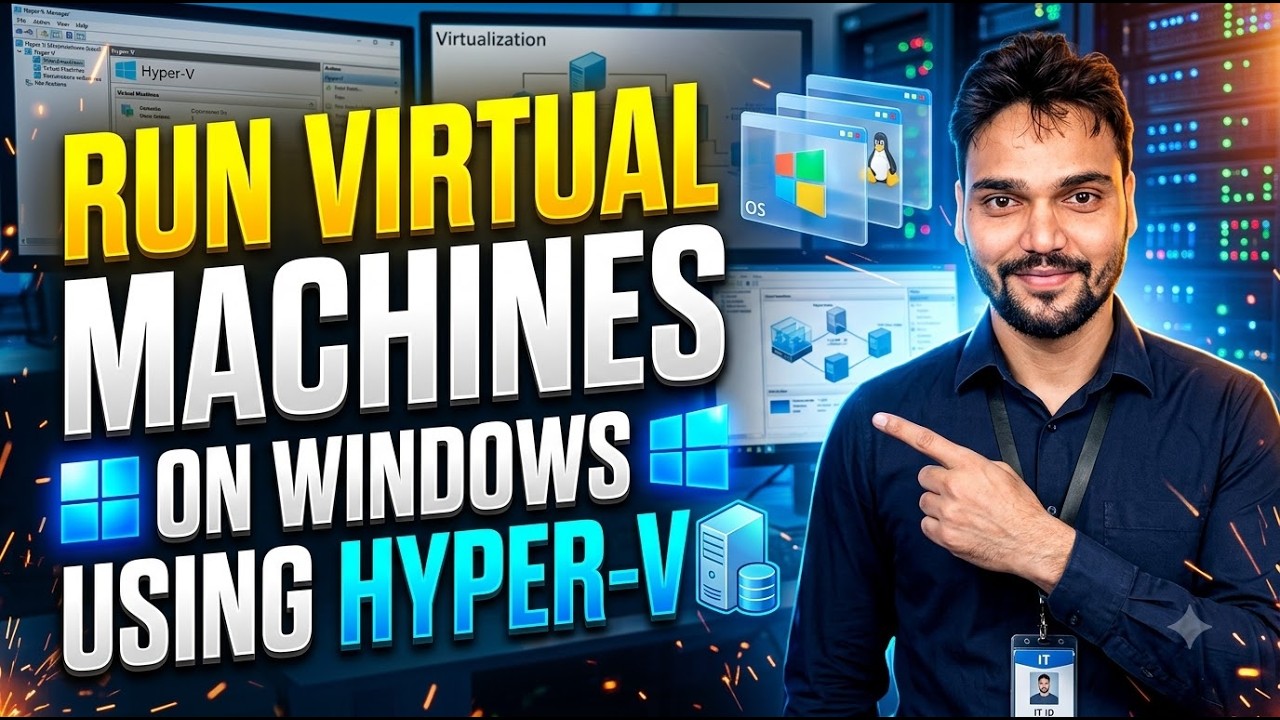
Så här skapar du Hyper-V i Windows 🔥 | Guide för installation av virtuell maskin
Hyper-V Windows-guide | Skapa virtuell maskin i Windows
Hur du aktiverar Hyper-V i Windows 11 | Hyper-V-installation
Windows-virtualiseringsguide | Skapa en VM med Hyper-V
Microsoft Hyper-V installation av virtuell maskin | Windows IT-guide
Vill du köra en virtuell maskin direkt på Windows? I den här videon visar jag dig hur du ställer in Hyper-V i Windows och skapar en virtuell maskin för testning och inlärning.
🔥 **Vad du kommer att lära dig:**🎙️ Svenska Key Notes & Transcript
Du använder Windows varje dag, men visste du att det finns en komplett virtuell dataserver inuti själva Windows? Så i dagens video ska vi lära oss att sätta upp Hyper-V. med hjälp av vilken du kan köra vilket operativsystem som helst där inne helt själv. Precis som du gör här i VMware, eller som du gör här i VirtualBox, eller vad du nu brukar använda. Scenariot är lite olika för dem alla, men de gör samma sak, nämligen virtualisering. Så i dagens video ska vi lära oss mer om Hyper-V, så låt oss kolla in det. Först och främst måste din. dator vara tillräckligt kapabel för det här, den bör ha mer än 8 GB RAM så att den klarar av att hantera två operativsystem. samtidigt – det som du redan använder och det som du håller på att installera. Okej? För de här grejerna drar en hel del RAM, och du måste ha ledigt RAM-minne. Din CPU måste också vara tillräckligt bra. för beräkningarna, och du behöver såklart tillräckligt med hårddiskutrymme. Okej? Så för tillfället har vi allt som behövs. Men en sak vi verkligen måste ha är att virtualisering. måste vara aktiverat i vårt BIOS. Okej? För att kolla det är det bara att högerklicka här i aktivitetsfältet så dyker aktivitetshanteraren upp. Okej? ...
📋 Overview & Step-by-Step Guide
Hur du aktiverar Hyper-V i Windows 11 | Hyper-V-installation
Windows-virtualiseringsguide | Skapa en VM med Hyper-V
Microsoft Hyper-V installation av virtuell maskin | Windows IT-guide
Vill du köra en virtuell maskin direkt på Windows? I den här videon visar jag dig hur du ställer in Hyper-V i Windows och skapar en virtuell maskin för testning och inlärning.
🔥 **Vad du kommer att lära dig:**
✅ Hur du aktiverar Hyper-V i Windows
✅ Hyper-V-installation och konfiguration
✅ Hur du skapar en virtuell maskin
✅ Konfigurera virtuell CPU, RAM och virtuell disk
✅ Installera ett operativsystem inuti en VM
✅ Grundläggande Hyper-V-inställningar för IT-labb
💻 Hyper-V är användbart för IT-administratörer, Windows-testning, nätverkslabb och för att lära sig servervirtualisering.
🔗 **Microsoft Hyper-V-dokumentation:**
https://learn.microsoft.com/en-us/windows-server/virtualization/hyper-v/
⚠️ Obs: Tillgängligheten för Hyper-V beror på din Windows-utgåva och hårdvara. Client Hyper-V finns tillgängligt på stödda Windows Pro-, Enterprise- och Education-utgåvor, inte på vanliga Windows Home-installationer. Hårdvaruvirtualisering måste aktiveras i BIOS/UEFI.
Prenumerera på Technical Anshu för Windows-guider, virtualisering, nätverk, Windows Server och praktiska IT-guider.
#HyperV #Windows11 #VirtualMachine #HyperVTutorial #Virtualization #technicalanshu
❓ Frequently Asked Questions (Svenska)
Is this tutorial 100% free to follow?
Yes! All guides and methods demonstrated by Technical Anshu use free, legal, and educational resources.
Can beginners follow this guide?
Absolutely! Every step is demonstrated on-screen with detailed instructions so anyone can follow along easily.
Where can I ask questions if I get stuck?
Leave a comment directly on the YouTube video, and our community and Technical Anshu will help you out.