Cách Tạo Hyper-V trong Windows 🔥 | Hướng Dẫn Cài Đặt Máy Ảo
Hướng dẫn Hyper-V trên Windows | Tạo Máy Ảo trong Windows
Cách Bật Hyper-V trong Windows 11 | Cài Đặt Hyper-V
Hướng Dẫn Ảo Hóa Windows | Tạo Máy Ảo Bằng Hyper-V
Cài Đặt Máy Ảo Microsoft Hyper-V | Hướng Dẫn IT Windows
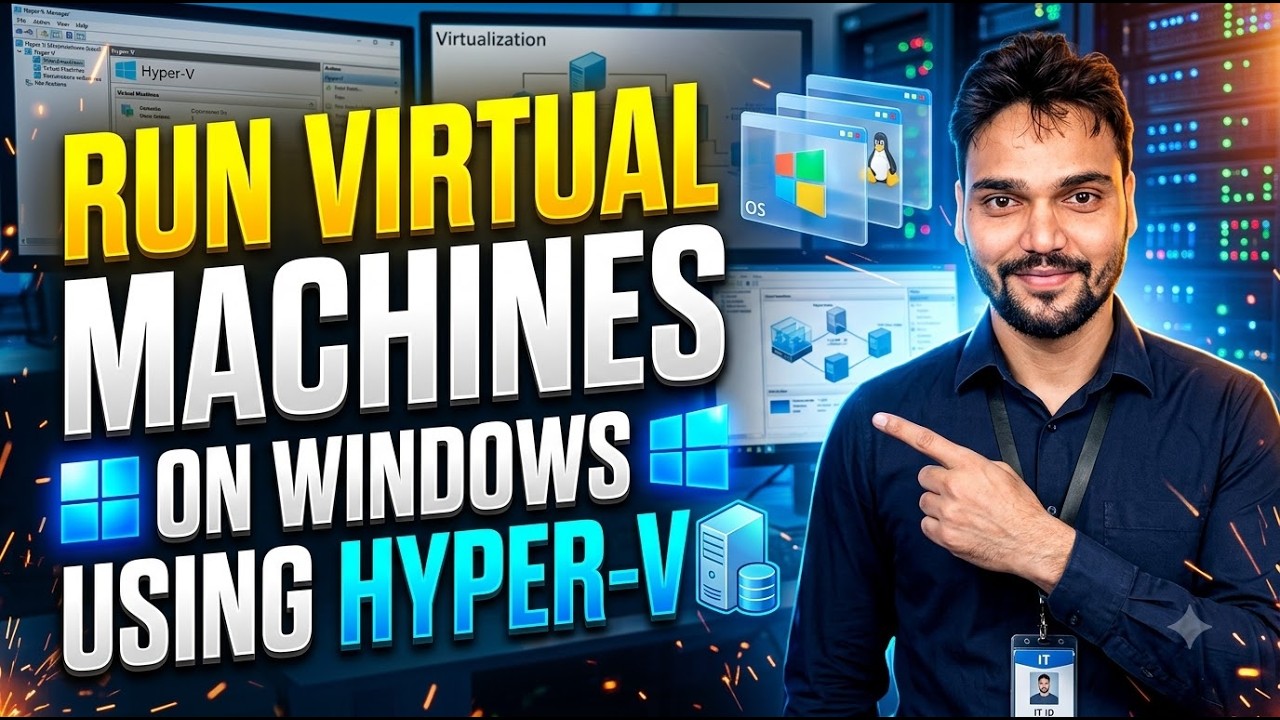
Bạn muốn chạy một máy ảo trực tiếp trên Windows? Trong video này, tôi sẽ hướng dẫn bạn cách thiết lập Hyper-V trong Windows và tạo một máy ảo để thử nghiệm và học tập.
🔥 **Bạn sẽ học được gì:**🎙️ Tiếng Việt Key Notes & Transcript
Các bạn dùng Windows mỗi ngày nhưng có biết rằng ngay bên trong Windows đã có sẵn một máy chủ dữ liệu ảo toàn diện rồi không? Thế nên trong video hôm nay, chúng ta sẽ học cách tạo Hyper-V. nhờ đó bạn có thể tự mình chạy bất kỳ hệ điều hành nào trên đó. Giống như cách bạn làm trên VMware, giống như bạn làm trên VirtualBox, hay là trên các nền tảng khác. Cả hai trường hợp. có thể khác nhau một chút nhưng đều chung mục đích là ảo hóa. Vậy nên trong video hôm nay, chúng ta sẽ tìm hiểu về Hyper-V. Hãy cùng xem nhé. Đầu tiên, hệ thống của bạn. hệ thống của chúng ta ở đây phải có một mức độ cấu hình đủ mạnh mẽ, tầm khoảng từ 8 GB RAM trở lên để có thể hoàn toàn chịu tải được hai hệ điều hành chạy song song cùng lúc. gồm hệ điều hành bạn đang dùng và hệ điều hành bạn sắp cài đặt. Đúng vậy, vì những cái này tốn rất nhiều RAM và bạn phải có sẵn dung lượng RAM trống, CPU của bạn cũng phải đủ tốt. để xử lý các phép tính, và bạn cần phải có ổ cứng nữa. Được rồi, hiện tại thì chúng ta có đủ mọi thứ cần thiết. Nhưng có một điều quan trọng nữa là tính năng ảo hóa. phải được bật sẵn trong phần BIOS của máy tính. Được chứ? Để kiểm tra xem tính năng này đã được bật hay chưa, bạn chỉ cần nhấp chuột ph...
📋 Overview & Step-by-Step Guide
Cách Bật Hyper-V trong Windows 11 | Cài Đặt Hyper-V
Hướng Dẫn Ảo Hóa Windows | Tạo Máy Ảo Bằng Hyper-V
Cài Đặt Máy Ảo Microsoft Hyper-V | Hướng Dẫn IT Windows
Bạn muốn chạy một máy ảo trực tiếp trên Windows? Trong video này, tôi sẽ hướng dẫn bạn cách thiết lập Hyper-V trong Windows và tạo một máy ảo để thử nghiệm và học tập.
🔥 **Bạn sẽ học được gì:**
✅ Cách bật Hyper-V trong Windows
✅ Cài đặt và cấu hình Hyper-V
✅ Cách tạo một máy ảo
✅ Cấu hình CPU ảo, RAM và ổ cứng ảo
✅ Cài đặt hệ điều hành bên trong máy ảo
✅ Các cài đặt Hyper-V cơ bản cho phòng lab IT
💻 Hyper-V rất hữu ích cho các quản trị viên IT, kiểm tra Windows, phòng lab mạng và học ảo hóa máy chủ.
🔗 **Tài liệu Microsoft Hyper-V:**
https://learn.microsoft.com/en-us/windows-server/virtualization/hyper-v/
⚠️ Lưu ý: Tính năng Hyper-V phụ thuộc vào phiên bản Windows và phần cứng của bạn. Client Hyper-V khả dụng trên các phiên bản Windows Pro, Enterprise và Education được hỗ trợ, không áp dụng cho bản cài đặt Windows Home tiêu chuẩn. Ảo hóa phần cứng phải được bật trong BIOS/UEFI.
Đăng ký kênh Technical Anshu để xem các hướng dẫn về Windows, ảo hóa, mạng, Windows Server và các hướng dẫn IT thực tế.
#HyperV #Windows11 #VirtualMachine #HyperVTutorial #Virtualization #technicalanshu
❓ Frequently Asked Questions (Tiếng Việt)
Is this tutorial 100% free to follow?
Yes! All guides and methods demonstrated by Technical Anshu use free, legal, and educational resources.
Can beginners follow this guide?
Absolutely! Every step is demonstrated on-screen with detailed instructions so anyone can follow along easily.
Where can I ask questions if I get stuck?
Leave a comment directly on the YouTube video, and our community and Technical Anshu will help you out.