Hyper-V maken in Windows 🔥 | Virtuele Machine Installatie Handleiding
Hyper-V Windows Handleiding | Maak een Virtuele Machine in Windows
Hoe schakel je Hyper-V in in Windows 11 | Hyper-V Configuratie
Windows Virtualisatie Handleiding | Maak een VM met behulp van Hyper-V
Microsoft Hyper-V Virtuele Machine Installatie | Windows IT Handleiding
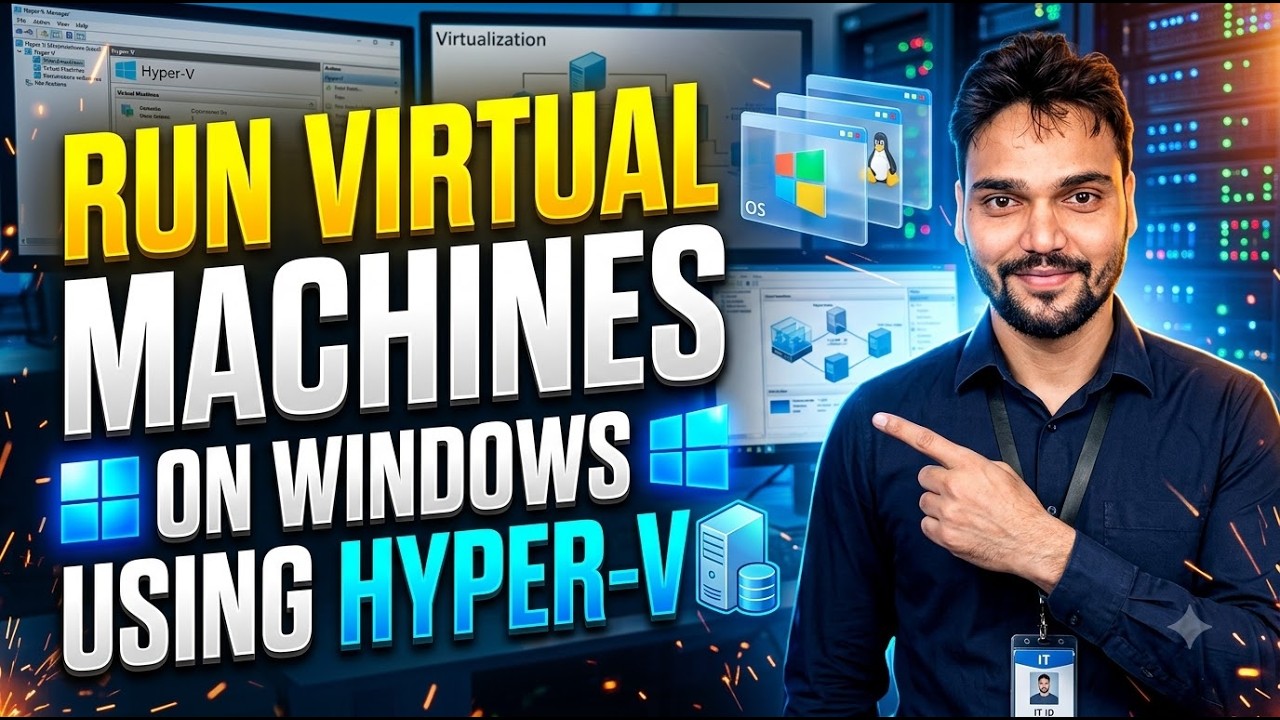
Wil je een virtuele machine rechtstreeks op Windows draaien? In deze video laat ik je zien hoe je Hyper-V instelt in Windows en een virtuele machine maakt om te testen en te leren.
🔥 **Wat je leert:**🎙️ Nederlands Key Notes & Transcript
Je gebruikt elke dag Windows, maar wist je dat er diep in Windows gewoon een volledige virtuele dataserver zit? Dus in deze video gaan we leren hoe je Hyper-V instelt. Waarmee je hier zelf elk gewenst besturingssysteem kunt laten draaien, precies zoals je dat normaal in VMware doet, in VirtualBox of in ESXi. Elk van die opties heeft natuurlijk een net wat andere toepassing, maar ze doen allemaal hetzelfde: virtualisatie. In deze video duiken we helemaal in Hyper-V, dus laten we snel gaan kijken. Allereerst moet je. systeem krachtig genoeg zijn, met het liefst meer dan 8 GB RAM zodat het makkelijk twee besturingssystemen tegelijk aan kan. het systeem dat je nu gebruikt en degene die je gaat installeren, toch? Want dit soort dingen vreten RAM, dus je moet wel genoeg vrij geheugen hebben, je CPU moet snel genoeg zijn. voor alle berekeningen en je hebt natuurlijk voldoende harde schijfruimte nodig, hè? Nou, wij hebben nu alles wat we nodig hebben, maar er is één ding dat echt cruciaal is: virtualisatie. moet in je BIOS ingeschakeld zijn, hè? Om dat te checken, klik je gewoon met je rechtermuisknop hier op de taakbalk en open je Taakbeheer, begrijp je? Daarna. ga je naar het tabblad Pre...
📋 Overview & Step-by-Step Guide
Hoe schakel je Hyper-V in in Windows 11 | Hyper-V Configuratie
Windows Virtualisatie Handleiding | Maak een VM met behulp van Hyper-V
Microsoft Hyper-V Virtuele Machine Installatie | Windows IT Handleiding
Wil je een virtuele machine rechtstreeks op Windows draaien? In deze video laat ik je zien hoe je Hyper-V instelt in Windows en een virtuele machine maakt om te testen en te leren.
🔥 **Wat je leert:**
✅ Hoe je Hyper-V inschakelt in Windows
✅ Hyper-V installatie en configuratie
✅ Hoe je een virtuele machine maakt
✅ Virtuele CPU, RAM en virtuele schijf configureren
✅ Een besturingssysteem installeren in een VM
✅ Basis Hyper-V instellingen voor IT-labs
💻 Hyper-V is handig voor IT-beheerders, Windows-tests, netwerklabs en het leren van servervirtualisatie.
🔗 **Microsoft Hyper-V Documentatie:**
https://learn.microsoft.com/en-us/windows-server/virtualization/hyper-v/
⚠️ Let op: De beschikbaarheid van Hyper-V hangt af van je Windows-editie en hardware. Client Hyper-V is beschikbaar op ondersteunde Windows Pro-, Enterprise- en Education-edities, en niet op standaard Windows Home-installaties. Hardware-virtualisatie moet zijn ingeschakeld in BIOS/UEFI.
Abonneer je op technicalanshu.com voor Windows-handleidingen, virtualisatie, netwerken, Windows Server en praktische IT-gidsen.
#HyperV #Windows11 #VirtualMachine #HyperVTutorial #Virtualization #technicalanshu
❓ Frequently Asked Questions (Nederlands)
Is this tutorial 100% free to follow?
Yes! All guides and methods demonstrated by Technical Anshu use free, legal, and educational resources.
Can beginners follow this guide?
Absolutely! Every step is demonstrated on-screen with detailed instructions so anyone can follow along easily.
Where can I ask questions if I get stuck?
Leave a comment directly on the YouTube video, and our community and Technical Anshu will help you out.