วิธีสร้าง Hyper-V ใน Windows 🔥 | คู่มือการตั้งค่า Virtual Machine
คู่มือ Hyper-V Windows | วิธีสร้าง Virtual Machine ใน Windows
วิธีเปิดใช้งาน Hyper-V ใน Windows 11 | การตั้งค่า Hyper-V
คู่มือการทำ Virtualization บน Windows | สร้าง VM โดยใช้ Hyper-V
การตั้งค่า Microsoft Hyper-V Virtual Machine | คู่มือ IT สำหรับ Windows
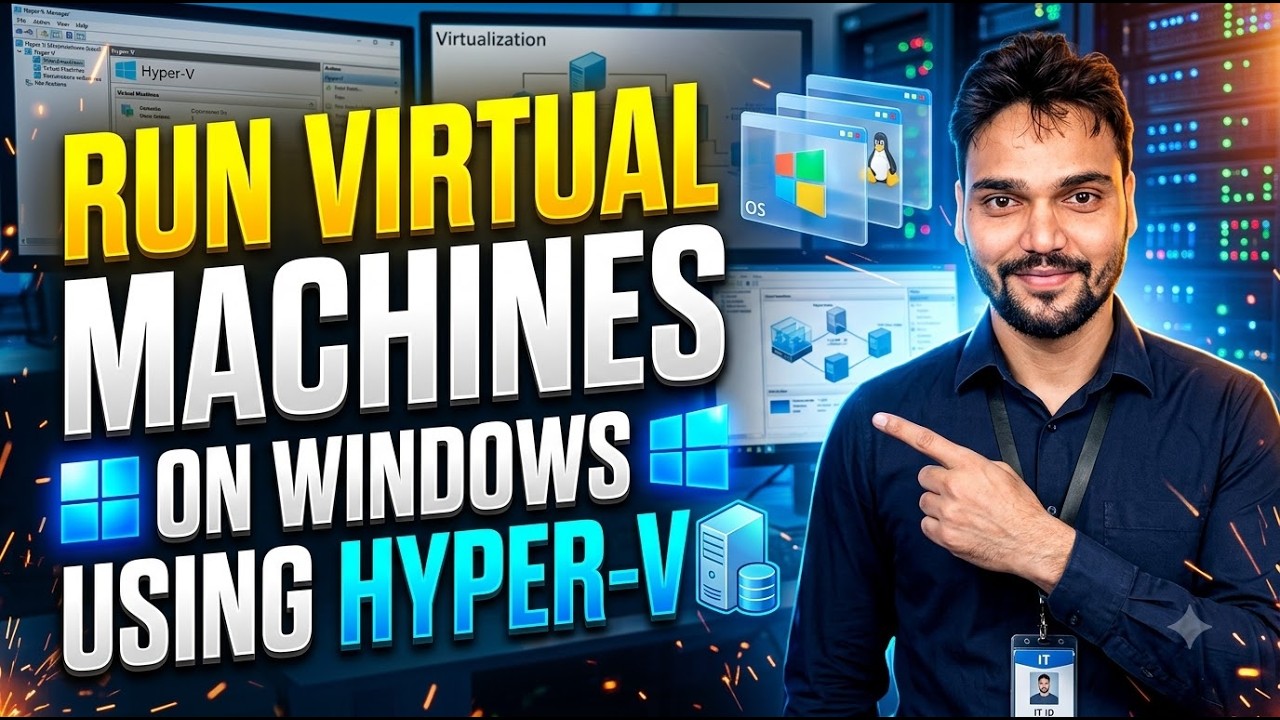
ต้องการรัน Virtual Machine บน Windows โดยตรงใช่ไหม? ในวิดีโอนี้ ผมจะแสดงวิธีตั้งค่า Hyper-V ใน Windows และสร้าง Virtual Machine สำหรับการทดสอบและการเรียนรู้
🔥 **สิ่งที่คุณจะได้เรียนรู้:**🎙️ ไทย Key Notes & Transcript
คุณใช้งาน Windows อยู่ทุกๆ วันนะครับ แต่คุณอาจจะยังไม่รู้ว่า ภายในระบบของ Windows นั้น มีเสิร์ฟเวอร์จำลองข้อมูลอยู่แบบเต็มรูปแบบเลยทีเดียว ดังนั้น ในวิดีโอวันนี้ เราจะได้มาเรียนรู้วิธีการใช้งาน Hyper-V กันครับ ซึ่งช่วยให้คุณรัน OS อะไรก็ได้ขึ้นมาเองข้างในนั้น เหมือนกับที่คุณทำใน VMware หรือเหมือนที่คุณทำใน VirtualBox หรือที่คุณทำใน Proxmox ซึ่งทั้งสองอย่างเนี่ย. การใช้งานแตกต่างกัน แต่ทำงาน virtualization เหมือนกัน วันนี้ เราจะเรียนรู้ Hyper-V. ตัวระบบคอมพิวเตอร์ของเราเนี่ย มันควรจะต้องมีความสามารถพอสมควรเลยนะครับ โดยเฉพาะเรื่องของแรมที่ควรจะมีมากกว่า 8 GB ขึ้นไป เพื่อที่จะสามารถรองรับการทำงานของสอง OS พร้อมๆ กันได้อย่างไม่มีปัญหาเลยครับ ทั้ง OS ที่ใช้อยู่และตัวใหม่ เพราะต้องใช้แรมเยอะและ CPU ต้องดีพอ ต้องมีพื้นที่ฮาร์ดดิสก์พอ ตอนนี้เรามีครบ แต่ต้องเช็คให้ชัวร์คือ Virtualization จะต้องเปิดใช้งานเอาไว้ใน BIOS ของเราเสียก่อนนะครับ วิธีการตรวจสอบก็คือ ให้ทำการคลิกเมาส์ขวาลงไปที่ taskbar ของเรา จากนั้นให้เลือกเปิดใช้งาน Task Manager ขึ้นมาได้เลยครับผม ไปที่แท็บ Performance แล้วคลิก CPU จะเห็นข้อความ Virtualization แสดงขึ้นมา ต้องเปิดใช้งานอยู่ ตอนนี้ของเราเปิดแล้ว ถ้าใครยังไม่เปิด ให้รีสตาร์ทแล้วเข้า BIOS ครับ เดี๋ยวเราจะทำการรีสตาร์ทเครื่องคอมพิวเตอร์กันใหม่นะครับ แล้วเข้าไปในหน้า BIO...
📋 Overview & Step-by-Step Guide
วิธีเปิดใช้งาน Hyper-V ใน Windows 11 | การตั้งค่า Hyper-V
คู่มือการทำ Virtualization บน Windows | สร้าง VM โดยใช้ Hyper-V
การตั้งค่า Microsoft Hyper-V Virtual Machine | คู่มือ IT สำหรับ Windows
ต้องการรัน Virtual Machine บน Windows โดยตรงใช่ไหม? ในวิดีโอนี้ ผมจะแสดงวิธีตั้งค่า Hyper-V ใน Windows และสร้าง Virtual Machine สำหรับการทดสอบและการเรียนรู้
🔥 **สิ่งที่คุณจะได้เรียนรู้:**
✅ วิธีเปิดใช้งาน Hyper-V ใน Windows
✅ การตั้งค่าและการกำหนดค่า Hyper-V
✅ วิธีสร้าง Virtual Machine
✅ การกำหนดค่า CPU, RAM และ Virtual Disk เสมือน
✅ การติดตั้งระบบปฏิบัติการภายใน VM
✅ การตั้งค่า Hyper-V พื้นฐานสำหรับ IT Lab
💻 Hyper-V มีประโยชน์สำหรับผู้ดูแลระบบ IT, การทดสอบ Windows, เน็ตเวิร์ก Lab และการเรียนรู้ Server Virtualization
🔗 **เอกสาร Microsoft Hyper-V:**
https://learn.microsoft.com/en-us/windows-server/virtualization/hyper-v/
⚠️ หมายเหตุ: การใช้งาน Hyper-V ขึ้นอยู่กับรุ่นของ Windows และฮาร์ดแวร์ของคุณ Client Hyper-V สามารถใช้งานได้บน Windows Pro, Enterprise และ Education ที่รองรับ ไม่ใช่รุ่น Windows Home ทั่วไป ต้องเปิดใช้งาน Hardware Virtualization ใน BIOS/UEFI
กดติดตาม Technical Anshu สำหรับคู่มือ Windows, Virtualization, เน็ตเวิร์ก, Windows Server และคู่มือ IT เชิงปฏิบัติ
#HyperV #Windows11 #VirtualMachine #HyperVTutorial #Virtualization #technicalanshu
❓ Frequently Asked Questions (ไทย)
Is this tutorial 100% free to follow?
Yes! All guides and methods demonstrated by Technical Anshu use free, legal, and educational resources.
Can beginners follow this guide?
Absolutely! Every step is demonstrated on-screen with detailed instructions so anyone can follow along easily.
Where can I ask questions if I get stuck?
Leave a comment directly on the YouTube video, and our community and Technical Anshu will help you out.