Windows ನಲ್ಲಿ Hyper-V ರಚಿಸುವುದು ಹೇಗೆ 🔥 | ವರ್ಚುವಲ್ ಮೆಷಿನ್ ಸೆಟಪ್ ಟ್ಯುಟೋರಿಯಲ್
Hyper-V Windows ಟ್ಯುಟೋರಿಯಲ್ | Windows ನಲ್ಲಿ ವರ್ಚುವಲ್ ಮೆಷಿನ್ ರಚಿಸಿ
Windows 11 ನಲ್ಲಿ Hyper-V ಸಕ್ರಿಯಗೊಳಿಸುವುದು ಹೇಗೆ | Hyper-V ಸೆಟಪ್
Windows ವರ್ಚುವಲೈಸೇಶನ್ ಟ್ಯುಟೋರಿಯಲ್ | Hyper-V ಬಳಸಿ VM ರಚಿಸಿ
Microsoft Hyper-V ವರ್ಚುವಲ್ ಮೆಷಿನ್ ಸೆಟಪ್ | Windows IT ಟ್ಯುಟೋರಿಯಲ್
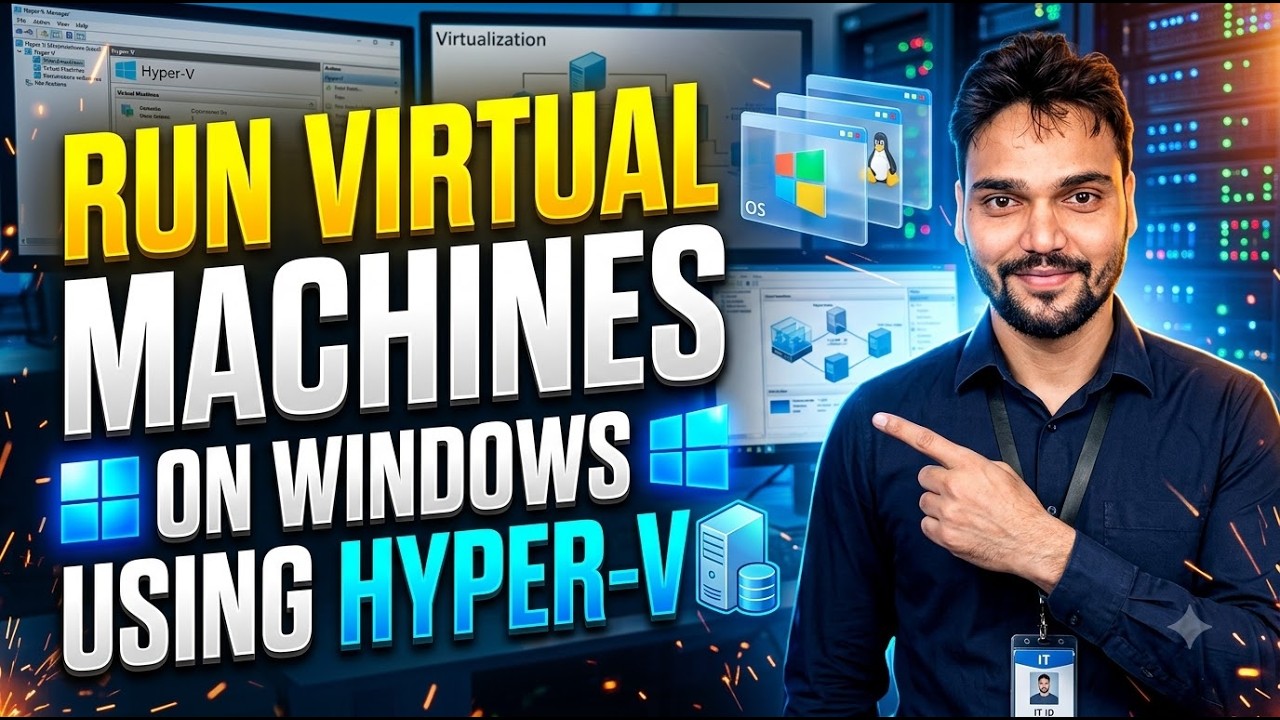
ನೀವು ನೇರವಾಗಿ Windows ನಲ್ಲಿ ವರ್ಚುವಲ್ ಮೆಷಿನ್ ಅನ್ನು ರನ್ ಮಾಡಲು ಬಯಸುವಿರಾ? ಈ ವೀಡಿಯೊದಲ್ಲಿ, Windows ನಲ್ಲಿ Hyper-V ಅನ್ನು ಹೇಗೆ ಸೆಟಪ್ ಮಾಡುವುದು ಮತ್ತು ಟೆಸ್ಟಿಂಗ್ ಹಾಗೂ ಕಲಿಕೆಗಾಗಿ ವರ್ಚುವಲ್ ಮೆಷಿನ್ ಅನ್ನು ಹೇಗೆ ರಚಿಸುವುದು ಎಂಬುದನ್ನು ನಾನು ತೋರಿಸುತ್ತೇನೆ.
🔥 **ನೀವು ಏನು ಕಲಿಯುವಿರಿ:**🎙️ ಕನ್ನಡ Key Notes & Transcript
ನೀವು ಪ್ರತಿದಿನ Windows ಯೂಸ್ ಮಾಡ್ತೀರಾ, ಆದ್ರೆ ನಿಮಗೆ ಗೊತ್ತಾ Windows ನಲ್ಲೇ ಸಂಪೂರ್ಣವಾದ ವರ್ಚುವಲ್ ಡೇಟಾ ಸರ್ವರ್ ಇರುತ್ತೆ ಅಂತ. ಸೋ ಇವತ್ತಿನ ಈ ವಿಡಿಯೋದಲ್ಲಿ ನಾವು Hyper-V ಬಗ್ಗೆ ತಿಳಿಯೋಣ. ಇದರ ಸಹಾಯದಿಂದ ನೀವಿಲ್ಲಿ ಯಾವುದೇ OS ಅನ್ನು ಅದರಲ್ಲಿ ನೀವೇ ರನ್ ಮಾಡಬಹುದು. ನೀವಿಲ್ಲಿ VMware ನಲ್ಲಿ ಮಾಡೋ ಹಾಗೆ, VirtualBox ನಲ್ಲಿ ಮಾಡೋ ಹಾಗೆ, ಅಥವಾ ಬೇರೆ ಸಾಫ್ಟ್ವೇರ್ನಲ್ಲಿ ಮಾಡೋ ಹಾಗೆ. ಎರಡರ. ಸಿನೆರಿಯೋ ಬೇರೆ ಇರುತ್ತೆ. ಆದ್ರೆ ಎಲ್ಲ ಕೆಲಸವೂ ಒಂದೇ ಮಾಡುತ್ತೆ, ವರ್ಚುವಲೈಸೇಶನ್ ನದ್ದು. ಸೋ ಇವತ್ತಿನ ಈ ವಿಡಿಯೋದಲ್ಲಿ ನಾವು Hyper-V ಬಗ್ಗೆ ಕಲಿಯೋಣ. ಬನ್ನಿ ನೋಡೋಣ, ಮೊದಲು ನಿಮ್ಮ. ನಮ್ಮ ಸಿಸ್ಟಮ್ ಅಷ್ಟು ಕ್ಯಾಪಬಲ್ ಇರಬೇಕು, ಅಂದ್ರೆ ಕನಿಷ್ಠಪಕ್ಷ 8 GB ಗಿಂತ ಜಾಸ್ತಿ RAM ಇರಲೇಬೇಕು. ಆಗಲೇ ಅದು ಏಕಕಾಲದಲ್ಲಿ ಎರಡು OS ಅನ್ನು ಸರಿಯಾಗಿ ಮ್ಯಾನೇಜ್ ಮಾಡಿಕೊಳ್ಳೋಕೆ ಸಾಧ್ಯವಾಗೋದು. ಸಾಧ್ಯವಾಗುತ್ತೆ. ನೀವೀಗ ಯೂಸ್ ಮಾಡ್ತಿರೋದು ಮತ್ತು ನೀವು ಇನ್ಸ್ಟಾಲ್ ಮಾಡ್ತಿರೋದು ಎರಡನ್ನೂ. ಸರಿ ತಾನೇ? ಯಾಕಂದ್ರೆ ಇದಕ್ಕೆಲ್ಲ RAM ಬೇಕಾಗುತ್ತೆ ಮತ್ತು ನಿಮ್ಮ ಬಳಿ ಫ್ರೀ RAM ಇರಬೇಕು. ನಿಮ್ಮ CPU ಚೆನ್ನಾಗಿರಬೇಕು. ಕ್ಯಾಕುಲೇಷನ್ಗಾಗಿ ಮತ್ತು ನಿಮ್ಮ ಬಳಿ ಹಾರ್ಡ್ಡಿಸ್ಕ್ ಇರಬೇಕು. ಸರಿ ತಾನೇ? ಸೋ ಈಗ ನಮ್ಮ ಬಳಿ ಎಲ್ಲವೂ ಇದೆ. ಆದ್ರೆ ನಮಗೆ ಮುಖ್ಯವಾಗಿ ಬೇಕಾಗಿರೋದು ವರ್ಚುವಲೈಸೇಶನ್. ನಮ್ಮ BIOS ನಲ್ಲಿ ಇದು ಕಡ್ಡಾಯವಾಗಿ ಇನೆಬಲ್ ಆಗಿರಬೇಕು. ಸರಿ ತಾನೆ? ಅದನ್ನ ಸರಿಯಾಗಿ ಚೆಕ್ ಮಾಡೋಕೋಸ್ಕರ, ನೀವು ಜಸ್ಟ್ ಇಲ್ಲಿ ನಿಮ್ಮ Taskbar ಮೇಲೆ right click ಮಾಡಿ, ಆಗ ನಿಮಗೆ Task Manager ಆಪ್ಷನ್ ಸಿಗುತ್ತೆ. ಅದನ್ನ ನಂತರ ನೀವಿಲ್ಲಿ ಪ್ರೊಸೆಸರ್ಗೆ ಹೋಗಿ, ಅಲ್ಲ...
📋 Overview & Step-by-Step Guide
Windows 11 ನಲ್ಲಿ Hyper-V ಸಕ್ರಿಯಗೊಳಿಸುವುದು ಹೇಗೆ | Hyper-V ಸೆಟಪ್
Windows ವರ್ಚುವಲೈಸೇಶನ್ ಟ್ಯುಟೋರಿಯಲ್ | Hyper-V ಬಳಸಿ VM ರಚಿಸಿ
Microsoft Hyper-V ವರ್ಚುವಲ್ ಮೆಷಿನ್ ಸೆಟಪ್ | Windows IT ಟ್ಯುಟೋರಿಯಲ್
ನೀವು ನೇರವಾಗಿ Windows ನಲ್ಲಿ ವರ್ಚುವಲ್ ಮೆಷಿನ್ ಅನ್ನು ರನ್ ಮಾಡಲು ಬಯಸುವಿರಾ? ಈ ವೀಡಿಯೊದಲ್ಲಿ, Windows ನಲ್ಲಿ Hyper-V ಅನ್ನು ಹೇಗೆ ಸೆಟಪ್ ಮಾಡುವುದು ಮತ್ತು ಟೆಸ್ಟಿಂಗ್ ಹಾಗೂ ಕಲಿಕೆಗಾಗಿ ವರ್ಚುವಲ್ ಮೆಷಿನ್ ಅನ್ನು ಹೇಗೆ ರಚಿಸುವುದು ಎಂಬುದನ್ನು ನಾನು ತೋರಿಸುತ್ತೇನೆ.
🔥 **ನೀವು ಏನು ಕಲಿಯುವಿರಿ:**
✅ Windows ನಲ್ಲಿ Hyper-V ಅನ್ನು ಸಕ್ರಿಯಗೊಳಿಸುವುದು ಹೇಗೆ
✅ Hyper-V ಸೆಟಪ್ ಮತ್ತು ಕಾನ್ಫಿಗರೇಶನ್
✅ ವರ್ಚುವಲ್ ಮೆಷಿನ್ ಅನ್ನು ರಚಿಸುವುದು ಹೇಗೆ
✅ ವರ್ಚುವಲ್ CPU, RAM ಮತ್ತು ವರ್ಚುವಲ್ ಡಿಸ್ಕ್ ಅನ್ನು ಕಾನ್ಫಿಗರ್ ಮಾಡಿ
✅ VM ಒಳಗೆ ಆಪರೇಟಿಂಗ್ ಸಿಸ್ಟಮ್ ಅನ್ನು ಸ್ಥಾಪಿಸಿ
✅ IT ल्याಬ್ಗಳಿಗಾಗಿ ಮೂಲಭೂತ Hyper-V ಸೆಟ್ಟಿಂಗ್ಗಳು
💻 Hyper-V ಯು IT ನಿರ್ವಾಹಕರು, Windows ಟೆಸ್ಟಿಂಗ್, ನೆಟ್ವರ್ಕಿಂಗ್ ल्याಬ್ಗಳು ಮತ್ತು ಸರ್ವರ್ ವರ್ಚುವಲೈಸೇಶನ್ ಕಲಿಯಲು ಉಪಯುಕ್ತವಾಗಿದೆ.
🔗 **Microsoft Hyper-V ದಸ್ತಾವೇಜನ್ನು:**
https://learn.microsoft.com/en-us/windows-server/virtualization/hyper-v/
⚠️ ಗಮನಿಸಿ: Hyper-V ಲಭ್ಯತೆಯು ನಿಮ್ಮ Windows ಆವೃತ್ತಿ ಮತ್ತು ಹಾರ್ಡ್ವೇರ್ ಅನ್ನು ಅವಲಂಬಿಸಿರುತ್ತದೆ. ಕ್ಲೈಂಟ್ Hyper-V ಯು ಬೆಂಬಲಿತ Windows Pro, Enterprise ಮತ್ತು Education ಆವೃತ್ತಿಗಳಲ್ಲಿ ಲಭ್ಯವಿದೆ, ಆದರೆ ಪ್ರಮಾಣಿತ Windows Home ಅನುಸ್ಥಾಪನೆಗಳಲ್ಲಿ ಅಲ್ಲ. BIOS/UEFI ನಲ್ಲಿ ಹಾರ್ಡ್ವೇರ್ ವರ್ಚುವಲೈಸೇಶನ್ ಅನ್ನು ಸಕ್ರಿಯಗೊಳಿಸಬೇಕು.
Windows ಟ್ಯುಟೋರಿಯಲ್ಗಳು, ವರ್ಚುವಲೈಸೇಶನ್, ನೆಟ್ವರ್ಕಿಂಗ್, Windows Server ಮತ್ತು ಪ್ರಾಯೋಗಿಕ IT ಮಾರ್ಗದರ್ಶನಗಳಿಗಾಗಿ Technical Anshuಗೆ ಚಂದಾದಾರರಾಗಿ.
#HyperV #Windows11 #VirtualMachine #HyperVTutorial #Virtualization #technicalanshu
❓ Frequently Asked Questions (ಕನ್ನಡ)
Is this tutorial 100% free to follow?
Yes! All guides and methods demonstrated by Technical Anshu use free, legal, and educational resources.
Can beginners follow this guide?
Absolutely! Every step is demonstrated on-screen with detailed instructions so anyone can follow along easily.
Where can I ask questions if I get stuck?
Leave a comment directly on the YouTube video, and our community and Technical Anshu will help you out.