איך ליצור Hyper-V ב-Windows 🔥 | מדריך הגדרת מכונה וירטואלית
מדריך Hyper-V ל-Windows | יצירת מכונה וירטואלית ב-Windows
איך להפעיל Hyper-V ב-Windows 11 | הגדרת Hyper-V
מדריך וירטואליזציה ב-Windows | יצירת VM באמצעות Hyper-V
הגדרת מכונה וירטואלית Microsoft Hyper-V | מדריך IT ל-Windows
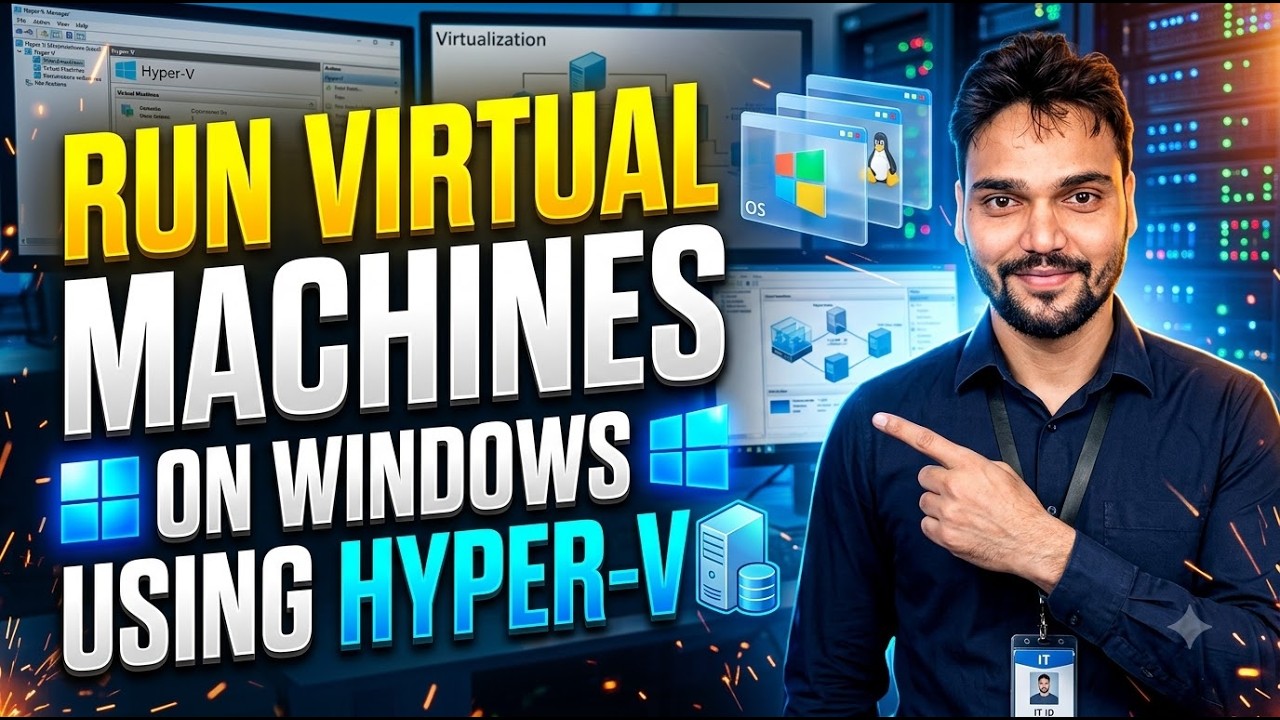
רוצים להריץ מכונה וירטואלית ישירות ב-Windows? בסרטון הזה אני מראה לכם איך להגדיר Hyper-V ב-Windows וליצור מכונה וירטואלית לצורך בדיקות ולמידה.
🔥 **מה תלמדו:**🎙️ עברית Key Notes & Transcript
האם ידעתם שאתם משתמשים ב-Windows כל יום, אבל יש בתוך מערכת ההפעלה שלכם ממש שרת וירטואלי מלא? לכן, היום בסרטון הזה, אנחנו הולכים ללמוד ביחד איך בדיוק להקים את Hyper-V. ובעזרת הכלי הזה תוכלו להריץ כאן כל מערכת הפעלה שתרצו לגמרי בעצמכם, בדיוק בדיוק כמו שאתם עושים בדרך כלל עם VMware, או כמו שאתם רגילים לעשות בתוך VirtualBox. כולם מבצעים וירטואליזציה. אז בואו נלמד היום איך להגדיר Hyper-V במערכת. המערכת עצמה כאן צריכה להיות מספיק חזקה וחכמה, עם נפח של בערך יותר מ-8GB של זיכרון RAM כדי שתוכל באמת לסחוב ולהריץ שתי מערכות הפעלה במקביל. הנוכחית והחדשה. כי צריך RAM פנוי, וגם ה-CPU שלכם צריך להיות תקין. בשביל כל החישובים האלה, וכמובן שיהיה לכם מספיק מקום פנוי בדיסק הקשיח. אז נכון לעכשיו יש לנו בעצם הכל, אבל חוץ מדבר אחד קריטי שחייבים שיהיה פעיל – וזה כמובן וירטואליזציה. שחייבת להיות מופעלת אצלנו ב-BIOS. אוקיי? אז כדי לבדוק את זה בקלות, אתם יכולים פשוט לעשות קליק ימין על ה-Task Bar שלכם כאן למטה, ושם תבחרו באפשרות של Task Manager. ואז, אחרי שפתחתם אותו, תעברו ללשונית Performance, תלחצו על ה-CPU, ותראו שם את הנתון של ה-Virtualization. שחייב להיות במצב Enabled. אצלנו הוא כבר מופעל. אם לא, תצטרכו להפעיל מחדש את המחשב ולהיכנס ל-BIOS. עכשיו אנחנו נעשה ריסטרט למערכת שלנו ומיד ניכנס אל תוך ה-BIOS. כדי...
📋 Overview & Step-by-Step Guide
איך להפעיל Hyper-V ב-Windows 11 | הגדרת Hyper-V
מדריך וירטואליזציה ב-Windows | יצירת VM באמצעות Hyper-V
הגדרת מכונה וירטואלית Microsoft Hyper-V | מדריך IT ל-Windows
רוצים להריץ מכונה וירטואלית ישירות ב-Windows? בסרטון הזה אני מראה לכם איך להגדיר Hyper-V ב-Windows וליצור מכונה וירטואלית לצורך בדיקות ולמידה.
🔥 **מה תלמדו:**
✅ איך להפעיל Hyper-V ב-Windows
✅ הגדרה וקונפיגורציה של Hyper-V
✅ איך ליצור מכונה וירטואלית
✅ הגדרת מעבד וירטואלי, RAM ודיסק וירטואלי
✅ התקנת מערכת הפעלה בתוך VM
✅ הגדרות Hyper-V בסיסיות עבור מעבדות IT
💻 Hyper-V שימושי עבור מנהלי מערכות IT, בדיקות Windows, מעבדות תקשורת ולמידת וירטואליזציה של שרתים.
🔗 **תיעוד Microsoft Hyper-V:**
https://learn.microsoft.com/en-us/windows-server/virtualization/hyper-v/
⚠️ הערה: זמינות של Hyper-V תלויה במהדורת ה-Windows ובחומרה שלכם. Client Hyper-V זמין במהדורות Windows Pro, Enterprise ו-Education נתמכות, ולא בהתקנות Windows Home סטנדרטיות. יש לאפשר וירטואליזציית חומרה ב-BIOS/UEFI.
הירשמו לערוץ technicalanshu עבור מדריכי Windows, וירטואליזציה, תקשורת, Windows Server ומדריכי IT מעשיים.
#HyperV #Windows11 #VirtualMachine #HyperVTutorial #Virtualization #technicalanshu
❓ Frequently Asked Questions (עברית)
Is this tutorial 100% free to follow?
Yes! All guides and methods demonstrated by Technical Anshu use free, legal, and educational resources.
Can beginners follow this guide?
Absolutely! Every step is demonstrated on-screen with detailed instructions so anyone can follow along easily.
Where can I ask questions if I get stuck?
Leave a comment directly on the YouTube video, and our community and Technical Anshu will help you out.