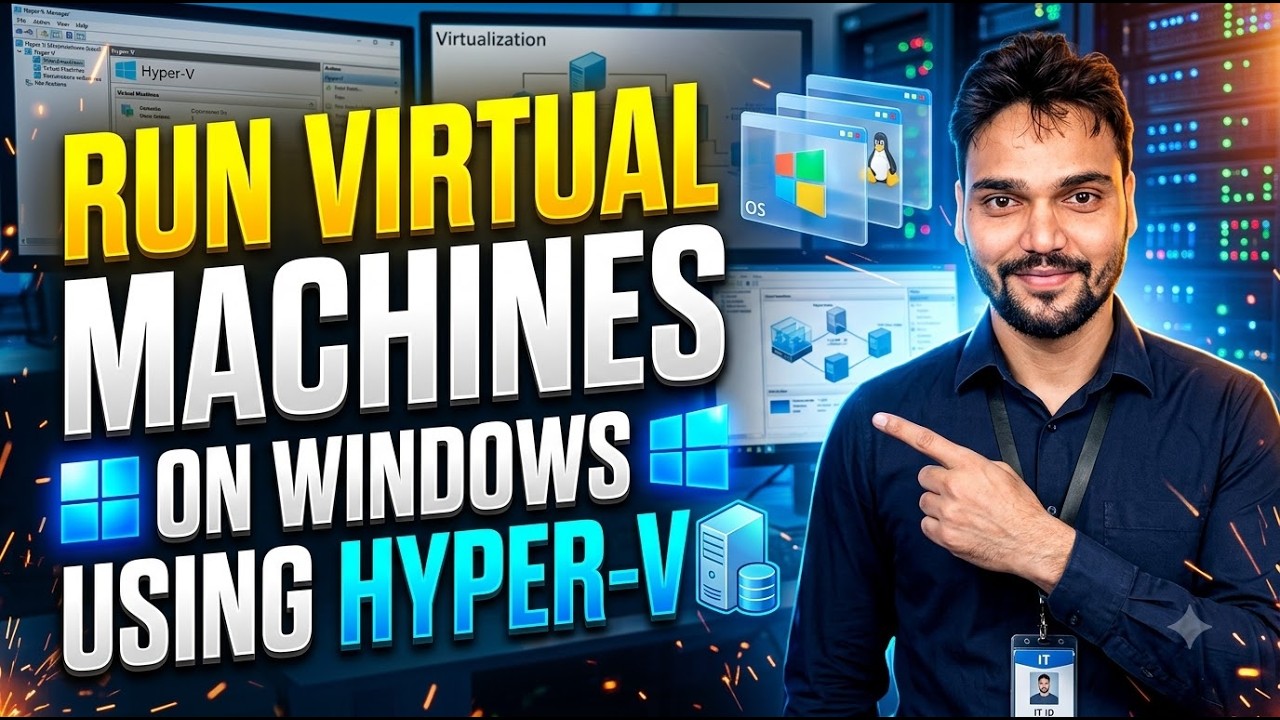
Hyper-V unter Windows erstellen 🔥 | Virtuelle Maschine Setup Tutorial
Hyper-V Windows Tutorial | Virtuelle Maschine in Windows erstellen
Hyper-V in Windows 11 aktivieren | Hyper-V Setup
Windows Virtualisierung Tutorial | Eine VM mit Hyper-V erstellen
Microsoft Hyper-V Setup für virtuelle Maschinen | Windows IT Tutorial
Möchtest du eine virtuelle Maschine direkt unter Windows ausführen? In diesem Video zeige ich dir, wie du Hyper-V unter Windows einrichtest und eine virtuelle Maschine zum Testen und Lernen erstellst.
🔥 **Was du lernen wirst:**🎙️ Deutsch Key Notes & Transcript
Ihr nutzt jeden Tag Windows, aber wisst ihr eigentlich, dass direkt in Windows ein kompletter virtueller Datenserver steckt? In diesem Video zeugen wir euch daher, wie man Hyper-V einrichtet. Damit könnt ihr jedes beliebige Betriebssystem ganz einfach selbst darin ausführen. Genau so, wie ihr das vielleicht von VMware, VirtualBox oder anderen Tools kennt. Die Szenarien mögen zwar unterschiedlich sein, aber im Grunde machen sie alle dasselbe, nämlich Virtualisierung. Heute schauen wir uns also Hyper-V an, lasst uns direkt starten. Das System sollte hierbei von der Leistung her so ausgelegt sein, dass es etwa diesen Anforderungen entspricht, und ihr solltet auf jeden Fall mehr als 8 GB RAM zur Verfügung haben, damit das Ganze reibungslos funktioniert und die beiden Betriebssysteme problemlos parallel laufen können. Das aktuelle und das neue OS benötigen reichlich freien Arbeitsspeicher, und eure CPU muss leistungsstark sein. Ihr braucht ausreichend Festplattenspeicher, und das Wichtigste überhaupt: Aktivierte Virtualisierung. muss in unserem BIOS aktiviert sein. Um das zu überprüfen, macht ihr einfach einen Rechtsklick unten in der Taskleiste und öffnet den Task-Manager. Danach geht ...
📋 Overview & Step-by-Step Guide
Hyper-V in Windows 11 aktivieren | Hyper-V Setup
Windows Virtualisierung Tutorial | Eine VM mit Hyper-V erstellen
Microsoft Hyper-V Setup für virtuelle Maschinen | Windows IT Tutorial
Möchtest du eine virtuelle Maschine direkt unter Windows ausführen? In diesem Video zeige ich dir, wie du Hyper-V unter Windows einrichtest und eine virtuelle Maschine zum Testen und Lernen erstellst.
🔥 **Was du lernen wirst:**
✅ Wie man Hyper-V unter Windows aktiviert
✅ Hyper-V Setup und Konfiguration
✅ So erstellt man eine virtuelle Maschine
✅ Virtuelle CPU, RAM und virtuelle Festplatte konfigurieren
✅ Ein Betriebssystem in einer VM installieren
✅ Grundlegende Hyper-V Einstellungen für IT-Labs
💻 Hyper-V ist nützlich für IT-Administratoren, Windows-Tests, Netzwerk-Labs und zum Erlernen der Server-Virtualisierung.
🔗 **Microsoft Hyper-V Dokumentation:**
https://learn.microsoft.com/en-us/windows-server/virtualization/hyper-v/
⚠️ Hinweis: Die Verfügbarkeit von Hyper-V hängt von deiner Windows-Edition und Hardware ab. Client Hyper-V ist auf unterstützten Windows Pro-, Enterprise- und Education-Editionen verfügbar, nicht auf standardmäßigen Windows Home-Installationen. Die Hardware-Virtualisierung muss im BIOS/UEFI aktiviert sein.
Abonniere Technical Anshu für Windows-Tutorials, Virtualisierung, Netzwerke, Windows Server und praktische IT-Anleitungen.
#HyperV #Windows11 #VirtualMachine #HyperVTutorial #Virtualization #technicalanshu
❓ Frequently Asked Questions (Deutsch)
Is this tutorial 100% free to follow?
Yes! All guides and methods demonstrated by Technical Anshu use free, legal, and educational resources.
Can beginners follow this guide?
Absolutely! Every step is demonstrated on-screen with detailed instructions so anyone can follow along easily.
Where can I ask questions if I get stuck?
Leave a comment directly on the YouTube video, and our community and Technical Anshu will help you out.