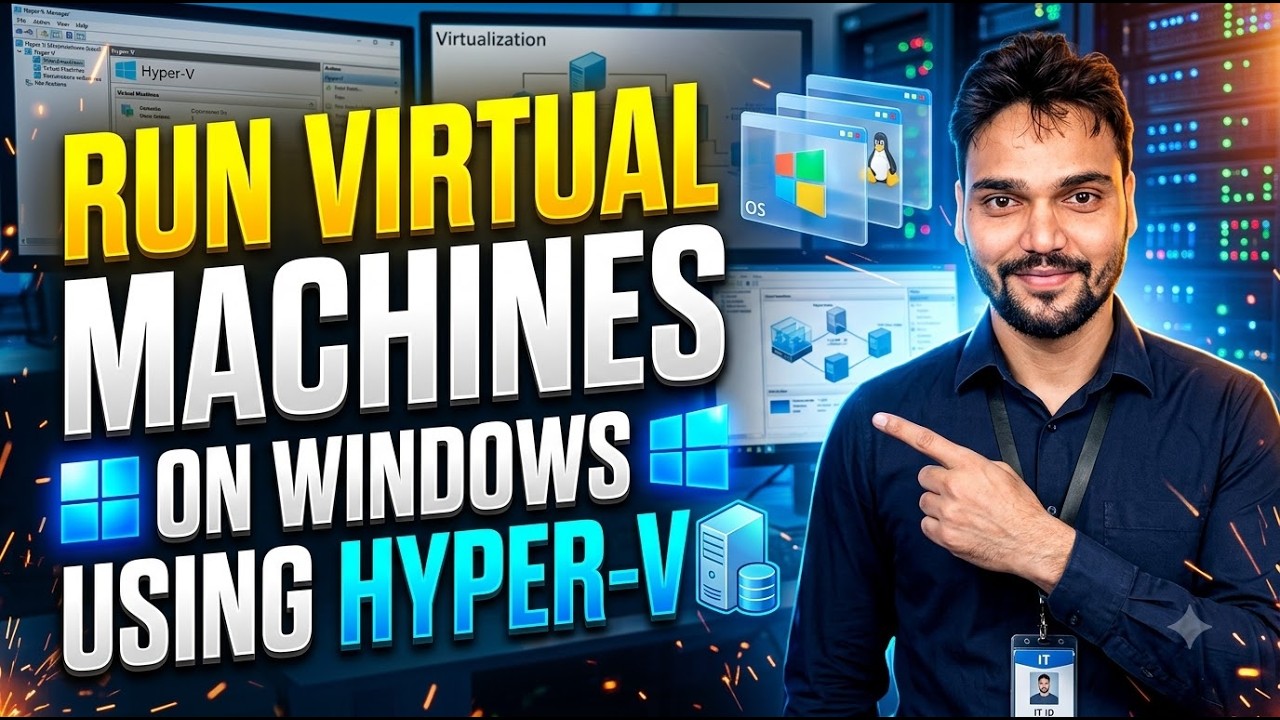
چگونه Hyper-V را در ویندوز فعال کنیم 🔥 | آموزش راهنمای راهاندازی ماشین مجازی
آموزش Hyper-V در ویندوز | ساخت ماشین مجازی در ویندوز
چگونگی فعالسازی Hyper-V در ویندوز ۱۱ | راهاندازی Hyper-V
آموزش مجازیسازی ویندوز | ساخت VM با استفاده از Hyper-V
راهاندازی ماشین مجازی مایکروسافت Hyper-V | آموزش IT ویندوز
آیا میخواهید یک ماشین مجازی را مستقیماً روی ویندوز اجرا کنید؟ در این ویدیو، به شما نشان میدهم چگونه Hyper-V را در ویندوز راهاندازی کرده و یک ماشین مجازی برای تست و یادگیری ایجاد کنید.
🔥 **آنچه خواهید آموخت:**🎙️ فارسی Key Notes & Transcript
شما هر روز از Windows استفاده میکنید، اما آیا میدانید داخل آن یک سرور مجازی وجود دارد؟ امروز نحوه ساخت Hyper-V را یاد میگیریم. واقع با ابزار، میتوانید سیستمعاملی را روی دستگاه خود اجرا کنید، که در VMware، VirtualBox یا ESXi انجام میدهید؛ امکانپذیر است. هرچند سناریوها متفاوتند، اما همه کار مجازیسازی را انجام میدهند. بیایید نحوه کار با Hyper-V را بررسی کنیم. سیستم شما باید به اندازهای توانمند باشد که رم آن حداقل بیشتر از ۸ GB باشد تا بتواند دو تا سیستمعامل را تحمل کند. یکی سیستم فعلی و یکی سیستم جدید. چون هم RAM آزاد و هم CPU قوی برای پردازش نیاز دارید. فضای هارد دیسک کافی هم لازم است. خب، فعلاً همه چیز داریم، فقط به قابلیت virtualization نیاز داریم. باید حتماً توی بخش BIOS سیستم شما فعال باشه. خیلی خب؟ برای اینکه بتونید این موضوع رو به راحتی بررسی کنید، کافیه همینجا روی تسکبار خودتون راستکلیک کنید و از منوی باز شده، گزینه Task Manager رو انتخاب کنید. به بخش Performance برید، روی CPU کلیک کنید؛ گزینهای به نام Virtualization رو اونجا میبینید. باید روشن باشه. اگر خاموشه، سیستم رو ریستارت کنید و به BIOS بررید. سیستم را ریستارت میکنید و وارد BIOS میشوید. برای ورود به بخش BIOS باید کلید مخصوص آن را روی کیبورد خود فشار دهید که بسته به مدل مادربرد شما، ممکن است کلید F2 یا ...
📋 Overview & Step-by-Step Guide
چگونگی فعالسازی Hyper-V در ویندوز ۱۱ | راهاندازی Hyper-V
آموزش مجازیسازی ویندوز | ساخت VM با استفاده از Hyper-V
راهاندازی ماشین مجازی مایکروسافت Hyper-V | آموزش IT ویندوز
آیا میخواهید یک ماشین مجازی را مستقیماً روی ویندوز اجرا کنید؟ در این ویدیو، به شما نشان میدهم چگونه Hyper-V را در ویندوز راهاندازی کرده و یک ماشین مجازی برای تست و یادگیری ایجاد کنید.
🔥 **آنچه خواهید آموخت:**
✅ نحوه فعالسازی Hyper-V در ویندوز
✅ راهاندازی و پیکربندی Hyper-V
✅ نحوه ساخت ماشین مجازی
✅ پیکربندی CPU مجازی، رم و دیسک مجازی
✅ نصب سیستمعامل داخل یک VM
✅ تنظیمات پایه Hyper-V برای آزمایشگاههای IT
💻 ابزار Hyper-V برای مدیران IT، تست ویندوز، آزمایشگاههای شبکه و یادگیری مجازیسازی سرور مفید است.
🔗 **مستندات مایکروسافت Hyper-V:**
https://learn.microsoft.com/en-us/windows-server/virtualization/hyper-v/
⚠️ نکته: دسترسی به Hyper-V به نسخه ویندوز و سختافزار شما بستگی دارد. نسخه Client Hyper-V روی نسخههای پشتیبانیشده Pro، Enterprise و Education ویندوز در دسترس است و شامل نسخههای استاندارد Windows Home نمیشود. مجازیسازی سختافزاری باید در BIOS/UEFI فعال باشد.
برای آموزشهای ویندوز، مجازیسازی، شبکه، ویندوز سرور و راهنماهای عملی IT، کانال Technical Anshu را سابسکرایب کنید.
#HyperV #Windows11 #VirtualMachine #HyperVTutorial #Virtualization #technicalanshu
❓ Frequently Asked Questions (فارسی)
Is this tutorial 100% free to follow?
Yes! All guides and methods demonstrated by Technical Anshu use free, legal, and educational resources.
Can beginners follow this guide?
Absolutely! Every step is demonstrated on-screen with detailed instructions so anyone can follow along easily.
Where can I ask questions if I get stuck?
Leave a comment directly on the YouTube video, and our community and Technical Anshu will help you out.