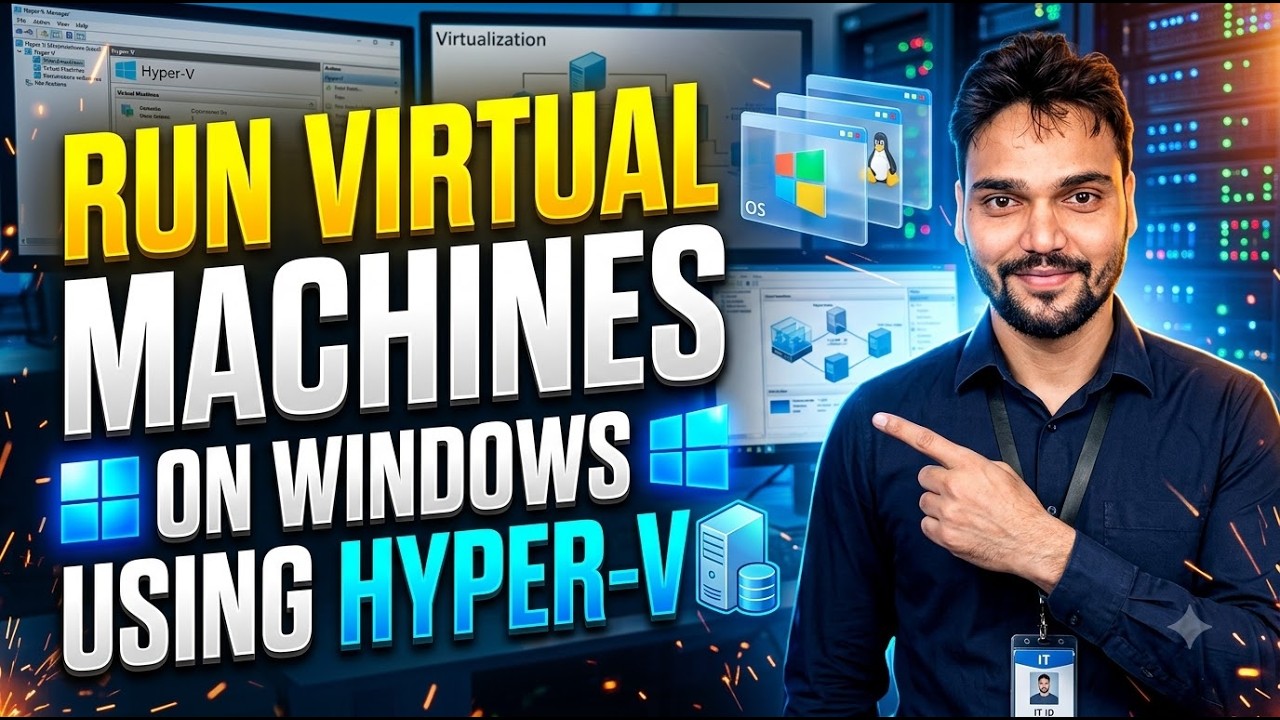
Sådan opretter du Hyper-V i Windows 🔥 | Opsætningsvejledning til virtuel maskine
Hyper-V Windows-vejledning | Opret virtuel maskine i Windows
Sådan aktiveres Hyper-V i Windows 11 | Hyper-V-opsætning
Windows-virtualiseringsvejledning | Opret en VM ved hjælp af Hyper-V
Microsoft Hyper-V opsætning af virtuel maskine | Windows IT-vejledning
Vil du køre en virtuel maskine direkte på Windows? I denne video viser jeg dig, hvordan du opsætter Hyper-V i Windows og opretter en virtuel maskine til test og læring.
🔥 **Hvad du vil lære:**🎙️ Dansk Key Notes & Transcript
Du bruger Windows hver eneste dag, men vidste du, at der faktisk er en komplet virtuel dataserver indeni selve Windows? Så i dag skal vi lære at oprette Hyper-V. hvor du selv kan køre et hvilken som helst operativsystem derinde. Ligesom du gør det her i VMware, ligesom du gør det i VirtualBox, eller som du gør det i ESXi. De har godt nok. forskellige scenarier, men de udfører alle det samme job med virtualisering. Så i dag skal vi lære alt om Hyper-V, og lad os se på det. Først og fremmest skal dit. system være i stand til at klare det – det skal have omkring 8 GB RAM eller mere, så det kan håndtere to operativsystemer på én gang. det du bruger lige nu, og det du er ved at installere. Ikke sandt? For de her ting bruger altså en del RAM, så du skal have noget ledig RAM, og din CPU skal være god nok. til at lave beregningerne, og så skal du selvfølgelig have nok plads på harddisken. Godt, så indtil videre har vi det hele, men én ting, vi absolut har brug for, er, at virtualisering. er slået til i vores BIOS. Så for at tjekke det, højreklikker du bare på proceslinjen her, og så vælger du Task Manager. Derefter. går du ind under fanebladet Performance, og hvis du klikker på CPU derinde...
📋 Overview & Step-by-Step Guide
Sådan aktiveres Hyper-V i Windows 11 | Hyper-V-opsætning
Windows-virtualiseringsvejledning | Opret en VM ved hjælp af Hyper-V
Microsoft Hyper-V opsætning af virtuel maskine | Windows IT-vejledning
Vil du køre en virtuel maskine direkte på Windows? I denne video viser jeg dig, hvordan du opsætter Hyper-V i Windows og opretter en virtuel maskine til test og læring.
🔥 **Hvad du vil lære:**
✅ Sådan aktiveres Hyper-V i Windows
✅ Hyper-V opsætning og konfiguration
✅ Sådan oprettes en virtuel maskine
✅ Konfigurer virtuel CPU, RAM og virtuel disk
✅ Installer et operativsystem inde i en VM
✅ Grundlæggende Hyper-V-indstillinger til IT-laboratorier
💻 Hyper-V er nyttig for IT-administratorer, Windows-test, netværkslaboratorier og læring af servervirtualisering.
🔗 **Microsoft Hyper-V Dokumentation:**
https://learn.microsoft.com/en-us/windows-server/virtualization/hyper-v/
⚠️ Bemærk: Hyper-V-tilgængelighed afhænger af din Windows-udgave og hardware. Client Hyper-V er tilgængelig på understøttede Windows Pro-, Enterprise- og Education-udgaver, ikke på almindelige Windows Home-installationer. Hardwarevirtualisering skal være aktiveret i BIOS/UEFI.
Abonner på Technical Anshu for Windows-vejledninger, virtualisering, netværk, Windows Server og praktiske IT-vejledninger.
#HyperV #Windows11 #VirtualMachine #HyperVTutorial #Virtualization #technicalanshu
❓ Frequently Asked Questions (Dansk)
Is this tutorial 100% free to follow?
Yes! All guides and methods demonstrated by Technical Anshu use free, legal, and educational resources.
Can beginners follow this guide?
Absolutely! Every step is demonstrated on-screen with detailed instructions so anyone can follow along easily.
Where can I ask questions if I get stuck?
Leave a comment directly on the YouTube video, and our community and Technical Anshu will help you out.