Windows मा Hyper-V कसरी बनाउने 🔥 | भर्चुअल मेसिन सेटअप ट्युटोरियल
Hyper-V Windows Tutorial | Create Virtual Machine in Windows
How to Enable Hyper-V in Windows 11 | Hyper-V Setup
Windows Virtualization Tutorial | Create a VM Using Hyper-V
Microsoft Hyper-V Virtual Machine Setup | Windows IT Tutorial
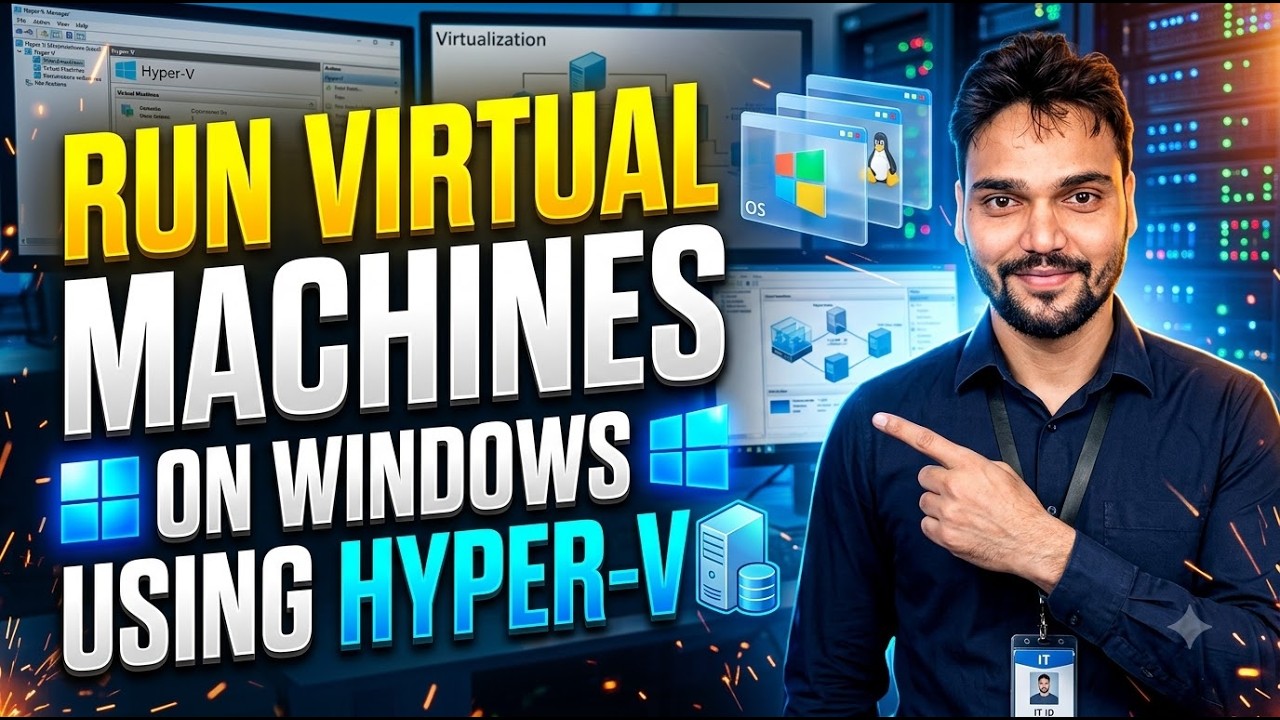
के तपाईँ Windows मा नै सिधै भर्चुअल मेसिन चलाउन चाहनुहुन्छ? यस भिडियोमा, मैले परीक्षण र सिकाइको लागि Windows मा Hyper-V कसरी सेटअप गर्ने र भर्चुअल मेसिन कसरी बनाउने भनेर देखाएको छु।
🔥 **तपाईँले के सिक्नुहुनेछ:**🎙️ नेपाली Key Notes & Transcript
तपाईंहरूले दैनिक रूपमा Windows प्रयोग त गरिरहनुभएको छ, तर के तपाईंलाई थाहा छ कि Windows को भित्रै एउटा पूरा भर्चुअल डाटा सर्भर पनि उपलब्ध हुन्छ? त्यसैले आजको यस भिडियोमा हामी Hyper-V सेटअप गर्न र यसलाई पूर्ण रूपमा प्रयोग गर्न सिक्नेछौँ। जसबाट तपाईं कुनै पनि OS रन गर्न सक्नुहुन्छ, जस्तै VMware वा VirtualBox मा गरे Jastai। त्यहाँ सिनारियोहरू फरक हुन सक्छन्, तर यी सबैले गर्ने काम भनेको आखिर वर्चुअलाइजेशनकै हो। त्यसैले आजको यस भिडियोमा हामी Hyper-V को बारेमा विस्तारमा सिक्नेछौँ, आउनुहोस् सुरु गरौँ। हाम्रो सिस्टम यहाँ त्यति क्यापेबल हुनुपर्छ, कम्तिमा पनि ८ GB भन्दा बढी नै RAM हुनुपर्छ, ताकि यसले यहाँ दुईवटा OS लाई एकसाथ सजिलैसँग थेग्न सकोस्। तपाईंले प्रयोग गरिरहनु भएको र इन्स्टल गरिरहनु भएको OS दुवैमा RAM चाहिन्छ, त्यसैले फ्री RAM र राम्रो CPU आवश्यक छ। क्यालकुलेसनको लागि अनि यहाँ तपाईंसँग हार्ड डिस्क हुनुपर्छ। ठीक छ? त अहिलेको लागि हामीसँग सबथोक छ। तर एउटा कुरा जुन हामीलाई चाहिने भनेको भर्चुअलाइजेसन हो। हाम्रो BIOS मा यो इनेबल हुनुपर्छ। है त? त्यसलाई हेर्नको लागि तपाईंले यहाँ आफ्नो टास्क बारमा राइट क्लिक गर्नुस् र यहाँ टास्क मैनेजर आउँछ। है त? त्यसको त्यसपछि तपाईँहरू Processes मा जानुहोस् र त्यहाँ गएर CPU मा क्लिक गर्नुभयो भने, तपाईँले ठ्याक्कै त्यही ठाउँमा Virtualization भनेर लेखिएको ...
📋 Overview & Step-by-Step Guide
How to Enable Hyper-V in Windows 11 | Hyper-V Setup
Windows Virtualization Tutorial | Create a VM Using Hyper-V
Microsoft Hyper-V Virtual Machine Setup | Windows IT Tutorial
के तपाईँ Windows मा नै सिधै भर्चुअल मेसिन चलाउन चाहनुहुन्छ? यस भिडियोमा, मैले परीक्षण र सिकाइको लागि Windows मा Hyper-V कसरी सेटअप गर्ने र भर्चुअल मेसिन कसरी बनाउने भनेर देखाएको छु।
🔥 **तपाईँले के सिक्नुहुनेछ:**
✅ Windows मा Hyper-V कसरी सक्षम गर्ने
✅ Hyper-V सेटअप र कन्फिगरेसन
✅ भर्चुअल मेसिन कसरी बनाउने
✅ भर्चुअल CPU, RAM र भर्चुअल डिस्क कन्फिगर गर्ने
✅ VM भित्र अपरेटिङ सिस्टम इन्स्टल गर्ने
✅ IT ल्याबका लागि आधारभूत Hyper-V सेटिङहरू
💻 Hyper-V, IT प्रशासकहरू (Administrators), Windows परीक्षण, नेटवर्किङ ल्याबहरू र सर्भर भर्चुअलाइजेसन सिक्नका लागि उपयोगी छ।
🔗 **Microsoft Hyper-V Documentation:**
https://learn.microsoft.com/en-us/windows-server/virtualization/hyper-v/
⚠️ नोट: Hyper-V को उपलब्धता तपाईँको Windows संस्करण र हार्डवेयरमा निर्भर गर्दछ। Client Hyper-V समर्थित Windows Pro, Enterprise र Education संस्करणहरूमा उपलब्ध हुन्छ, मानक Windows Home इन्स्टलेसनमा होइन। BIOS/UEFI मा हार्डवेयर भर्चुअलाइजेसन सक्षम गरिएको हुनुपर्छ।
Windows ट्युटोरियल, भर्चुअलाइजेसन, नेटवर्किङ, Windows Server र व्यावहारिक IT गाइडहरूको लागि Technical Anshu च्यानललाई सब्स्क्राइब गर्नुहोस्।
#HyperV #Windows11 #VirtualMachine #HyperVTutorial #Virtualization #technicalanshu
❓ Frequently Asked Questions (नेपाली)
Is this tutorial 100% free to follow?
Yes! All guides and methods demonstrated by Technical Anshu use free, legal, and educational resources.
Can beginners follow this guide?
Absolutely! Every step is demonstrated on-screen with detailed instructions so anyone can follow along easily.
Where can I ask questions if I get stuck?
Leave a comment directly on the YouTube video, and our community and Technical Anshu will help you out.