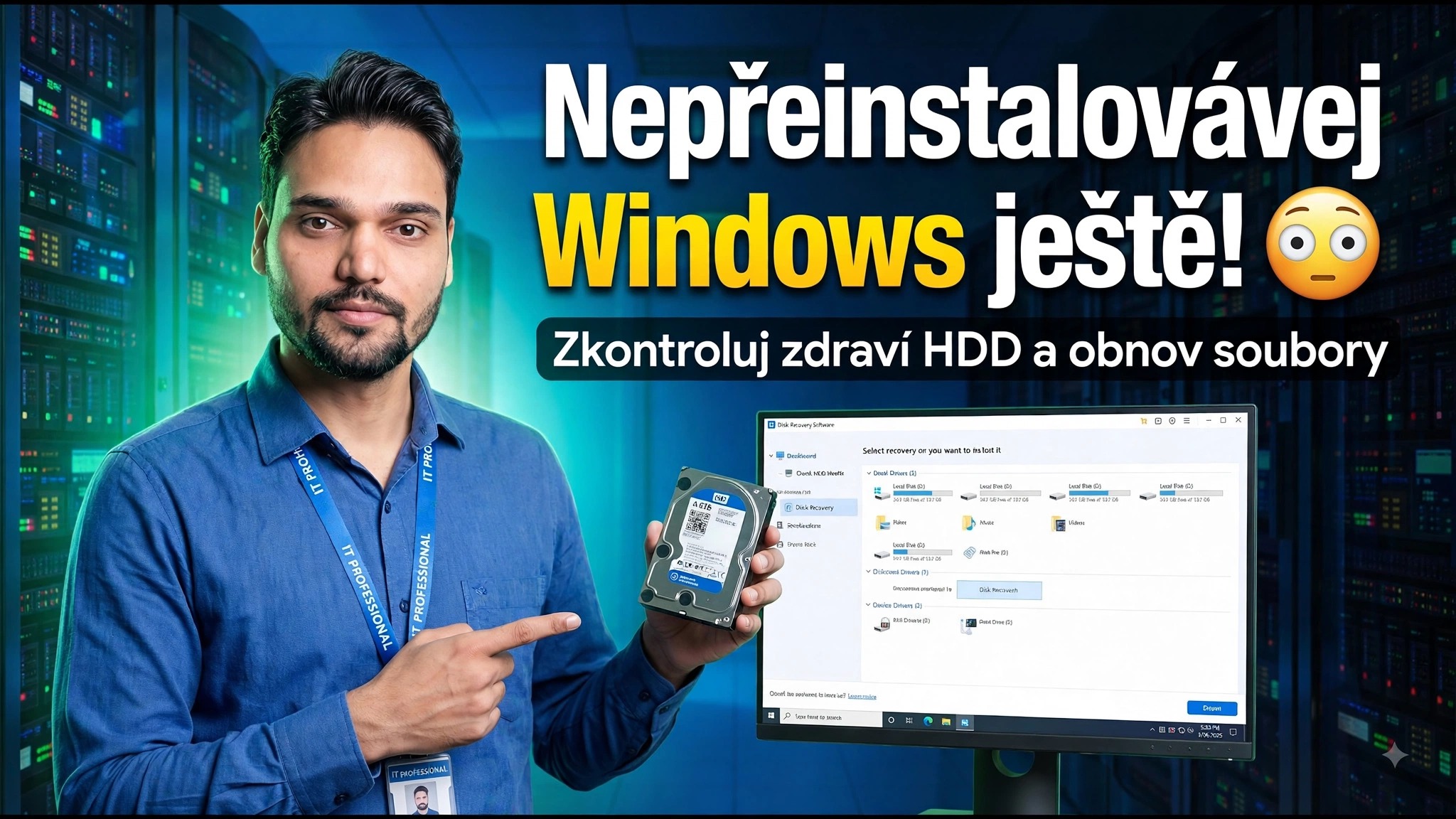
Jak zkontrolovat stav pevného disku HDD – Najděte vadné sektory dříve, než selže 🚨
00:00 Jak otestovat zdraví a výkon HDD
00:05 Časté problémy s HDD (pomalý PC, hluk, problémy se spuštěním)
00:09 Proč je testování HDD důležité
01:15 Použití programu Hard Disk Sentinel (vysvětlení povrchového testu)
01:43 Porozumění výsledkům testu (vyměnit HDD, nebo ne)
01:50 První příznaky selhání HDD a varování před ztrátou dat🎙️ Čeština Key Notes & Transcript
Ahoj lidi, tady je Ansar. Takže pokud se vám restartuje Windows, notebook nebo počítač, nemusí to nutně znamenat, že je vadná RAM nebo že je problém v systému. Může to. být tím, že je problém ve vašem pevného disku. Může to být pevný disk počítače, pevný disk notebooku, může to být NVMe nebo klidně i flash disk. Jak tedy přesně otestujeme, jestli je náš pevný disk vadný, v pořádku, nebo jestli je problém přímo v flash disku? Na to se podíváme v dnešním videu. Takže pojďme na to. Můžeme se do toho pustit. Hard disk, ve kterém máte nějaký problém, si musíte nejprve připojit do svého počítače. Potom si otevřete prohlížeč Chrome. a do vyhledávání napíšete Hard Disk Sentinel. Na ten odkaz potom kliknete. Následně klikneme na tlačítko pro stažení, kde si ho samozřejmě můžete zakoupit, ale k dispozici jsou také nějaké bezplatné verze. Samozřejmě jsou k dispozici i bezplatné verze, takže si můžete jednoduše stáhnout i ty. Jakmile to budete mít celé stažené, tak si to jednoduše a bez problémů nainstalujeme. Nebo v případě, že jste si stáhli tu přenosnou verzi, tak ji samozřejmě můžete rovnou otevřít. Po otevření uvidíte takovéhle rozhraní. My už máme připojený jeden pevný disk, ve kterém je...
📋 Overview & Step-by-Step Guide
00:05 Časté problémy s HDD (pomalý PC, hluk, problémy se spuštěním)
00:09 Proč je testování HDD důležité
01:15 Použití programu Hard Disk Sentinel (vysvětlení povrchového testu)
01:43 Porozumění výsledkům testu (vyměnit HDD, nebo ne)
01:50 První příznaky selhání HDD a varování před ztrátou dat
V tomto videu vám ukážu, jak zkontrolovat a otestovat váš pevný disk (HDD), abyste zjistili, zda nemá chyby, vadné sektory nebo problémy s výkonem – pomocí bezplatných a snadných nástrojů! 💻🧠
Ať už je váš PC pomalý, vydává cvakavé zvuky nebo hlásí chyby při spuštění, tento návod vám pomůže krok za krokem diagnostikovat a otestovat stav vašeho pevného disku.
📘 Pokrytá témata:
✅ Jak otestovat zdraví HDD pomocí vestavěných nástrojů Windows
✅ Kontrola vadných sektorů pomocí příkazového řádku (CMD)
✅ Test výkonu HDD a stavu SMART
✅ Nejlepší bezplatný software pro kontrolu stavu HDD (CrystalDiskInfo / Sentinel HDD)
✅ Tipy, jak zabránit selhání pevného disku
💡 Funguje pro systémy Windows 10, 11 a Linux.
📂 Použité příkazy (Windows CMD):
chkdsk C: /f /r
wmic diskdrive get status
Hard Disk Sentinel
📌 Sledujte až do konce, abyste se naučili rozpoznat včasné příznaky selhání HDD a zachránili svá data dříve, než bude příliš pozdě!
🎥 Kanál: Technical Anshu
❓ Frequently Asked Questions (Čeština)
Is this tutorial 100% free to follow?
Yes! All guides and methods demonstrated by Technical Anshu use free, legal, and educational resources.
Can beginners follow this guide?
Absolutely! Every step is demonstrated on-screen with detailed instructions so anyone can follow along easily.
Where can I ask questions if I get stuck?
Leave a comment directly on the YouTube video, and our community and Technical Anshu will help you out.