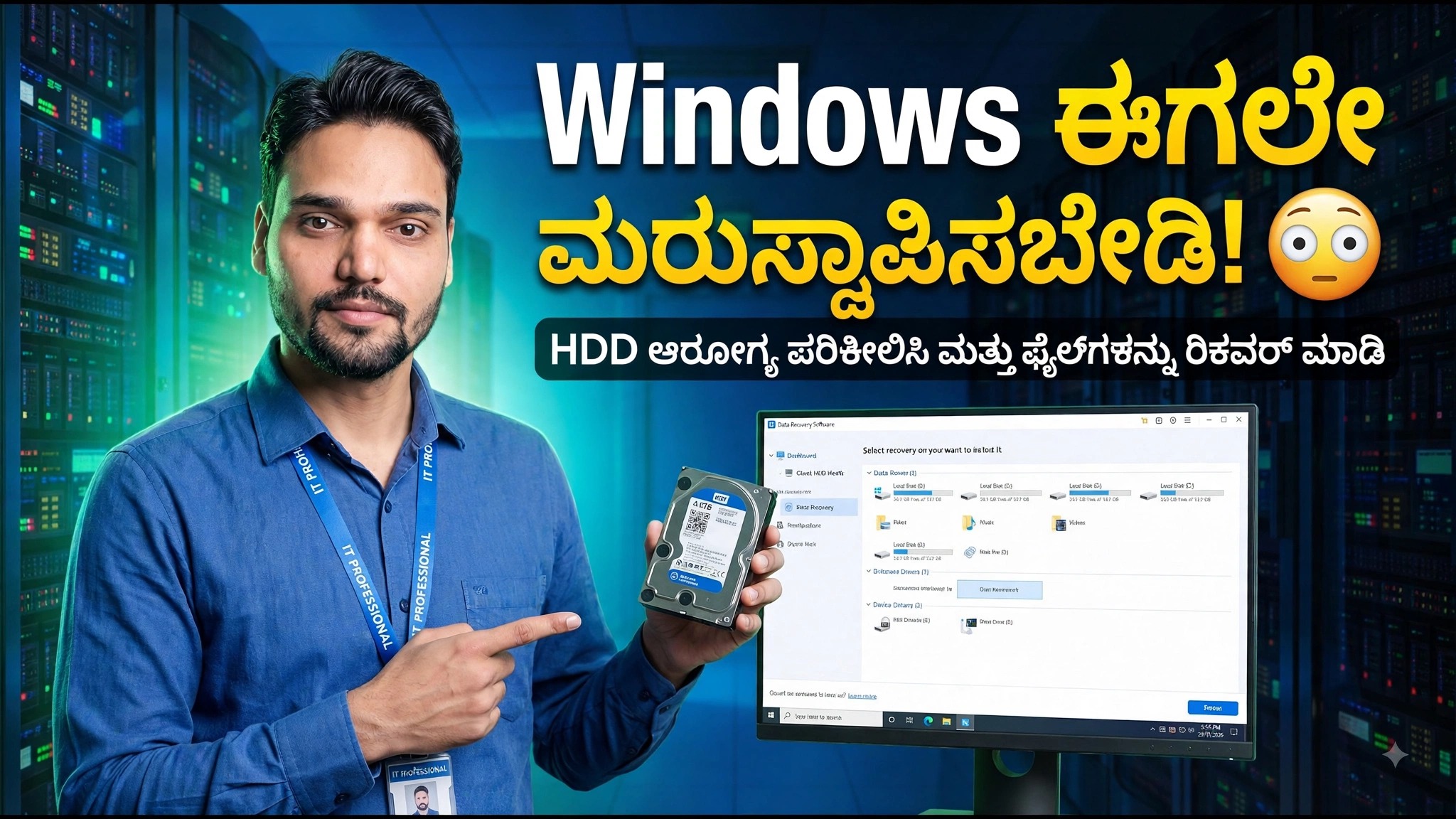
HDD ಆರೋಗ್ಯವನ್ನು ಪರಿಶೀಲಿಸಿ - ವೈಫಲ್ಯಕ್ಕೂ ಮುನ್ನ ಬ್ಯಾಡ್ ಸೆಕ್ಟರ್ಗಳನ್ನು ಪತ್ತೆ ಮಾಡಿ 🚨
00:00 HDD ಆರೋಗ್ಯ ಮತ್ತು ಕಾರ್ಯಕ್ಷಮತೆಯನ್ನು ಪರೀಕ್ಷಿಸುವುದು ಹೇಗೆ
00:05 ಸಾಮಾನ್ಯ HDD ಸಮಸ್ಯೆಗಳು (ನಿಧಾನವಾದ PC, ಶಬ್ದ, ಬೂಟ್ ಸಮಸ್ಯೆ)
00:09 HDD ಪರೀಕ್ಷೆ ಏಕೆ ಮುಖ್ಯ
01:15 Hard Disk Sentinel ಬಳಸುವುದು (ಸರ್ಫೇಸ್ ಟೆಸ್ಟ್ ವಿವರಣೆ)
01:43 ಪರೀಕ್ಷಾ ಫಲಿತಾಂಶಗಳನ್ನು ಅರ್ಥಮಾಡಿಕೊಳ್ಳುವುದು (HDD ಬದಲಾಯಿಸಬೇಕೆ ಅಥವಾ ಬೇಡವೇ)
01:50 HDD ವೈಫಲ್ಯದ ಆರಂಭಿಕ লক্ষণಗಳು ಮತ್ತು ಡೇಟಾ ನಷ್ಟದ ಎಚ್ಚರಿಕೆ🎙️ ಕನ್ನಡ Key Notes & Transcript
ಹಾಯ್ ಗೈಸ್, ಐ ಎನ್ಸಾರ್. ಒಂದು ವೇಳೆ ನಿಮ್ಮ Windows ಲ್ಯಾಪ್ಟಾಪ್ ಅಥವಾ ಕಂಪ್ಯೂಟರ್ ಪದೇ ಪದೇ ರಿಸ್ಟಾರ್ಟ್ ಆಗ್ತಿದ್ರೆ, ಅದಕ್ಕೆ RAM ನದ್ದೇ ಪ್ರಾಬ್ಲಮ್ ಇರಬೇಕು ಅಥವಾ ಸಿಸ್ಟಮ್ನಲ್ಲೇ ಏನೋ ದೊಡ್ಡ ದೋಷ ಇರಬೇಕು ಅಂತೇನಿಲ್ಲ. ಅದು ಸಂಪೂರ್ಣವಾಗಿ ನಿಮ್ಮ ಹಾರ್ಡ್ ಡಿಸ್ಕ್ ಇಶ್ಯೂ ಕೂಡ ಆಗಿರಬಹುದು. ಅದು ಕಾಂಪ್ಯೂಟರ್ನ HDD ಆಗಿರಬಹುದು, ಲ್ಯಾಪ್ಟಾಪ್ನ ಹಾರ್ಡ್ ಡಿಸ್ಕ್ ಆಗಿರಬಹುದು, NVMe ಆಗಿರಬಹುದು ಅಥವಾ ಒಂದು ಪೆನ್ಡ್ರೈವ್ ಕೂಡ ಆಗಿರಬಹುದು. ಹಾಗಿದ್ರೆ ಇದು ಹಾರ್ಡ್ ಡಿಸ್ಕ್ ಅಥವಾ ಪೆನ್ಡ್ರೈವ್ ಪ್ರಾಬ್ಲಮ್ ಅಂತ ಹೇಗೆ ಚೆಕ್ ಮಾಡೋದು? ಇವತ್ತಿನ ವಿಡಿಯೋದಲ್ಲಿ ನೋಡೋಣ. ಶುರು ಮಾಡೋಣ. ನಿಮ್ಮ ಯಾವ ಹಾರ್ಡ್ ಡ್ರೈವ್ನಲ್ಲಿ ಇಶ್ಯೂ ಇದೆಯೋ, ಅದನ್ನ ನೀವು ನಿಮ್ಮ ಕಂಪ್ಯೂಟರ್ಗೆ ಕನೆಕ್ಟ್ ಮಾಡ್ಕೋಬೇಕು. ಆಮೇಲೆ ನಿಮ್ಮ Chrome ಓಪನ್. ಮಾಡಿಬಿಟ್ಟು ಅದರಲ್ಲಿ Hard Disk Sentinel ಅಂತ ಟೈಪ್ ಮಾಡಿ ಕ್ಲಿಕ್ ಮಾಡ್ಬೇಕು. ಆಮೇಲೆ ನಾವು ಡೌನ್ಲೋಡ್ ಮೇಲೆ ಕ್ಲಿಕ್ ಮಾಡ್ತೀವಿ, ನೀವು ದುಡ್ಡು ಕೊಟ್ಟು ಪರ್ಚೇಸ್ ಕೂಡ ಮಾಡಬಹುದು ಮತ್ತು ಇದರ ಕೆಲವು ಫ್ರೀ ವರ್ಷನ್ಗಳು ಕೂಡ. ಇವುಗಳೂ ಬರುತ್ತವೆ, ಆದ್ದರಿಂದ ನೀವು ಅವುಗಳನ್ನೂ ಡೌನ್ಲೋಡ್ ಮಾಡಬಹುದು, ಹೌದು. ಡೌನ್ಲೋಡ್ ಮಾಡಿದ ನಂತರ ಸಿಂಪಲ್ ಆಗಿ ನಾವು ಇದನ್ನ ಇನ್ಸ್ಟಾಲ್ ಮಾಡ್ಕೋಬೇಕು. ಇಲ್ಲ ನೀವು ಒಂದುವೇಳೆ ಪೋರ್ಟಬಲ್ ವರ್ಷನ್ ಡೌನ್ಲೋಡ್ ಮಾಡಿಕೊಂಡಿದ್ರೆ, ನೀವು ಜಸ್ಟ್ ಅದನ್ನ ಓಪನ್ ಮಾಡಿ. ಓಪನ್ ಮಾಡಿದಮೇಲೆ ಈ ತರಹದ ಒಂದು ಇಂಟರ್ಫೇಸ್ ಬರುತ್ತೆ. ನಾವು ಇಲ್ಲಿ ಒಂದು ಹಾರ್ಡ್ ಡಿಸ್ಕ್ ಕನೆಕ್ಟ್ ಮಾಡಿದ್ದೀವಿ, ಅದರಲ್ಲಿ ನಮ್ಮ ಹಾರ್ಡ್ ಡಿಸ್ಕ್ನಲ್ಲಿ ಇಶ್ಯೂ ಇದೆ. ಇನ್ನೊಂದು ನಮ್ಮ ಹಾರ್ಡ್ ಡಿಸ್ಕ್ ಸರಿಯಾಗಿದೆ. ಸೋ, ಯಾವ ಹ...
📋 Overview & Step-by-Step Guide
00:05 ಸಾಮಾನ್ಯ HDD ಸಮಸ್ಯೆಗಳು (ನಿಧಾನವಾದ PC, ಶಬ್ದ, ಬೂಟ್ ಸಮಸ್ಯೆ)
00:09 HDD ಪರೀಕ್ಷೆ ಏಕೆ ಮುಖ್ಯ
01:15 Hard Disk Sentinel ಬಳಸುವುದು (ಸರ್ಫೇಸ್ ಟೆಸ್ಟ್ ವಿವರಣೆ)
01:43 ಪರೀಕ್ಷಾ ಫಲಿತಾಂಶಗಳನ್ನು ಅರ್ಥಮಾಡಿಕೊಳ್ಳುವುದು (HDD ಬದಲಾಯಿಸಬೇಕೆ ಅಥವಾ ಬೇಡವೇ)
01:50 HDD ವೈಫಲ್ಯದ ಆರಂಭಿಕ লক্ষণಗಳು ಮತ್ತು ಡೇಟಾ ನಷ್ಟದ ಎಚ್ಚರಿಕೆ
ಈ ವೀಡಿಯೊದಲ್ಲಿ, ನಿಮ್ಮ HDD (Hard Disk Drive) ನಲ್ಲಿ ದೋಷಗಳು, ಬ್ಯಾಡ್ ಸೆಕ್ಟರ್ಗಳು ಅಥವಾ ಕಾರ್ಯಕ್ಷಮತೆಯ ಸಮಸ್ಯೆಗಳಿವೆಯೇ ಎಂದು ಉಚಿತ ಮತ್ತು ಸುಲಭವಾದ ಪರಿಕರಗಳನ್ನು ಬಳಸಿ ಪರಿಶೀಲಿಸುವುದು ಮತ್ತು ಪರೀಕ್ಷಿಸುವುದು ಹೇಗೆ ಎಂದು ನಾನು ನಿಮಗೆ ತೋರಿಸುತ್ತೇನೆ! 💻🧠
ನಿಮ್ಮ PC ನಿಧಾನವಾಗಲಿ, ಕ್ಲಿಕ್ಕಿಸುವ ಶಬ್ದ ಮಾಡುತ್ತಿರಲಿ ಅಥವಾ ಬೂಟ್ ದೋಷಗಳನ್ನು ತೋರಿಸುತ್ತಿರಲಿ, ಈ ಮಾರ್ಗದರ್ಶಿಯು ಹಾರ್ಡ್ ಡ್ರೈವ್ನ ಆರೋಗ್ಯವನ್ನು ಹಂತ ಹಂತವಾಗಿ ಪತ್ತೆಹಚ್ಚಲು ಮತ್ತು ಪರೀಕ್ಷಿಸಲು ನಿಮಗೆ ಸಹಾಯ ಮಾಡುತ್ತದೆ.
📘 ಒಳಗೊಂಡಿರುವ ವಿಷಯಗಳು:
✅ ಅಂತರ್ನಿರ್ಮಿತ Windows ಪರಿಕರಗಳನ್ನು ಬಳಸಿ HDD ಆರೋಗ್ಯವನ್ನು ಪರೀಕ್ಷಿಸುವುದು ಹೇಗೆ
✅ Command Prompt (CMD) ಬಳಸಿ ಬ್ಯಾಡ್ ಸೆಕ್ಟರ್ಗಳನ್ನು ಪರಿಶೀಲಿಸಿ
✅ HDD ಕಾರ್ಯಕ್ಷಮತೆ ಮತ್ತು SMART ಸ್ಥಿತಿಯನ್ನು ಪರೀಕ್ಷಿಸಿ
✅ HDD ಆರೋಗ್ಯವನ್ನು ಪರಿಶೀಲಿಸಲು ಅತ್ಯುತ್ತಮ ಉಚಿತ ಸಾಫ್ಟ್ವೇರ್ (CrystalDiskInfo / Sentinel HDD)
✅ ಹಾರ್ಡ್ ಡ್ರೈವ್ ವೈಫಲ್ಯವನ್ನು ತಡೆಯಲು ಸಲಹೆಗಳು
💡 Windows 10, 11 ಮತ್ತು Linux ಸಿಸ್ಟಮ್ಗಳಿಗೆ ಕಾರ್ಯನಿರ್ವಹಿಸುತ್ತದೆ.
📂 ಬಳಸಲಾದ ಆಜ್ಞೆಗಳು (Windows CMD):
chkdsk C: /f /r
wmic diskdrive get status
Hard Disk Sentinel
📌 HDD ವೈಫಲ್ಯದ ಆರಂಭಿಕ লক্ষণಗಳನ್ನು ಗುರುತಿಸುವುದು ಹೇಗೆ ಮತ್ತು ತಡವಾಗುವ ಮೊದಲು ನಿಮ್ಮ ಡೇಟಾವನ್ನು ಹೇಗೆ ಉಳಿಸುವುದು ಎಂಬುದನ್ನು ತಿಳಿಯಲು ಕೊನೆಯವರೆಗೆ ವೀಕ್ಷಿಸಿ!
🎥 ಚಾನೆಲ್: Technical Anshu
❓ Frequently Asked Questions (ಕನ್ನಡ)
Is this tutorial 100% free to follow?
Yes! All guides and methods demonstrated by Technical Anshu use free, legal, and educational resources.
Can beginners follow this guide?
Absolutely! Every step is demonstrated on-screen with detailed instructions so anyone can follow along easily.
Where can I ask questions if I get stuck?
Leave a comment directly on the YouTube video, and our community and Technical Anshu will help you out.