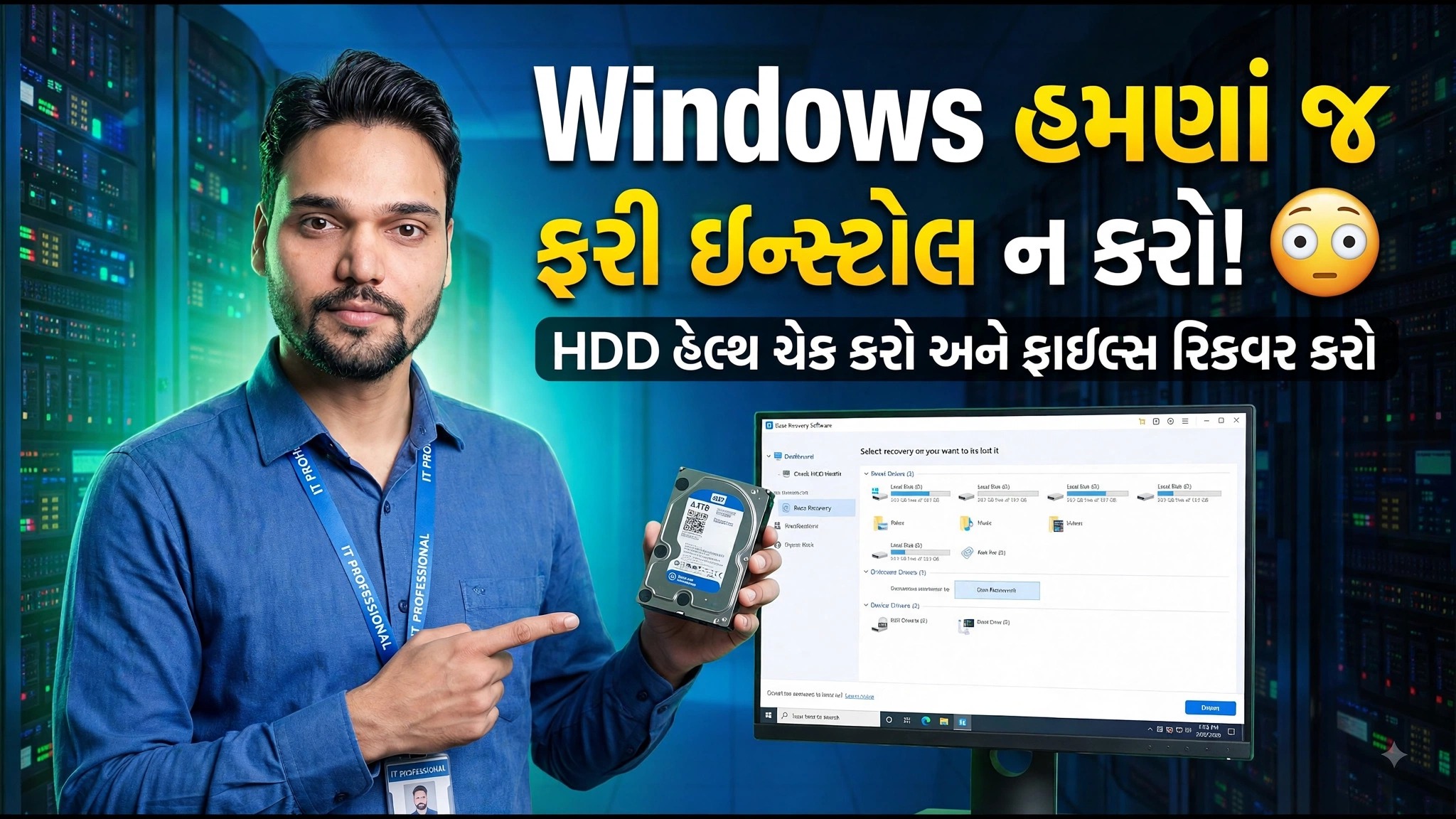
HDD આરોગ્ય તપાસો - નિષ્ફળતા પહેલાં ખરાબ સેક્ટર્સ શોધો 🚨
00:00 HDD આરોગ્ય અને પ્રદર્શન કેવી રીતે તપાસવું
00:05 સામાન્ય HDD સમસ્યાઓ (ધીમી PC, અવાજ, બૂટ સમસ્યા)
00:09 HDD પરીક્ષણ કેમ મહત્વપૂર્ણ છે
01:15 Hard Disk Sentinel નો ઉપયોગ (સર્ફેસ ટેસ્ટ સમજાવ્યું)
01:43 પરીક્ષણ પરિણામો સમજવું (HDD બદલવું કે નહીં)
01:50 HDD નિષ્ફળતાના પ્રારંભિક સંકેતો અને ડેટા નુકસાન ચેતવણી🎙️ ગુજરાતી Key Notes & Transcript
હાય ગાય્સ, હું Aunsar. તો જો તમારું Windows, લેપટોપ કે કમ્પ્યુટર રીસ્ટાર્ટ થઈ રહ્યું છે, તો એવું બિલકુલ જરૂરી નથી કે તેમાં RAM ખરાબ હોય અથવા તમારા સિસ્ટમમાં જ કોઈ મોટી પ્રોબ્લેમ હોય; એવું પણ બની શકે છે કે. એ હાર્ડ ડિસ્ક, લેપટોપની હાર્ડ ડિસ્ક, NVMe કે પેનડ્રાઈવમાં પણ પ્રોબ્લેમ હોઈ શકે છે. હોઈ શકે છે. તો આને આપણે ટેસ્ટ કઈ રીતે કરીએ કે આપણી હાર્ડ ડિસ્ક ખરાબ છે કે સારી છે કે પેનડ્રાઈવમાં ઇશ્યુ છે? તો આના વિશે જ આજની વીડિયોમાં શીખીએ છીએ. તો ચાલો. શરૂ કરીએ છીએ. તમારી જે પણ હાર્ડ ડ્રાઇવમાં ઇશ્યુ હોય, તમારે એને તમારા કમ્પ્યુટર સાથે કનેક્ટ કરી લેવાની છે. એના પછી તમારું Chrome ઓપન. કરવાનું છે અને એમાં લખવાનું છે Hard Disk Sentinel. ક્લિક કરવાનું છે. એના પછી આપણે ડાઉનલોડ પર ક્લિક કરીશું અને અહીંથી તમે પૈસા આપીને ખરીદી પણ શકો છો અને આના કેટલાક ફ્રી વર્ઝન્સ. પણ આવે છે. તેથી તમે એ પણ ડાઉનલોડ કરી શકો છો, અને તમે પણ કરી શકો છો. ડાઉનલોડ કર્યા પછી એકદમ સરળ રીતે આપણે આને ઇન્સ્ટોલ કરી લેવાનું છે. અથવા તો તમે જો આનું પોર્ટેબલ વર્ઝન ડાઉનલોડ કર્યું છે, તો તમારે ફક્ત એને ઓપન કરવાનું રહેશે. ઓપન કર્યા પછી કંઈક આવું ઇન્ટરફેસ આવશે. તો આપણે એક હાર્ડ ડિસ્ક કનેક્ટ કરી છે જેમાં આપણી હાર્ડ ડિસ્કમાં ઇશ્યુ છે. અને એક આપણી હાર્ડ ડિસ્ક બરાબર છે. તો જેમાં ઇશ્યુ છે. એને ટેસ્ટ કરવા માટે સાવ સિમ્પલ આપણે હાર્ડ ડિસ્ક પર ક્લ...
📋 Overview & Step-by-Step Guide
00:05 સામાન્ય HDD સમસ્યાઓ (ધીમી PC, અવાજ, બૂટ સમસ્યા)
00:09 HDD પરીક્ષણ કેમ મહત્વપૂર્ણ છે
01:15 Hard Disk Sentinel નો ઉપયોગ (સર્ફેસ ટેસ્ટ સમજાવ્યું)
01:43 પરીક્ષણ પરિણામો સમજવું (HDD બદલવું કે નહીં)
01:50 HDD નિષ્ફળતાના પ્રારંભિક સંકેતો અને ડેટા નુકસાન ચેતવણી
આ વિડિયોમાં, હું તમને બતાવીશ કે કેવી રીતે તમારા HDD (Hard Disk Drive) ની તપાસ અને પરીક્ષણ કરવું, જેથી તમે જાણી શકો કે તેમાં ભૂલો, ખરાબ સેક્ટર્સ, અથવા પ્રદર્શન સમસ્યાઓ છે કે નહીં — મફત અને સરળ સાધનોનો ઉપયોગ કરીને! 💻🧠
જો તમારી PC ધીમી હોય, ક્લિકિંગ અવાજ કરે, અથવા બૂટ ભૂલો દર્શાવે, તો આ માર્ગદર્શિકા તમને પગલું-દર-પગલું તમારા હાર્ડ ડ્રાઇવનું આરોગ્ય નિદાન અને પરીક્ષણ કરવામાં મદદ કરશે.
📘 આવરી લેવાયેલા વિષયો:
✅ બિલ્ટ-ઇન Windows સાધનોનો ઉપયોગ કરીને HDD આરોગ્ય કેવી રીતે તપાસવું
✅ Command Prompt (CMD) સાથે ખરાબ સેક્ટર્સ તપાસો
✅ HDD પ્રદર્શન અને SMART સ્થિતિ તપાસો
✅ HDD આરોગ્ય તપાસવા માટે શ્રેષ્ઠ મફત સોફ્ટવેર (CrystalDiskInfo / Sentinel HDD)
✅ હાર્ડ ડ્રાઇવ નિષ્ફળતા અટકાવવા માટે સૂચનો
💡 Windows 10, 11, અને Linux સિસ્ટમ્સ માટે કાર્ય કરે છે.
📂 ઉપયોગમાં લેવાયેલા કમાન્ડ્સ (Windows CMD):
chkdsk C: /f /r
wmic diskdrive get status
Hard Disk Sentinel
❓ Frequently Asked Questions (ગુજરાતી)
Is this tutorial 100% free to follow?
Yes! All guides and methods demonstrated by Technical Anshu use free, legal, and educational resources.
Can beginners follow this guide?
Absolutely! Every step is demonstrated on-screen with detailed instructions so anyone can follow along easily.
Where can I ask questions if I get stuck?
Leave a comment directly on the YouTube video, and our community and Technical Anshu will help you out.