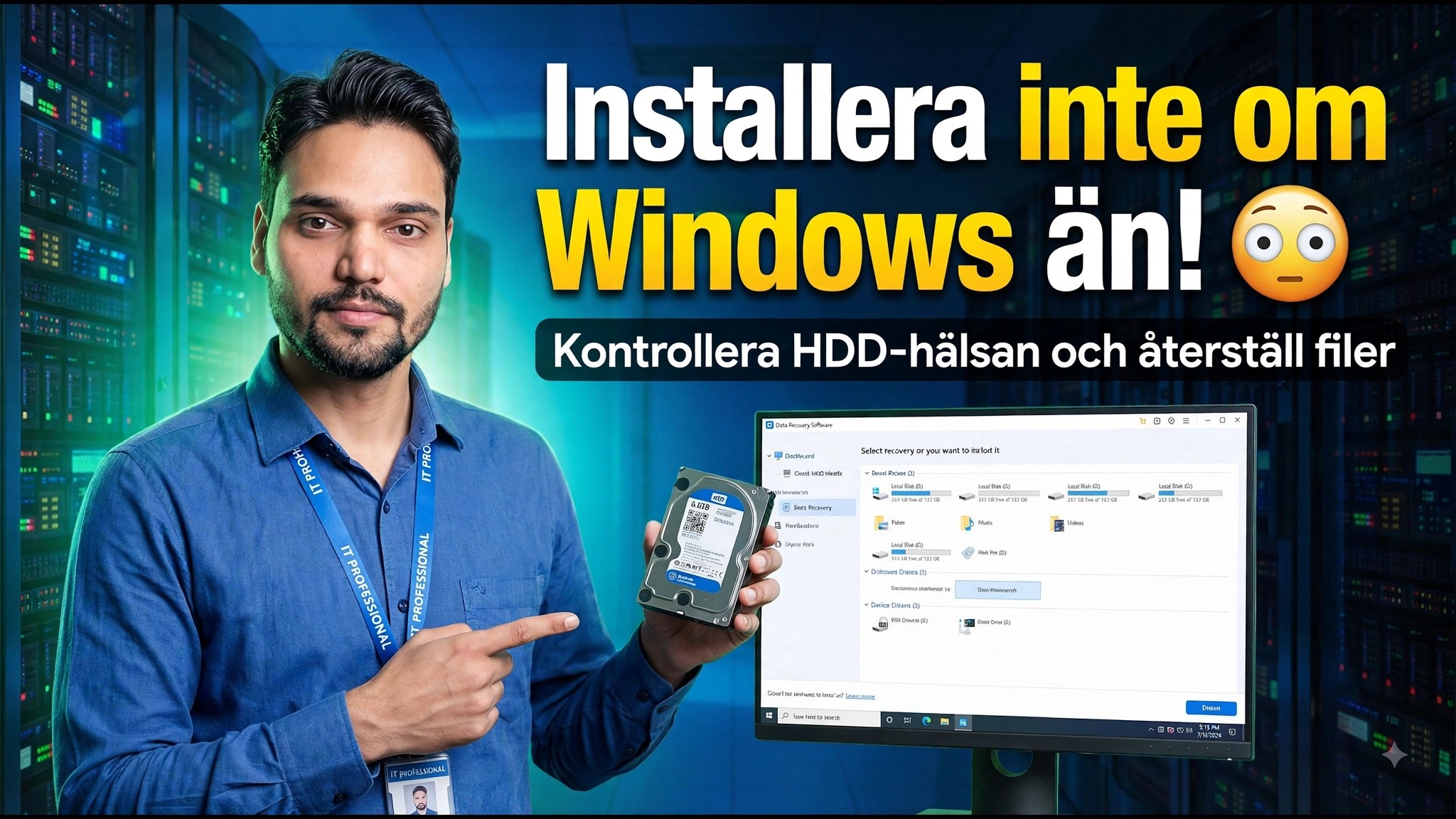
Kontrollera hårddiskens hälsa - Hitta bad sectors innan den går sönder 🚨
00:00 Så testar du hårddiskens hälsa och prestanda
00:05 Vanliga hårddiskproblem (långsam dator, oljud, startproblem)
00:09 Varför det är viktigt att testa hårddisken
01:15 Använda Hard Disk Sentinel ( Yttest förklarat)
01:43 Förstå testresultat (byta hårddisk eller inte)
01:50 Tidiga tecken på hårddiskras och varning för dataförlust🎙️ Svenska Key Notes & Transcript
Hej guys, Aitsar här. Så om din Windows-laptop eller dator startar om, så är det inte säkert att det är fel på RAM-minnet eller något annat i systemet. Det kan. faktiskt bero på ett problem med din hårddisk. Det kan vara en vanlig hårddisk till en stationär dator, en laptop-hårddisk, en NVMe eller till och med ett USB-minne. Så hur testar man om hårddisken är trasig, om den är okej, eller om det är problem med USB-minnet? Det ska vi kika på i dagens video. Så låt oss. sätta igång. Den hårddisk som du har problem med måste du ansluta till din dator. Sedan öppnar du din Chrome-webbläsare. och söker efter Hard Disk Sentinel och klickar på det. Därefter klickar vi på download, och här kan man antingen köpa det eller använda de gratisversioner. som alltså också finns fullt tillgängliga för dig. Så du kan enkelt ladda ner en sådan om du vill göra det. När nedladdningen är helt klar är det bara att installera det som vanligt på din dator. Eller om du har laddat ner den portabla versionen i stället, är det bara att öppna den direkt. När du har öppnat programmet ser gränssnittet ut på det här sättet. Vi har anslutit en hårddisk som har ett problem, och en annan hårddisk som fungerar precis ...
📋 Overview & Step-by-Step Guide
00:05 Vanliga hårddiskproblem (långsam dator, oljud, startproblem)
00:09 Varför det är viktigt att testa hårddisken
01:15 Använda Hard Disk Sentinel ( Yttest förklarat)
01:43 Förstå testresultat (byta hårddisk eller inte)
01:50 Tidiga tecken på hårddiskras och varning för dataförlust
I den här videon visar jag dig hur du kontrollerar och testar din HDD (Hard Disk Drive) för att ta reda på om den har fel, bad sectors eller prestandaproblem — med gratis och enkla verktyg! 💻🧠
Oavsett om din PC är långsam, ger ifrån sig klickande ljud eller visar startfel, hjälper den här guiden dig att diagnostisera och testa din hårddisks hälsa steg för steg.
📘 Ämnen som tas upp:
✅ Så testar du hårddiskens hälsa med inbyggda Windows-verktyg
✅ Kontrollera bad sectors med Kommandotolken (CMD)
✅ Testa hårddiskens prestanda och SMART-status
✅ Bästa gratisprogramvaran för att kontrollera hårddiskens hälsa (CrystalDiskInfo / Sentinel HDD)
✅ Tips för att förhindra hårddiskkrasch
💡 Fungerar för Windows 10, 11 och Linux-system.
📂 Använda kommandon (Windows CMD):
chkdsk C: /f /r
wmic diskdrive get status
Hard Disk Sentinel
📌 Titta till slutet för att lära dig att upptäcka tidiga tecken på hårddiskkrasch och rädda din data innan det är för sent!
🎥 Kanal: Technical Anshu
❓ Frequently Asked Questions (Svenska)
Is this tutorial 100% free to follow?
Yes! All guides and methods demonstrated by Technical Anshu use free, legal, and educational resources.
Can beginners follow this guide?
Absolutely! Every step is demonstrated on-screen with detailed instructions so anyone can follow along easily.
Where can I ask questions if I get stuck?
Leave a comment directly on the YouTube video, and our community and Technical Anshu will help you out.