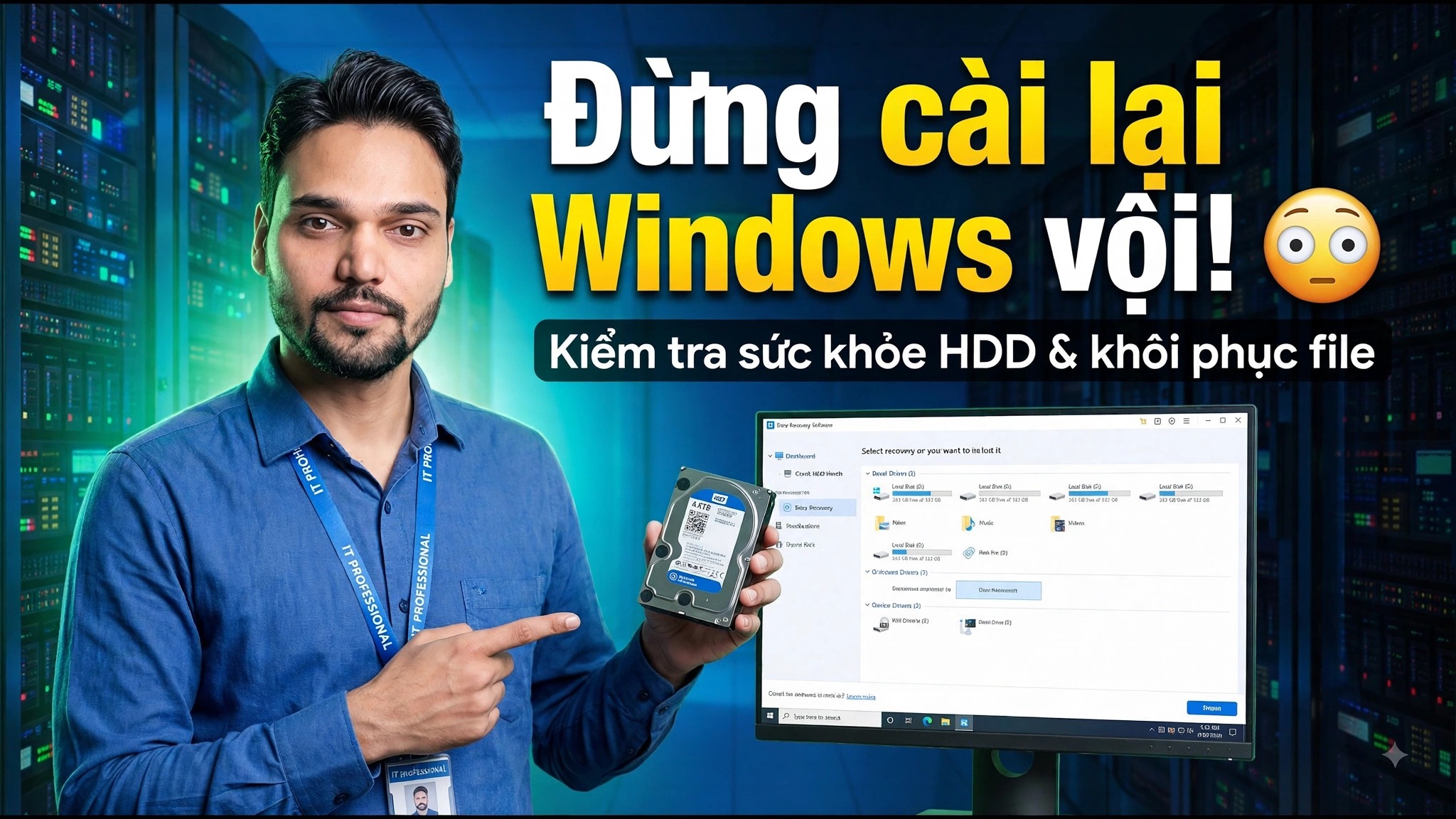
Cách Kiểm Tra Sức Khỏe Ổ Cứng HDD - Tìm Bad Sector Trước Khi Hỏng 🚨
00:00 Cách kiểm tra sức khỏe & hiệu suất HDD
00:05 Các vấn đề thường gặp ở HDD (máy tính chậm, tiếng ồn, lỗi khởi động)
00:09 Tại sao việc kiểm tra HDD lại quan trọng
01:15 Sử dụng Hard Disk Sentinel (giải thích bài kiểm tra bề mặt)
01:43 Hiểu về kết quả kiểm tra (có nên thay HDD hay không)
01:50 Dấu hiệu sớm ổ cứng sắp hỏng & cảnh báo mất dữ liệu🎙️ Tiếng Việt Key Notes & Transcript
Chào các bạn, mình là Ansar đây. Nếu laptop hoặc máy tính Windows của các bạn cứ bị khởi động lại liên tục, thì chưa chắc là do hỏng RAM hay lỗi hệ thống đâu nha. Rất có thể là. rất có thể vấn đề đang nằm ở ổ cứng của các bạn. Đó có thể là ổ cứng máy tính bàn, ổ cứng laptop, ổ NVMe hoặc thậm chí là một chiếc USB. nữa đấy. Vậy làm sao để chúng ta kiểm tra xem ổ cứng của mình bị hỏng, vẫn tốt hay USB có vấn đề? Hãy cùng tìm hiểu trong video ngày hôm nay nhé. Nào, chúng ta cùng. bắt đầu thôi. Với bất kỳ ổ cứng nào mà bạn nghi ngờ có vấn đề, hãy kết nối nó vào máy tính của mình. Sau đó, hãy mở trình duyệt Chrome lên. và tiến hành gõ vào ô tìm kiếm từ khóa Hard Disk Sentinel rồi nhấn vào kết quả. Tiếp theo, chúng ta sẽ nhấn vào nút download, và tại đây thì bạn có thể mua bản trả phí nếu muốn, đồng thời họ cũng cung cấp sẵn các phiên bản miễn phí. cũng có sẵn nữa. Vậy nên bạn hoàn toàn có thể tải bản đó về nhé. Sau khi quá trình tải xuống hoàn tất, công việc tiếp theo rất đơn giản là chúng ta sẽ tiến hành cài đặt nó vào máy. Hoặc trong trường hợp nếu như bạn đã tải về phiên bản portable rồi, thì chúng ta chỉ việc mở trực tiếp ứng dụng lên là đã có thể bắt đầu sử dụng được luôn. Khi mở lê...
📋 Overview & Step-by-Step Guide
00:05 Các vấn đề thường gặp ở HDD (máy tính chậm, tiếng ồn, lỗi khởi động)
00:09 Tại sao việc kiểm tra HDD lại quan trọng
01:15 Sử dụng Hard Disk Sentinel (giải thích bài kiểm tra bề mặt)
01:43 Hiểu về kết quả kiểm tra (có nên thay HDD hay không)
01:50 Dấu hiệu sớm ổ cứng sắp hỏng & cảnh báo mất dữ liệu
Trong video này, tôi sẽ hướng dẫn bạn cách kiểm tra và test ổ cứng HDD để phát hiện lỗi, bad sector hoặc vấn đề về hiệu suất — bằng các công cụ miễn phí và dễ sử dụng! 💻🧠
Cho dù máy tính của bạn chạy chậm, phát ra tiếng kêu lạch cạch hay báo lỗi khởi động, hướng dẫn này sẽ giúp bạn chẩn đoán và kiểm tra sức khỏe ổ cứng từng bước một.
📘 Các chủ đề được đề cập:
✅ Cách kiểm tra sức khỏe HDD bằng công cụ tích hợp sẵn trong Windows
✅ Kiểm tra bad sector bằng Command Prompt (CMD)
✅ Kiểm tra hiệu suất HDD và trạng thái SMART
✅ Phần mềm miễn phí tốt nhất để kiểm tra sức khỏe HDD (CrystalDiskInfo / Hard Disk Sentinel)
✅ Mẹo phòng ngừa hỏng ổ cứng
💡 Hoạt động trên hệ thống Windows 10, 11 và Linux.
📂 Các câu lệnh đã dùng (Windows CMD):
chkdsk C: /f /r
wmic diskdrive get status
Hard Disk Sentinel
📌 Hãy xem đến cuối video để biết cách nhận biết các dấu hiệu sớm ổ cứng hỏng và cứu dữ liệu của bạn trước khi quá muộn!
🎥 Kênh: Technical Anshu
❓ Frequently Asked Questions (Tiếng Việt)
Is this tutorial 100% free to follow?
Yes! All guides and methods demonstrated by Technical Anshu use free, legal, and educational resources.
Can beginners follow this guide?
Absolutely! Every step is demonstrated on-screen with detailed instructions so anyone can follow along easily.
Where can I ask questions if I get stuck?
Leave a comment directly on the YouTube video, and our community and Technical Anshu will help you out.