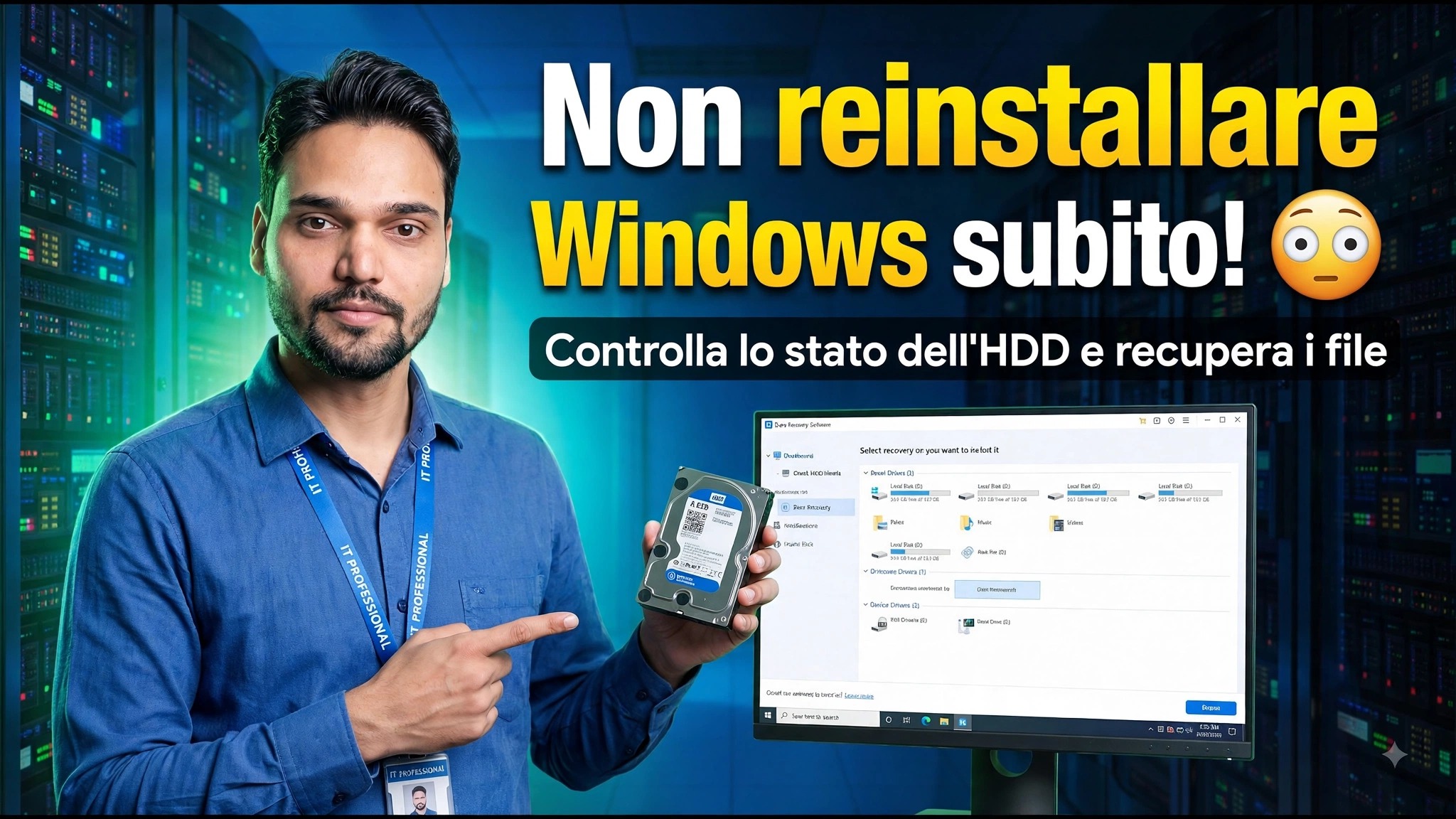
Verifica la Salute dell'HDD - Trova i Settori Difettosi Prima del Guasto 🚨
00:00 Come testare la salute e le prestazioni dell'HDD
00:05 Problemi comuni dell'HDD (PC lento, rumore, problemi di avvio)
00:09 Perché è importante testare l'HDD
01:15 Utilizzo di Hard Disk Sentinel (spiegazione del test di superficie)
01:43 Interpretazione dei risultati del test (sostituire l'HDD o meno)
01:50 Segnali precoci di guasto dell'HDD e avviso di perdita di dati🎙️ Italiano Key Notes & Transcript
Ciao ragazzi, sono Ansar. Quindi, se il vostro Windows, laptop o computer continua a riavviarsi, non è detto che la RAM sia guasta o che ci sia un problema nel vostro sistema. Potrebbe essere. un problema del vostro hard disk. Può essere l'hard disk di un computer, l'hard disk di un laptop, un NVMe oppure potrebbe essere. una chiavetta USB. Quindi, come facciamo a testare se il nostro hard disk è guasto, funziona bene o se c'è un problema con la chiavetta USB? Oggi lo scopriremo in questo video. E allora. Cominciamo subito. Qualsiasi hard disk abbia un problema, dovete assolutamente collegarlo al vostro computer. Dopodiché, aprite il browser Chrome. il vostro Chrome e scrivete Hard Disk Sentinel. Cliccateci sopra. Dopodiché, clicchiamo su download e qui potete anche comprarlo a pagamento, ma ci sono anche alcune versioni gratuite. Quindi, se vi servono, potete scaricare tranquillamente anche quelle versioni senza alcun tipo di problema. Una volta completato il download, non vi resta che procedere con la semplice installazione. In alternativa, se avete scaricato la versione portatile, vi basterà aprirla direttamente per iniziare. Una volta aperto, vedrete un'interfaccia di questo ti...
📋 Overview & Step-by-Step Guide
00:05 Problemi comuni dell'HDD (PC lento, rumore, problemi di avvio)
00:09 Perché è importante testare l'HDD
01:15 Utilizzo di Hard Disk Sentinel (spiegazione del test di superficie)
01:43 Interpretazione dei risultati del test (sostituire l'HDD o meno)
01:50 Segnali precoci di guasto dell'HDD e avviso di perdita di dati
In questo video ti mostrerò come verificare e testare il tuo HDD (Hard Disk Drive) per scoprire se presenta errori, settori difettosi o problemi di prestazioni — utilizzando strumenti gratuiti e facili da usare! 💻🧠
Che il tuo PC sia lento, emetta suoni di clic o mostri errori di avvio, questa guida ti aiuterà a diagnosticare e testare la salute del tuo disco passo dopo passo.
📘 Argomenti trattati:
✅ Come testare la salute dell'HDD con gli strumenti integrati di Windows
✅ Controllare i settori difettosi con il Prompt dei comandi (CMD)
✅ Testare le prestazioni dell'HDD e lo stato SMART
✅ Migliori software gratuiti per verificare la salute dell'HDD (CrystalDiskInfo / Sentinel HDD)
✅ Consigli per prevenire il guasto del disco
💡 Funziona su Windows 10, 11 e sistemi Linux.
📂 Comandi usati (Windows CMD):
chkdsk C: /f /r
wmic diskdrive get status
Hard Disk Sentinel
📌 Guarda fino alla fine per imparare a individuare i segnali precoci di guasto dell'HDD e salvare i tuoi dati prima che sia troppo tardi!
❓ Frequently Asked Questions (Italiano)
Is this tutorial 100% free to follow?
Yes! All guides and methods demonstrated by Technical Anshu use free, legal, and educational resources.
Can beginners follow this guide?
Absolutely! Every step is demonstrated on-screen with detailed instructions so anyone can follow along easily.
Where can I ask questions if I get stuck?
Leave a comment directly on the YouTube video, and our community and Technical Anshu will help you out.