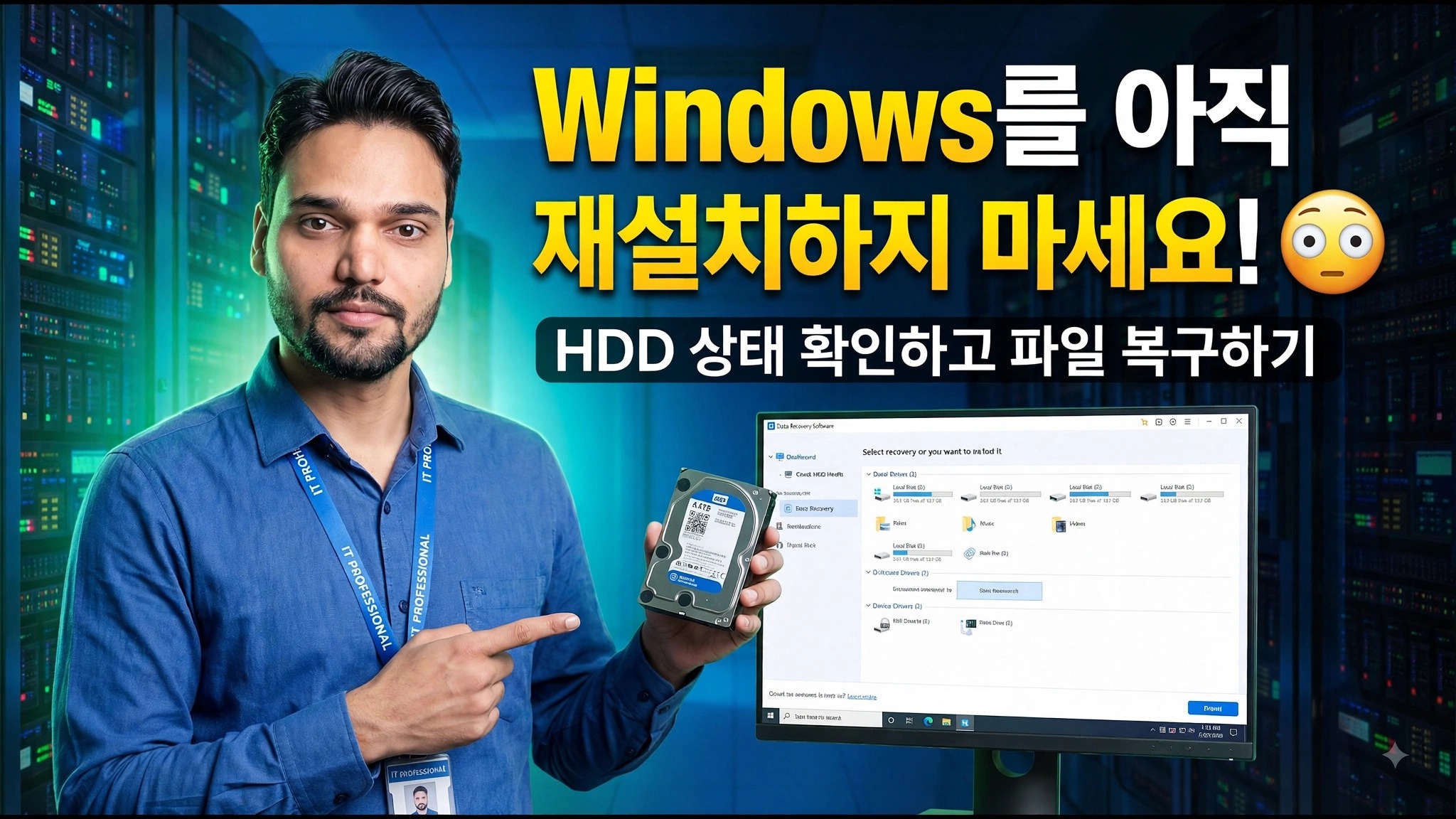
하드디스크(HDD) 건강 상태 확인법 - 고장 전 배드섹터 찾는 방법 🚨
00:00 HDD 건강 상태 및 성능 테스트 방법
00:05 주요 HDD 문제 증상 (PC 느려짐, 소음, 부팅 오류)
00:09 HDD 테스트가 중요한 이유
01:15 Hard Disk Sentinel 사용법 (배드섹터 표면 검사 설명)
01:43 테스트 결과 해석 (HDD 교체 여부 판단)
01:50 HDD 고장 전조 증상 및 데이터 손실 경고🎙️ 한국어 Key Notes & Transcript
안녕하세요 여러분, 앤사입니다! 여러분의 Windows PC나 노트북이 자꾸만 혼자서 재부팅된다면, 무조건 램이나 시스템 자체의 고장이라고 생각하실 필요는 전혀 없습니다. 어쩌면 다른 부품에 문제가 있는 것일 수도 있는데요. 하드디스크 문제일 수 있죠. PC나 노트북의 하드디스크, NVMe, 혹은 펜드라이브일 수도 있습니다. 하드디스크나 펜드라이브의 이상 유무를 어떻게 테스트할까요? 오늘 영상에서 그 방법을 알아보겠습니다. 시작해볼게요! 문제가 있다고 의심되는 하드 드라이브를 컴퓨터에 연결해주시고요. 그런 다음 Chrome을 열고. Hard Disk Sentinel을 검색해서 해당 페이지에 들어가면, 먼저 Hard Disk Sentinel이라는 항목을 클릭해야 합니다. 그 다음 다운로드 버튼을 클릭하면, 여기서 유료로 구매할 수도 있고, 무료 버전도 몇 가지 제공된다는 점을 기억하시면 됩니다. 원하시는 버전으로 다운로드받으시면 됩니다. 다운로드가 완료된 후에는 간단하게 설치를 진행하시면 됩니다. 만약 포터블 버전으로 다운로드하셨다면 곧바로 실행해 주세요. 실행하고 나면 이런 화면이 뜰 거예요. 저희가 지금 문제가 있는 하드디스크 하나랑 정상인 하드디스크 하나, 이렇게 연결해 뒀거든요. 그래서 문제가 있는. 디스크를 테스트하려면 간단하게 해당 하드디스크를 클릭하고 디스크 메뉴로 들어갑니다. 거기서 여러 가지. 여러 테스트를 골라 진행할 수 있습니다. 그중에서 Surface Test가 가장 좋습니다. 클릭하면 다양한 테스트 항목이 나옵니다. 빠르게 고치고 싶거나 Read/Write Test를 하고 싶다면 선택하시면 되는데, 만약 하드디스크에 중요한 데이터가 하나도 없다면 이 테스트를 진행해보세요. read write test를 진행하면 아주 쉽게 모든 걸 복구해 주고, 이걸 통해서 여러분의 상태를 직접 확인할 수 있습니다. 정상인지 직접 확인할 수 있어요. 그런데도 상태가 좋아지지 않는다면 결국 교체하셔야 합니다. 하드디스크가 완전히 고장 난 거니까요. 이제 분명. 문제가 생길 거예요. 데이터를 읽고 쓰는 과정에서 문제가 생겨서 파일을 복사할 때. 오류가 나거나, 부팅에 문제가 생기거나, 컴퓨터가 자꾸 꺼질 수도 있어요. 그럴 때는 결국 하드디스크를. 교체하셔야만 해요. 달리 어떻게 손쓸 방법이 없거든요. 자, 이번 영상에서는 여러분의 하드디스크를 어떻게 테스트하는지. 어디에 문제가 있는지, 교체해야 하는지 말아야...
📋 Overview & Step-by-Step Guide
00:05 주요 HDD 문제 증상 (PC 느려짐, 소음, 부팅 오류)
00:09 HDD 테스트가 중요한 이유
01:15 Hard Disk Sentinel 사용법 (배드섹터 표면 검사 설명)
01:43 테스트 결과 해석 (HDD 교체 여부 판단)
01:50 HDD 고장 전조 증상 및 데이터 손실 경고
이 영상에서는 무료로 쉽고 간단하게 하드디스크(HDD) 상태를 확인하고 오류, 배드섹터, 성능 저하를 진단하는 방법을 알려드립니다! 💻🧠
컴퓨터가 느려지거나, 덜컥거리는 소리가 나거나, 부팅 오류가 발생한다면 이 가이드를 통해 단계별로 하드디스크 상태를 진단해 보세요.
📘 다루는 내용:
✅ Windows 기본 도구를 이용한 HDD 건강 상태 테스트
✅ 명령 프롬프트(CMD)를 활용한 배드섹터 검사
✅ HDD 성능 및 SMART 상태 테스트
✅ HDD 건강 상태를 확인하는 최고의 무료 소프트웨어 (CrystalDiskInfo / Hard Disk Sentinel)
✅ 하드디스크 고장을 예방하는 팁
💡 Windows 10, 11 및 Linux 시스템에서 작동합니다.
📂 사용된 명령어 (Windows CMD):
chkdsk C: /f /r
wmic diskdrive get status
Hard Disk Sentinel
❓ Frequently Asked Questions (한국어)
Is this tutorial 100% free to follow?
Yes! All guides and methods demonstrated by Technical Anshu use free, legal, and educational resources.
Can beginners follow this guide?
Absolutely! Every step is demonstrated on-screen with detailed instructions so anyone can follow along easily.
Where can I ask questions if I get stuck?
Leave a comment directly on the YouTube video, and our community and Technical Anshu will help you out.