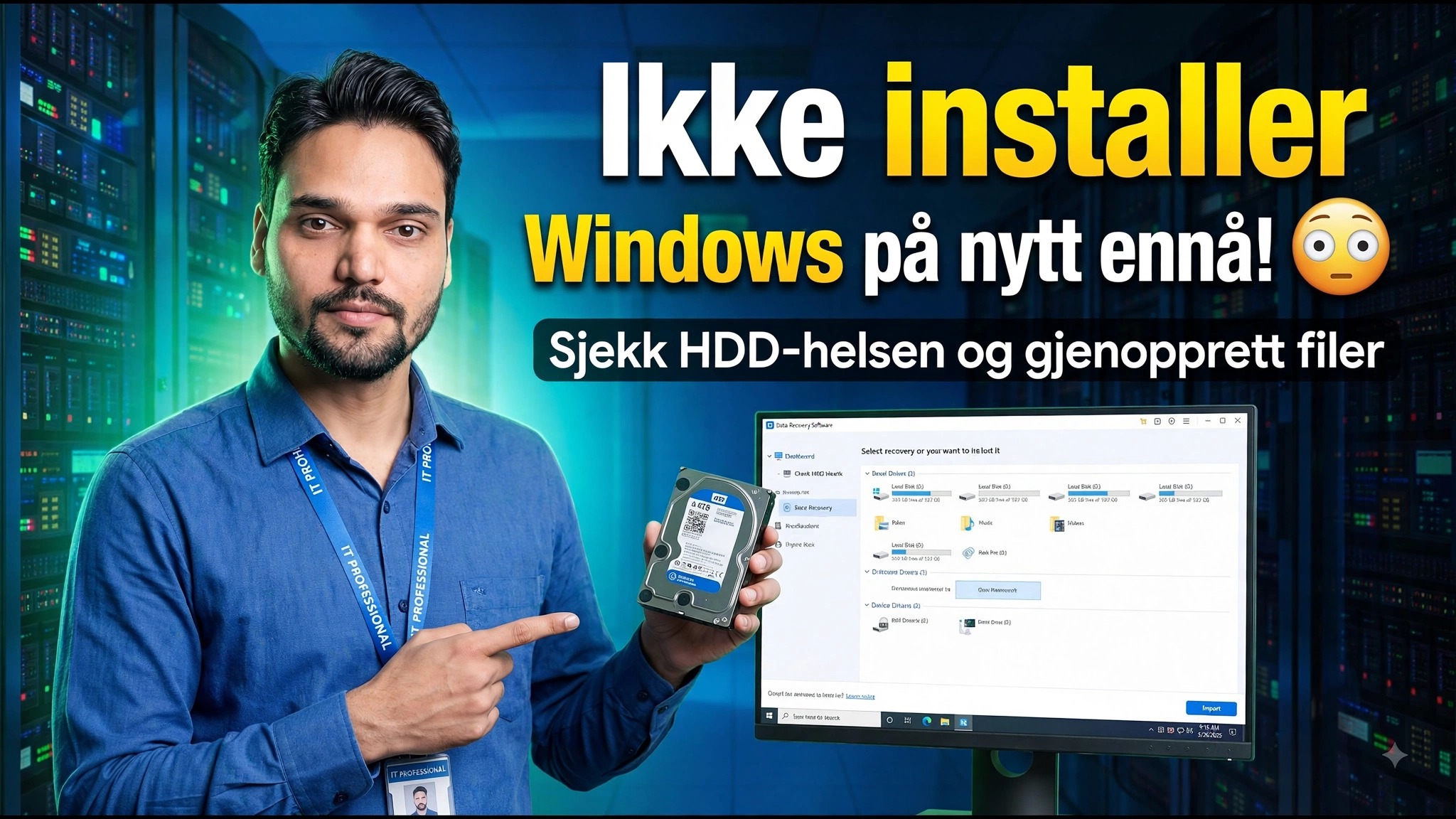
Sjekk HDD-helsen – Finn bad sektorer før den krasjer 🚨
00:00 Slik tester du HDD-helse og ytelse
00:05 Vanlige HDD-problemer (treg PC, støy, oppstartsproblemer)
00:09 Hvorfor HDD-testing er viktig
01:15 Bruke Hard Disk Sentinel (overflatetest forklart)
01:43 Forstå testresultatene (bytte HDD eller ikke)
01:50 Tidlige tegn på HDD-svikt og advarsel om datatap🎙️ Norsk Key Notes & Transcript
Hei folkens, det er Ansar her. Hvis Windows-laptopen eller datamaskinen din driver og omstarter hele tiden, er det ikke sikkert at det er noe galt med RAM-en eller selve systemet ditt. Det kan nemlig være et problem med harddisken din. Det kan være en stasjonær harddisk, en bærbar harddisk, en NVMe-disk eller til og med en USB-minnepinne. Så hvordan tester vi om harddisken er ødelagt, i orden, eller om det er feil på minnepinnen? Det skal vi se på i dagens video. La oss bare sette i gang. Uansett hvilken harddisk som har problemer, må du koble den til datamaskinen din. Deretter åpner du ganske enkelt Chrome-nettleseren din. gjøre, det er å skrive inn Hard Disk Sentinel i søkefeltet og klikke på resultatet. Deretter går vi videre til nedlastingssiden, og her har du muligheten til å enten kjøpe lisensen eller velge en av de tilgjengelige gratisversjonene som finnes der ute. Så du står helt fritt til å laste ned en av dem. Etter at nedlastingen er helt fullført, så er det bare å enkelt og greit installere den på vanlig måte. Eller hvis du heller lastet ned den portable versjonen, så er det bare å åpne den med en gang uten noen installasjon. Når du åpner den, vil du få opp et grensesni...
📋 Overview & Step-by-Step Guide
00:05 Vanlige HDD-problemer (treg PC, støy, oppstartsproblemer)
00:09 Hvorfor HDD-testing er viktig
01:15 Bruke Hard Disk Sentinel (overflatetest forklart)
01:43 Forstå testresultatene (bytte HDD eller ikke)
01:50 Tidlige tegn på HDD-svikt og advarsel om datatap
I denne videoen viser jeg deg hvordan du sjekker og tester HDD-en (Hard Disk Drive) din for å finne ut om den har feil, bad sektorer eller ytelsesproblemer – ved hjelp av gratis og enkle verktøy! 💻🧠
Enten PC-en din er treg, lager klikkelyder eller viser oppstartsfeil, vil denne guiden hjelpe deg med å diagnostisere og teste harddiskens helse trinn for trinn.
📘 Emner som dekkes:
✅ Slik tester du HDD-helse ved hjelp av innebygde Windows-verktøy
✅ Sjekk bad sektorer med Command Prompt (CMD)
✅ Test HDD-ytelse og SMART-status
✅ Beste gratis programvare for å sjekke HDD-helse (CrystalDiskInfo / Sentinel HDD)
✅ Tips for å unngå harddiskfeil
💡 Fungerer for Windows 10, 11 og Linux-systemer.
📂 Kommandoer som brukes (Windows CMD):
chkdsk C: /f /r
wmic diskdrive get status
Hard Disk Sentinel
❓ Frequently Asked Questions (Norsk)
Is this tutorial 100% free to follow?
Yes! All guides and methods demonstrated by Technical Anshu use free, legal, and educational resources.
Can beginners follow this guide?
Absolutely! Every step is demonstrated on-screen with detailed instructions so anyone can follow along easily.
Where can I ask questions if I get stuck?
Leave a comment directly on the YouTube video, and our community and Technical Anshu will help you out.