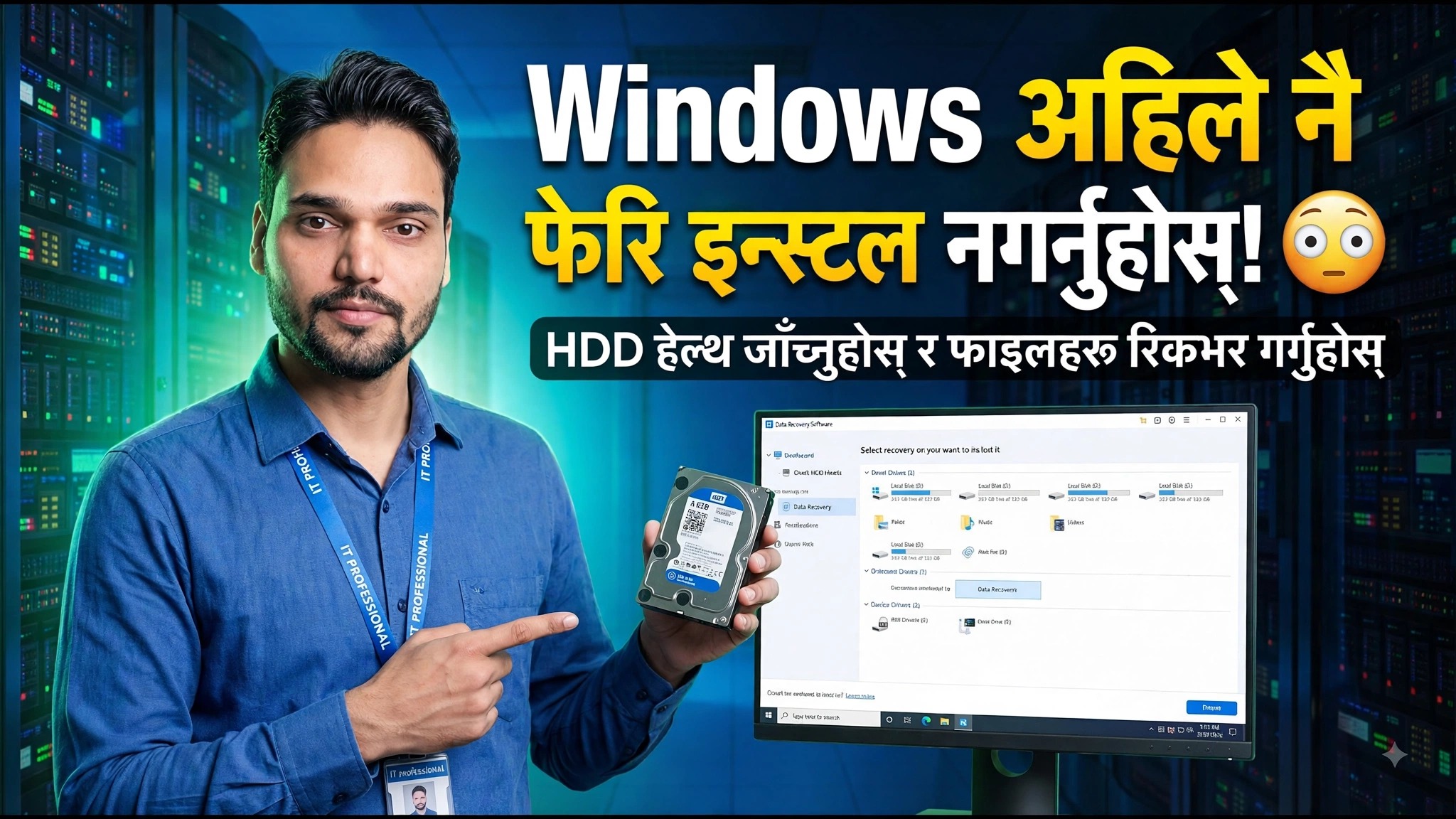
HDD को स्वास्थ्य जाँच गर्नुहोस् - खराब क्षेत्रहरू पत्ता लगाउनुहोस् 🚨
00:00 HDD को स्वास्थ्य र कार्यसम्पादन कसरी परीक्षण गर्ने
00:05 सामान्य HDD समस्याहरू (ढिलो PC, आवाज, बुट समस्या)
00:09 HDD परीक्षण किन महत्त्वपूर्ण छ
01:15 Hard Disk Sentinel को प्रयोग (सतह परीक्षणको व्याख्या)
01:43 परीक्षण नतिजाहरू बुझ्दै (HDD फेर्ने वा नफेर्ने)
01:50 HDD फेल हुने प्रारम्भिक संकेतहरू र डेटा नोक्सानीको चेतावनी🎙️ नेपाली Key Notes & Transcript
हाय गाइज, म एंसार हुँ। तसर्थ, यदि तपाईँको Windows ल्यापटप वा कम्प्युटर बारम्बार रिस्टार्ट भइरहेको छ भने, यसको मतलब यो होइन कि त्यसमा RAM नै खराब छ वा तपाईँको सिस्टममा ठूलै समस्या नै छ। यो समस्या तपाईँको कम्प्युटर वा ल्यापटपको हार्ड डिस्कमा पनि हुन सक्छ, चाहे त्यो NVMe होस् वा भित्र जडान गरिएको कुनै पेनड्राइव नै किन नहोस्। तसर्थ, हाम्रो हार्ड डिस्क खराब छ वा ठीक छ, अथवा पेनड्राइवमा समस्या छ भनेर हामी यसलाई कसरी परीक्षण गर्ने? आजको भिडियोमा हामी यसैको बारेमा सिक्नेछौँ। त्यसैले सुरु गरौँ। तपाईँको जुन पनि हार्ड ड्राइभमा समस्या छ, त्यसलाई तपाईँले आफ्नो कम्प्युटरमा जडान गर्नुपर्छ। त्यसपछि आफ्नो Chrome ओपन गर्ने. गर्नु छ र त्यसमा Hard Disk Sentinel लेख्नु पर्छ। क्लिक गर्ने। त्यसपछि हामी डाउनलोडमा क्लिक गर्नेछौं र यहाँबाट तपाईं पैसा तिरेर किन्न पनि सक्नुहुन्छ र यसका केही फ्री भर्जनहरू पनि छन्। तपाईँ त्यो पनि डाउनलोड गर्न सक्नुहुन्छ। डाउनलोड गरिसकेपछि सिधै हामीले यसलाई आफ्नो कम्प्युटरमा इन्स्टल गरिहाल्नु पर्ने हुन्छ। अथवा तपाईँले यसको पोर्टेबल भर्जन डाउनलोड गर्नुभएको छ भने चाहिँ तपाईँले यसलाई सिधै ओपन गर्नुहोस्। यसरी ओपन गरिसकेपछि तपाईँको अगाडि यस्तो किसिमको इन्टरफेस देखा पर्छ। जसमा हामीले एउटा हार्ड डिस्क जोडेका छौँ जसमा समस्या रहेको छ, र अर्को हाम्रो हार्ड डिस्क चाहिँ एकदमै ठिक छ। त्यसलाई...
📋 Overview & Step-by-Step Guide
00:05 सामान्य HDD समस्याहरू (ढिलो PC, आवाज, बुट समस्या)
00:09 HDD परीक्षण किन महत्त्वपूर्ण छ
01:15 Hard Disk Sentinel को प्रयोग (सतह परीक्षणको व्याख्या)
01:43 परीक्षण नतिजाहरू बुझ्दै (HDD फेर्ने वा नफेर्ने)
01:50 HDD फेल हुने प्रारम्भिक संकेतहरू र डेटा नोक्सानीको चेतावनी
यस भिडियोमा, म तपाईंलाई तपाईंको HDD (हार्ड डिस्क ड्राइभ) मा त्रुटिहरू, खराब क्षेत्रहरू, वा कार्यसम्पादन समस्याहरू छन् कि छैनन् भनेर जाँच गर्न र परीक्षण गर्न कसरी निःशुल्क र सजिलो उपकरणहरू प्रयोग गरेर देखाउनेछु! 💻🧠
चाहे तपाईंको PC ढिलो छ, क्लिक गर्ने आवाजहरू निकालिरहेको छ, वा बुट त्रुटिहरू देखाउँदैछ, यो गाइडले तपाईंलाई चरण-चरणमा तपाईंको हार्ड ड्राइभको स्वास्थ्यको निदान र परीक्षण गर्न मद्दत गर्नेछ।
📘 समेटिएका विषयहरू:
✅ Windows को निर्मित उपकरणहरू प्रयोग गरेर HDD स्वास्थ्य परीक्षण गर्ने तरिका
✅ Command Prompt (CMD) को साथ खराब क्षेत्रहरू जाँच गर्नुहोस्
✅ HDD कार्यसम्पादन र SMART स्थिति परीक्षण गर्नुहोस्
✅ HDD स्वास्थ्य जाँच गर्नका लागि उत्तम निःशुल्क सफ्टवेयर (CrystalDiskInfo / Sentinel HDD)
✅ हार्ड ड्राइभ फेल हुनबाट रोक्ने सुझावहरू
💡 Windows 10, 11, र Linux प्रणालीहरूको लागि काम गर्दछ।
📂 प्रयोग गरिएका आदेशहरू (Windows CMD):
chkdsk C: /f /r
wmic diskdrive get status
Hard Disk Sentinel
📌 HDD फेल हुने प्रारम्भिक संकेतहरू कसरी पहיל్యాउने र धेरै ढिलो हुनु अघि आफ्नो डेटा कसरी बचाउने भनेर जान्नको लागि अन्त्यसम्म हेर्नुहोस्!
🎥 च्यानल: Technical Anshu
❓ Frequently Asked Questions (नेपाली)
Is this tutorial 100% free to follow?
Yes! All guides and methods demonstrated by Technical Anshu use free, legal, and educational resources.
Can beginners follow this guide?
Absolutely! Every step is demonstrated on-screen with detailed instructions so anyone can follow along easily.
Where can I ask questions if I get stuck?
Leave a comment directly on the YouTube video, and our community and Technical Anshu will help you out.