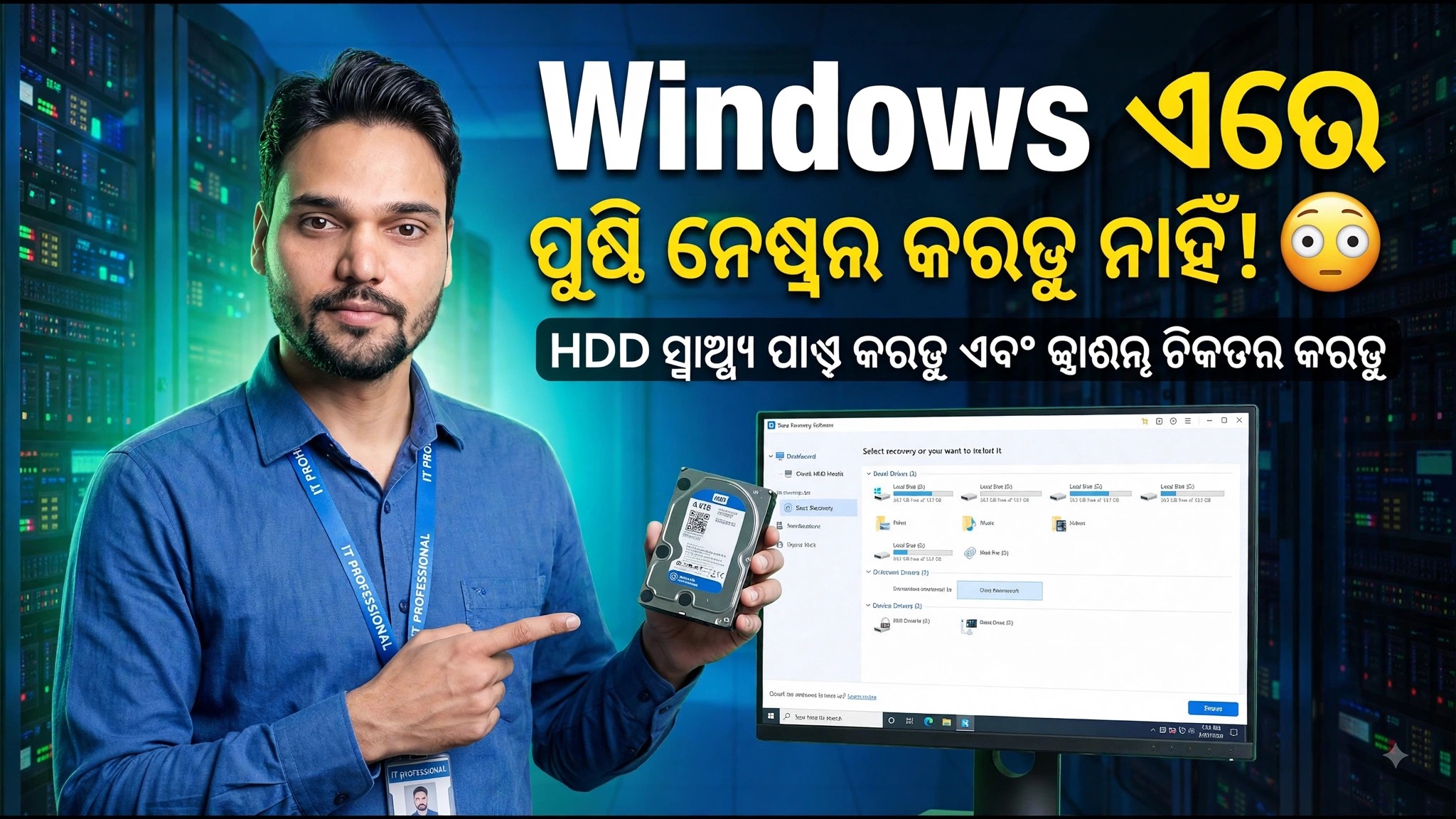
HDD ସ୍ୱାସ୍ଥ୍ୟ ଯାଞ୍ଚ କରନ୍ତୁ - ନଷ୍ଟ ହେବା ପୂର୍ବରୁ Bad Sectors ଖୋଜି ବାହାର କରନ୍ତୁ 🚨
00:00 HDD ସ୍ୱାସ୍ଥ୍ୟ ଏବଂ କାର୍ଯ୍ୟଦକ୍ଷତା କିପରି ପରୀକ୍ଷା କରିବେ
00:05 ସାଧାରଣ HDD ସମସ୍ୟା (ଧୀର PC, ଶବ୍ଦ, ବୁଟ୍ ସମସ୍ୟା)
00:09 HDD ପରୀକ୍ଷଣ କାହିଁକି ଗୁରୁତ୍ୱପୂର୍ଣ୍ଣ
01:15 Hard Disk Sentinel ବ୍ୟବହାର କରିବା (Surface test ବୁଝାଯାଇଛି)
01:43 ପରୀକ୍ଷା ଫଳାଫଳ ବୁଝିବା (HDD ବଦଳାଇବେ କି ନାହିଁ)
01:50 HDD ନଷ୍ଟ ହେବାର ପ୍ରାରମ୍ଭିକ ଲକ୍ଷଣ ଏବଂ ଡାଟା ହରାଇବା ଚେତାବନୀ🎙️ ଓଡ଼ିଆ Key Notes & Transcript
ନମସ୍କାର ଗାଏସ୍, ଆଇ ଏନସାର୍। ତେଣୁ ଯଦି ଆପଣଙ୍କର Windows ଲାପଟପ୍ ବା କମ୍ପ୍ୟୁଟର ବାରମ୍ବାର ଅଟୋ ରିଷ୍ଟାର୍ଟ ହେଉଛି, ତେବେ ଏହାର ମਤଳବ ଏହା ନୁହେଁ ଯେ ସେଥିରେ ରାମ୍ ଖରାବ ଅଛି କିମ୍ବା ଆପଣଙ୍କ ସିଷ୍ଟମରେ କୌଣସି ବଡ଼ ତ୍ରୁଟି ଅଛି। ଏହା HDD, NVMe କିମ୍ବା pendrive ଭଳି ହାର୍ଡୱେରରେ ମଧ୍ୟ ଇସୁ ଥାଇପାରେ। ତେଣୁ ଏହାକୁ ଆମେ କିପରି ଟେଷ୍ଟ କରିବା ଯେ ଆମର ହାର୍ଡ ଡିସ୍କ ଖରାପ ଅଛି କିମ୍ବା ଠିକ୍ ଅଛି, କିମ୍ବା pendrive ରେ କିଛି ଇସୁ ଅଛି? ତେବେ ଏହା ବିଷୟରେ ଆଜିର ଭିଡିଓରେ ଶିଖିବା ତେବେ ଚାଲନ୍ତୁ. ଆରମ୍ଭ କରିବା ଆପଣଙ୍କର ଯେକୌଣସି ହାର୍ଡ ଡ୍ରାଇଭରେ ଇସୁ ଥିବ, ଆପଣଙ୍କୁ ତାହାକୁ ନିଜ କମ୍ପ୍ୟୁଟରରେ ଲଗାଇ ନେବାକୁ ହେବ ସେଥିପରେ ନିଜର Chrome ଓପନ୍. କରିବାକୁ ହେବ ଏବଂ ସେଥିରେ Hard Disk Sentinel ବୋଲି ଲେଖିବାକୁ ହେବ କ୍ଲିକ କରିବା ପରେ, ଆମେ download ଉପରେ କ୍ଲିକ କରିବୁ ଏବଂ ଏଠାରୁ ଆପଣ ପଇସା ଦେଇ ମଧ୍ୟ କିଣି ପାରିବେ ଏବଂ ଏହାର କିଛି free versions ମଧ୍ୟ ଆସିଥାଏ. ତେବେ ଆପଣ ତାହାକୁ ମଧ୍ୟ download କରିପାରିବେ. ଡାଉନଲୋଡ୍ କରିସାରିବା ପରେ, ସିମ୍ପଲ୍ ଭାବରେ ଆମକୁ ଏହାକୁ ଇନଷ୍ଟଲ୍ କରିନେବାକୁ ହେବ। ଅଥବା ଆପଣ ଯଦି ପୋର୍ଟେବଲ୍ ଭର୍ସନ ଡାଉନଲୋଡ୍ କରିଛନ୍ତି, ତେବେ ଆପଣ ଏହାକୁ ଜଷ୍ଟ ଓପନ୍ କରିପାରିବେ। open କରିସାରିବା ପରେ କିଛି ଏପରି interface ଆସିବ ତେବେ ଆମେ ଗୋଟିଏ ହାର୍ଡ ଡିସ୍କ ଲଗାଇ ରଖିଛୁ ଯେଉଁଥିରେ ଆମର ହାର୍ଡ ଡିସ୍କରେ ଇସୁ ଅଛି ତେବେ ଆଉ ଗୋଟିଏ ଆମର ହାର୍ଡ ଡିସ୍କ ଠିକ୍ ଅଛି ତେବେ ଯେଉଁଥିରେ ଇସୁ ଅଛି. ତାହାକୁ ଟେଷ୍ଟ କରିବା ପାଇଁ ସାମ୍ପଲ ଭାବରେ ହାର୍ଡ ଡିସ୍କ ଉପରେ କ୍ଲିକ କରିବୁ ଏବଂ disk କୁ ଯିବୁ ସେଥିପରେ ଏ...
📋 Overview & Step-by-Step Guide
00:05 ସାଧାରଣ HDD ସମସ୍ୟା (ଧୀର PC, ଶବ୍ଦ, ବୁଟ୍ ସମସ୍ୟା)
00:09 HDD ପରୀକ୍ଷଣ କାହିଁକି ଗୁରୁତ୍ୱପୂର୍ଣ୍ଣ
01:15 Hard Disk Sentinel ବ୍ୟବହାର କରିବା (Surface test ବୁଝାଯାଇଛି)
01:43 ପରୀକ୍ଷା ଫଳାଫଳ ବୁଝିବା (HDD ବଦଳାଇବେ କି ନାହିଁ)
01:50 HDD ନଷ୍ଟ ହେବାର ପ୍ରାରମ୍ଭିକ ଲକ୍ଷଣ ଏବଂ ଡାଟା ହରାଇବା ଚେତାବନୀ
ଏହି ଭିଡିଓରେ, ମୁଁ ଆପଣଙ୍କୁ ଦେଖାଇବି କିପରି ଆପଣ ମାଗଣା ଏବଂ ସହଜ ଉପକରଣ ବ୍ୟବହାର କରି ଆପଣଙ୍କର HDD (Hard Disk Drive) ରେ କୌଣସି ତ୍ରୁଟି, ବଡ ସେକ୍ଟର, କିମ୍ବା କାର୍ଯ୍ୟଦକ୍ଷତା ସମସ୍ୟା ଅଛି କି ନାହିଁ ତାହା ଯାଞ୍ଚ ଏବଂ ପରୀକ୍ଷା କରିପାରିବେ! 💻🧠
ଆପଣଙ୍କ PC αργା ହେଉ, କ୍ଲିକ୍ ଶବ୍ଦ କରୁଥାଉ, କିମ୍ବା ବୁଟ୍ ତ୍ରୁଟି ଦେଖାଉଥାଉ, ଏହି ଗାଇଡ୍ ଆପଣଙ୍କୁ ହାର୍ଡ ଡ୍ରାଇଭ୍ ସ୍ୱାସ୍ଥ୍ୟକୁ ପର୍ଯ୍ୟାୟକ୍ରମେ ନିର୍ଣ୍ଣୟ ଏବଂ ପରୀକ୍ଷା କରିବାରେ ସାହାଯ୍ୟ କରିବ।
📘 ଆଚ୍ଛାଦିତ ବିଷୟଗୁଡ଼ିକ:
✅ Windows ର ନିଜସ୍ୱ ଉପକରଣ ବ୍ୟବହାର କରି HDD ସ୍ୱାସ୍ଥ୍ୟ କିପରି ପରୀକ୍ଷା କରିବେ
✅ Command Prompt (CMD) ସହିତ ବଡ ସେକ୍ଟର ଯାଞ୍ଚ କରନ୍ତୁ
✅ HDD କାର୍ଯ୍ୟଦକ୍ଷତା ଏବଂ SMART ସ୍ଥିତି ପରୀକ୍ଷା କରନ୍ତୁ
✅ HDD ସ୍ୱାସ୍ଥ୍ୟ ଯାଞ୍ଚ କରିବା ପାଇଁ ସର୍ବୋତ୍ତମ ମାଗଣା ସଫ୍ଟୱେର୍ (CrystalDiskInfo / Sentinel HDD)
✅ ହାର୍ଡ ଡ୍ରାଇଭ୍ ନଷ୍ଟ ହେବାରୁ ରୋକିବା ପାଇଁ ପରାମର୍ଶ
💡 Windows 10, 11, ଏବଂ Linux ସିଷ୍ଟମ୍ ପାଇଁ କାମ କରେ।
📂 ବ୍ୟବହୃତ କମାଣ୍ଡଗୁଡ଼ିକ (Windows CMD):
chkdsk C: /f /r
wmic diskdrive get status
Hard Disk Sentinel
📌 ହାର୍ଡ ଡ୍ରାଇଭ୍ ନଷ୍ଟ ହେବାର ପ୍ରାରମ୍ଭିକ ଲକ୍ଷଣଗୁଡ଼ିକୁ କିପରି ଚିହ୍ନିବେ ଏବଂ ବହୁଦିନ ବିଳମ୍ବ ହେବା ପୂର୍ବରୁ ଆପଣଙ୍କ ଡାଟା କିପରି ସୁରକ୍ଷିତ ରଖିବେ ତାହା ଶିଖିବା ପାଇଁ ଶେଷ ପର୍ଯ୍ୟନ୍ତ ଦେଖନ୍ତୁ!
🎥 ଚ୍ୟାନେଲ୍: Technical Anshu
❓ Frequently Asked Questions (ଓଡ଼ିଆ)
Is this tutorial 100% free to follow?
Yes! All guides and methods demonstrated by Technical Anshu use free, legal, and educational resources.
Can beginners follow this guide?
Absolutely! Every step is demonstrated on-screen with detailed instructions so anyone can follow along easily.
Where can I ask questions if I get stuck?
Leave a comment directly on the YouTube video, and our community and Technical Anshu will help you out.