HDD चे आरोग्य तपासा - खराब होण्यापूर्वी बॅड सेक्टर शोधा 🚨
00:00 HDD चे आरोग्य आणि परफॉर्मन्स कसे तपासावे
00:05 HDD च्या सामान्य समस्या (पीसी स्लो होणे, आवाज येणे, बूट समस्या)
00:09 HDD टेस्ट करणे का महत्त्वाचे आहे
01:15 Hard Disk Sentinel चा वापर (सरफेस टेस्ट स्पष्ट केली)
01:43 टेस्टचे निकाल समजून घेणे (HDD बदलावी की नाही)
01:50 HDD फेल होण्याचे सुरुवातीची लक्षणे आणि डेटा गमावण्याचा इशारा🎙️ मराठी Key Notes & Transcript
हाय गाइस, मी एंसार. तर जर तुमचा Windows लॅपटॉप किंवा कॉम्प्युटर वारंवार रिस्टार्ट होत असेल, तर असं अजिबात नाहीये की त्यामध्ये नक्कीच RAM खराब असेल किंवा तुमच्या सिस्टममध्येच काही मोठी अडचण असेल. ही अडचण तुमच्या कॉम्प्युटर किंवा लॅपटॉपच्या हार्ड डिस्कमध्ये असू शकते, मग ती कॉम्प्युटरची हार्ड डिस्क असो, लॅपटॉपची हार्ड डिस्क असो, एखादी NVMe असो किंवा मग एखादा पेनड्राइव्ह असो. हार्ड डिस्क किंवा पेनड्राइव्ह कशी टेस्ट करायची? ते आजच्या व्हिडिओत पाहूया. चला सुरु करूया. सुरुवात करूया. तुमच्या ज्याही हार्ड ड्राइव्हमध्ये प्रॉब्लेम आहे, ती तुम्हाला तुमच्या कॉम्प्युटरला जोडून घ्यायची आहे. त्यानंतर तुमचा Chrome ओपन. करायचा आहे आणि त्यात टाईप करायचं आहे Hard Disk Sentinel. क्लिक करायचं. त्यानंतर आपण डाउनलोडवर क्लिक करू आणि इथून तुम्ही ती विकतही घेऊ शकता आणि याचे काही फ्री व्हर्जन सुद्धा. उपलब्ध आहेत. त्यामुळे तुम्ही ते सुद्धा डाउनलोड करू शकता. डाउनलोड केल्यावर अगदी सोप्या पद्धतीने आपल्याला ती इन्स्टॉल करून घ्यायची आहे. किंवा जर समजा तुम्ही पोर्टेबल व्हर्जन डाउनलोड केलं असेल, तर तुम्ही ती फक्त ओपन करा. ओपन केल्यानंतर तुमच्यासमोर काहीसा असा इंटरफेस येईल. तर आपण एक अशी हार्ड डिस्क लावली आहे जिच्यामध्ये प्रॉब्लेम आहे. आणि एक आपली दुसरी हार्ड डिस्क व्यवस्थित आहे. तर ज्या हार्ड डिस्कमध्ये इशू आहे. तिला...
📋 Overview & Step-by-Step Guide
00:05 HDD च्या सामान्य समस्या (पीसी स्लो होणे, आवाज येणे, बूट समस्या)
00:09 HDD टेस्ट करणे का महत्त्वाचे आहे
01:15 Hard Disk Sentinel चा वापर (सरफेस टेस्ट स्पष्ट केली)
01:43 टेस्टचे निकाल समजून घेणे (HDD बदलावी की नाही)
01:50 HDD फेल होण्याचे सुरुवातीची लक्षणे आणि डेटा गमावण्याचा इशारा
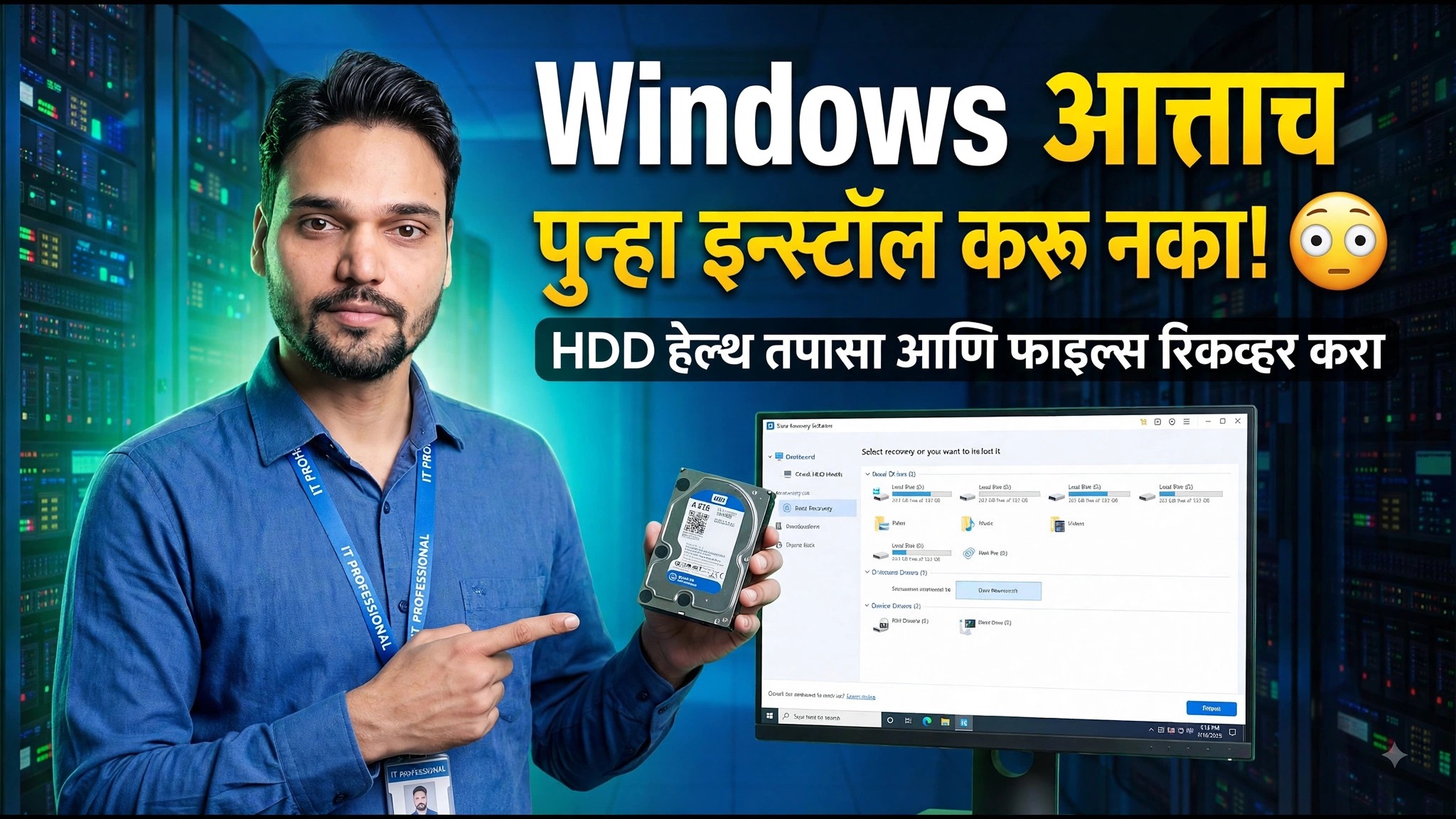
या व्हिडिओमध्ये, मी तुम्हाला तुमची HDD (हार्ड डिस्क ड्राइव्ह) मोफत आणि सोप्या टूल्सचा वापर करून, त्यात एरर्स, बॅड सेक्टर किंवा परफॉर्मन्सच्या समस्या आहेत का हे तपासण्यासाठी कशी टेस्ट करावी हे दाखवणार आहे! 💻🧠
तुमचा पीसी स्लो असो, क्लिकिंगचा आवाज येत असो किंवा बूट एरर्स येत असोत, हे मार्गदर्शक तुम्हाला तुमच्या हार्ड ड्राइव्हचे आरोग्य टप्पét-टप्प्याने तपासण्यास मदत करेल.
📘 समाविष्ट विषय:
✅ विंडोजच्या इन-बिल्ट टूल्सचा वापर करून HDD हेल्थ कशी तपासावी
✅ कमांड प्रम्प्ट (CMD) सह बॅड सेक्टर तपासा
✅ HDD परफॉर्मन्स आणि SMART स्टेटस तपासा
✅ HDD हेल्थ तपासण्यासाठी सर्वोत्तम फ्री सॉफ्टवेअर (CrystalDiskInfo / Sentinel HDD)
✅ हार्ड ड्राइव्ह खराब होण्यापासून रोखण्यासाठी टिप्स
💡 Windows 10, 11 आणि Linux सिस्टीमसाठी कार्य करते.
📂 वापरलेल्या कमांड्स (Windows CMD):
chkdsk C: /f /r
wmic diskdrive get status
Hard Disk Sentinel
📌 HDD फेल होण्याचे सुरुवातीची लक्षणे कशी ओळखायची आणि उशीर होण्यापूर्वी तुमचा डेटा कसा वाचवायचा हे शिकण्यासाठी व्हिडिओ शेवटपर्यंत पहा!
🎥 चॅनेल: Technical Anshu
❓ Frequently Asked Questions (मराठी)
Is this tutorial 100% free to follow?
Yes! All guides and methods demonstrated by Technical Anshu use free, legal, and educational resources.
Can beginners follow this guide?
Absolutely! Every step is demonstrated on-screen with detailed instructions so anyone can follow along easily.
Where can I ask questions if I get stuck?
Leave a comment directly on the YouTube video, and our community and Technical Anshu will help you out.