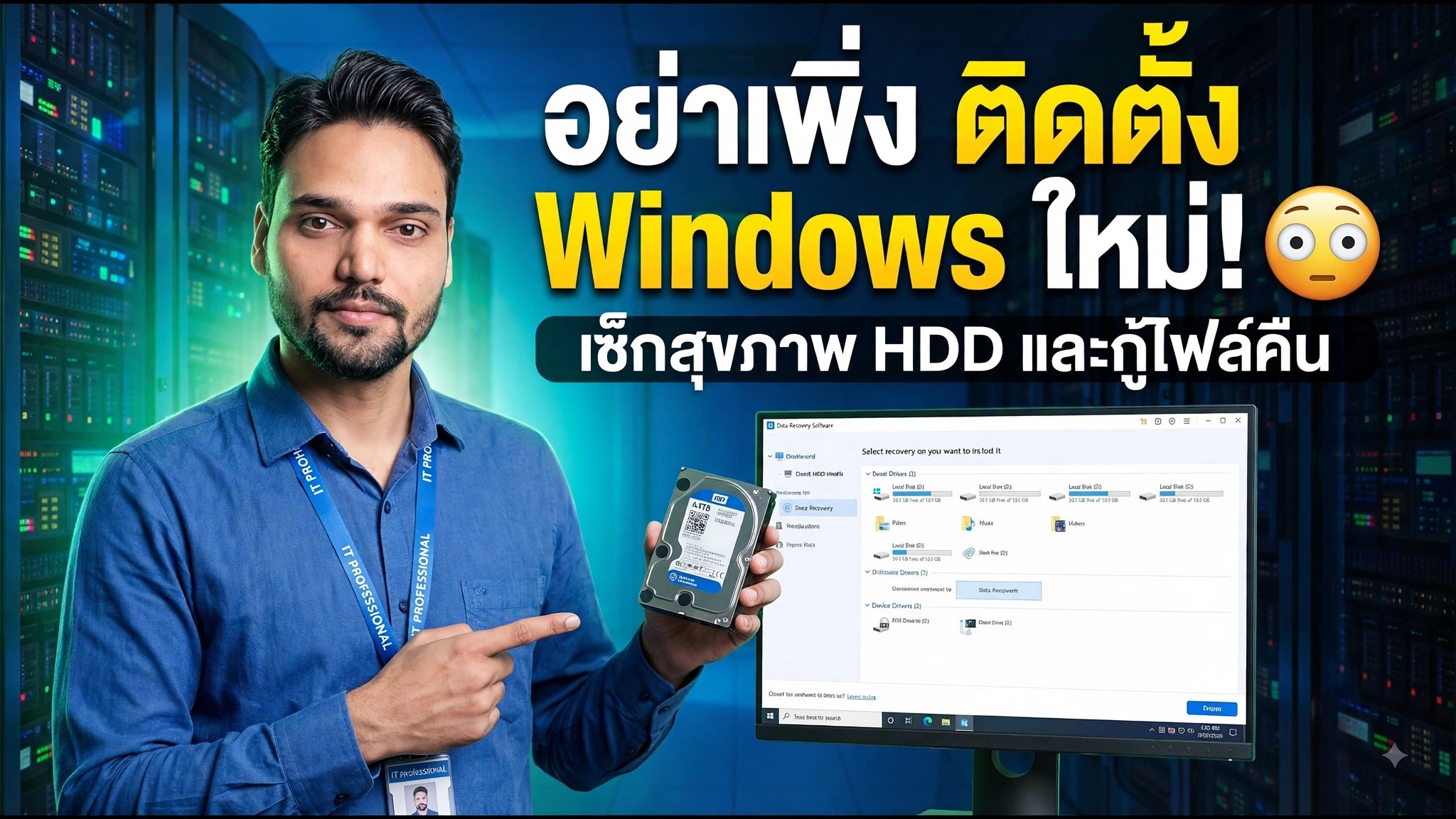
วิธีเช็กสุขภาพ HDD และหา Bad Sectors ก่อนฮาร์ดดิสก์พัง 🚨
00:00 วิธีทดสอบสุขภาพและประสิทธิภาพของ HDD
00:05 ปัญหา HDD ทั่วไป (คอมช้า, มีเสียงดัง, บูตไม่ขึ้น)
00:09 ทำไมการทดสอบ HDD ถึงสำคัญ
01:15 การใช้ Hard Disk Sentinel (อธิบายการทดสอบพื้นผิว)
01:43 การทำความเข้าใจผลการทดสอบ (ควรเปลี่ยน HDD หรือไม่)
01:50 สัญญาณเตือนล่วงหน้าของ HDD ใกล้พังและความเสี่ยงข้อมูลหาย🎙️ ไทย Key Notes & Transcript
สวัสดีครับ ผม Ansar ถ้า Windows คอมพิวเตอร์รีสตาร์ทบ่อย ไม่จำเป็นว่าแรมพัง แต่อาจเป็นเพราะสาเหตุอื่น เพราะฮาร์ดดิสก์ของคุณมีปัญหาก็ได้ครับ ไม่ว่าจะเป็นฮาร์ดดิสก์คอมพิวเตอร์ ฮาร์ดดิสก์แล็ปท็อป เป็น NVMe หรือแม้แต่แฟลชไดรฟ์ก็. เราจะเช็คยังไงว่าฮาร์ดดิสก์หรือ USB ปกติดีไหม วันนี้มาเรียนรู้กันในวิดีโอนี้เลยครับ เริ่มกันเลยดีกว่า ไม่ว่าฮาร์ดไดรฟ์ตัวไหนของคุณจะมีปัญหา ให้คุณนำมาเชื่อมต่อกับคอมพิวเตอร์ของคุณก่อน จากนั้นก็เปิด Chrome ขึ้นมา. แล้วพิมพ์คำว่า Hard Disk Sentinel ลงไปครับ คลิกเข้าไปเลย หลังจากนั้นเราจะคลิกที่ปุ่มดาวน์โหลด ซึ่งจะมีแบบที่ต้องซื้อด้วยและก็มีเวอร์ชันฟรี. ให้เลือกใช้ด้วยครับ คุณก็สามารถดาวน์โหลดแบบฟรีมาใช้ได้เหมือนกัน. พอเราทำการ download เสร็จเรียบร้อยแล้วนะครับ ก็ให้ทำการ install ติดตั้งให้เรียบร้อย หรือว่าถ้าเกิดใครโหลดแบบ portable มา ก็เปิดใช้งานได้เลยครับ พอเปิดขึ้นมาแล้ว หน้าตาก็จะประมาณนี้ครับ ตอนนี้เราได้ต่อฮาร์ดดิสก์ตัวที่มีปัญหาไว้หนึ่งตัว ส่วนอีกตัวยังปกติดีอยู่ ทีนี้สำหรับตัวที่มีปัญหาเนี่ยนะ. วิธีเช็คก็ง่ายๆ เลยครับ คลิกไปที่ฮาร์ดดิสก์แล้วเข้าไปที่ Disk จากนั้นตรงนี้จะมีตัวเลือกการทดสอบอยู่หลายแบบมากๆ. ซึ่งคุณเลือกทดสอบได้หลายวิธีครับ แต่ Surface Test ดีที่สุดครับ คลิกเลือกอันนี้ จะมีตัวเลือกการทดสอบขึ้นมาเพียบเลย หากต้องการ Quick Fix หรือ Read Write Te...
📋 Overview & Step-by-Step Guide
00:05 ปัญหา HDD ทั่วไป (คอมช้า, มีเสียงดัง, บูตไม่ขึ้น)
00:09 ทำไมการทดสอบ HDD ถึงสำคัญ
01:15 การใช้ Hard Disk Sentinel (อธิบายการทดสอบพื้นผิว)
01:43 การทำความเข้าใจผลการทดสอบ (ควรเปลี่ยน HDD หรือไม่)
01:50 สัญญาณเตือนล่วงหน้าของ HDD ใกล้พังและความเสี่ยงข้อมูลหาย
ในวิดีโอนี้ ฉันจะแสดงวิธีตรวจสอบและทดสอบ HDD (ฮาร์ดดิสก์) ของคุณเพื่อหาข้อผิดพลาด, Bad Sectors หรือปัญหาด้านประสิทธิภาพ โดยใช้เครื่องมือฟรีที่ใช้งานง่าย! 💻🧠
ไม่ว่าคอมพิวเตอร์ของคุณจะช้า มีเสียงคลิก หรือแสดงข้อผิดพลาดในการบูต คู่มือนี้จะช่วยคุณวินิจฉัยและทดสอบสุขภาพของฮาร์ดดิสก์ทีละขั้นตอน
📘 หัวข้อที่ครอบคลุม:
✅ วิธีทดสอบสุขภาพ HDD ด้วยเครื่องมือในตัวของ Windows
✅ ตรวจสอบ Bad Sectors ด้วย Command Prompt (CMD)
✅ ทดสอบประสิทธิภาพ HDD และสถานะ SMART
✅ ซอฟต์แวร์ฟรีที่ดีที่สุดสำหรับเช็กสุขภาพ HDD (CrystalDiskInfo / Hard Disk Sentinel)
✅ เคล็ดลับป้องกันฮาร์ดดิสก์พัง
💡 ใช้ได้กับระบบ Windows 10, 11 และ Linux
📂 คำสั่งที่ใช้ (Windows CMD):
chkdsk C: /f /r
wmic diskdrive get status
Hard Disk Sentinel
📌 ดูจนจบเพื่อเรียนรู้วิธีสังเกตสัญญาณเตือนล่วงหน้าของ HDD พังและกู้คืนข้อมูลของคุณก่อนที่จะสายเกินไป!
🎥 ช่อง: Technical Anshu
❓ Frequently Asked Questions (ไทย)
Is this tutorial 100% free to follow?
Yes! All guides and methods demonstrated by Technical Anshu use free, legal, and educational resources.
Can beginners follow this guide?
Absolutely! Every step is demonstrated on-screen with detailed instructions so anyone can follow along easily.
Where can I ask questions if I get stuck?
Leave a comment directly on the YouTube video, and our community and Technical Anshu will help you out.