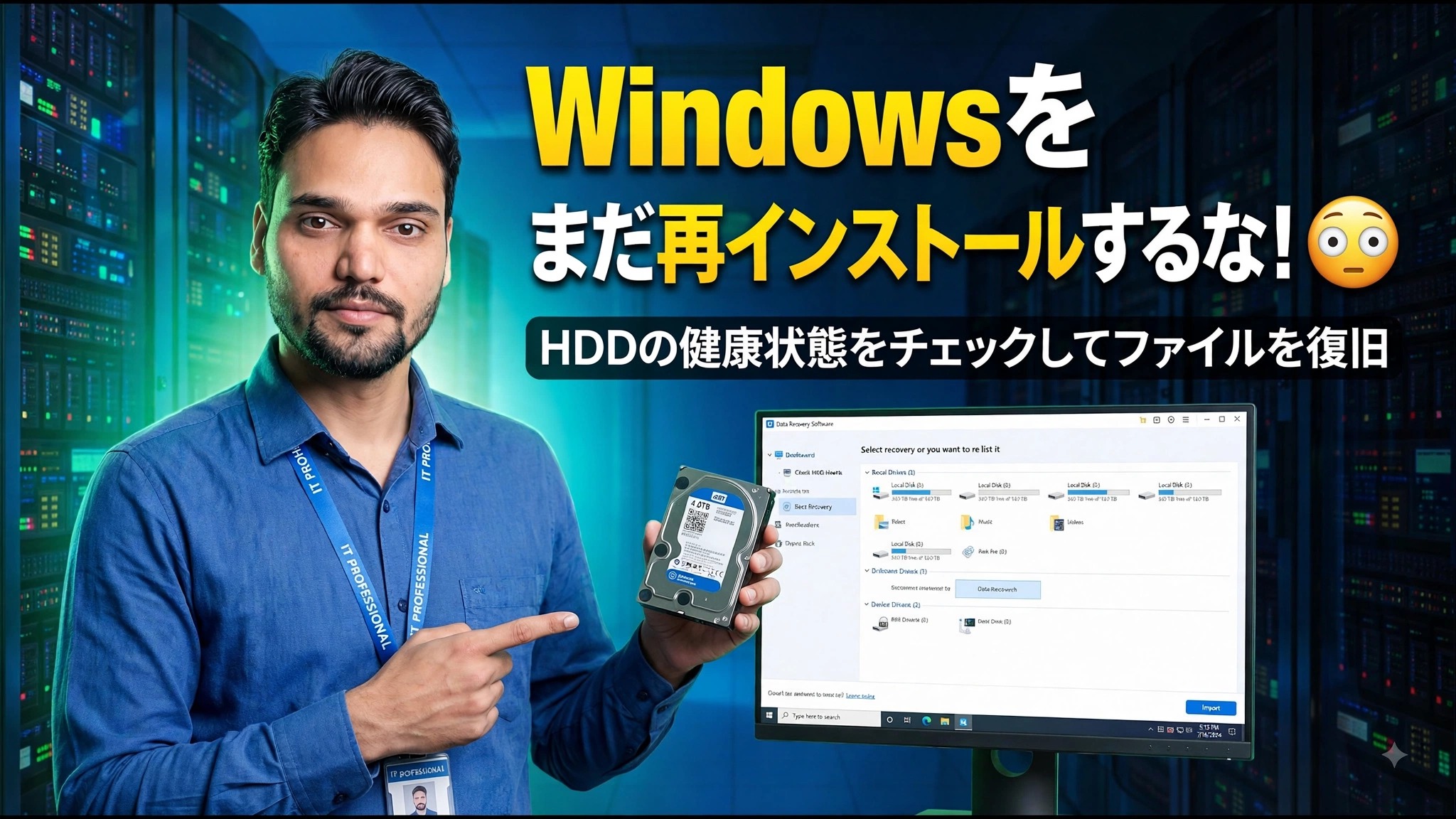
HDDの寿命を診断!故障する前にバッドセクタを確認する方法 🚨
00:00 HDDの健康状態とパフォーマンスのテスト方法
00:05 HDDのよくある問題(PCの動作が重い、異音、起動不良)
00:09 HDDのテストが重要な理由
01:15 Hard Disk Sentinelの使用方法(サーフェステストの解説)
01:43 テスト結果の見方(HDDを交換すべきかどうかの判断)
01:50 HDD故障の初期兆候とデータ損失に関する警告🎙️ 日本語 Key Notes & Transcript
こんにちは、Ansarです。Windowsのラップトップやパソコンが勝手に再起動してしまう場合、それは必ずしもRAMの故障やシステムの重大な不具合が原因とは限りません。実は、別の理由があるかもしれません。 ハードディスクの不具合の可能性もあります。内蔵HDDやラップトップ、NVMe、またはUSBメモリなど原因は様々です。 では、これらが故障しているかテストする方法を解説します。それでは見ていきましょう。 始めていきましょう。まず、不具合が疑われるハードドライブをパソコンに接続してください。次に、Chromeを開いて、 「Hard Disk Sentinel」と検索してクリックします。その後、ダウンロードページへ進み、有料版を購入することもできますし、いくつかの無料版も用意されているので、 お好みに合わせてそちらをダウンロードすることも可能です。 ダウンロードが終わったら、あとは普通にインストールするだけです。もしポータブル版をダウンロードした場合は、そのままファイルを開くだけで大丈夫です。 ソフトを開くとこの画面になります。現在、問題のあるハードディスクと正常なディスクが1台ずつ接続されています。その中で問題のあるほうは、 テストするには、ハードディスクをクリックして「Disk」タブに移動します。すると、様々なテスト項目が表示されます。 ここに来れば、複数のテストを実行することができるんですよ。 一番おすすめの「Surface Test」をクリックしてください。テストのオプションが表示されます。 クイック修正や読み書きテストをしたい場合、ドライブにデータがなければこちらを実行してください。 リードライトテストを実行すれば、これによってすべての問題が簡単に修復されますし、あなたはその仕組みを使ってしっかりと確認することができます。 ヘルスが回復しない場合は交換が必要です。ハードディスクが完全に故障しています。 確実に問題が発生します。データの読み書きやコピー時にエラーが起きます。 あるいは起動時にトラブルが起きたり、パソコンが何度もシャットダウンしたりする場合も、ハードディスクを交換するしかありません。 それについてはどうすることもできません。というわけで、今回の動画ではハードディスクのテスト方法について学びました。 どこに問題があるのか、交換すべきかどうかもわかります。今回の動画はここまでです。次の動画でお会いしましょう。それではバイバイ!...
📋 Overview & Step-by-Step Guide
00:05 HDDのよくある問題(PCの動作が重い、異音、起動不良)
00:09 HDDのテストが重要な理由
01:15 Hard Disk Sentinelの使用方法(サーフェステストの解説)
01:43 テスト結果の見方(HDDを交換すべきかどうかの判断)
01:50 HDD故障の初期兆候とデータ損失に関する警告
この動画では、無料かつ簡単なツールを使って、HDD(ハードディスクドライブ)のエラーやバッドセクタ、パフォーマンスの問題をチェック・テストする方法を分かりやすく解説します!💻🧠
PCの動作が重い、カチカチと異音がする、起動エラーが出るなどでお困りの方必見。ハードディスクの健康状態をステップバイステップで診断できます。
📘 カバーしているトピック:
✅ Windowsの標準機能を使ったHDD健康状態のテスト方法
✅ コマンドプロンプト(CMD)を使ったバッドセクタのチェック
✅ HDDのパフォーマンスとSMARTステータスのテスト
✅ HDD健康状態チェックにおすすめの無料ソフト(CrystalDiskInfo / Hard Disk Sentinel)
✅ ハードディスクの故障を防ぐためのヒント
💡 Windows 10、11、およびLinuxシステムに対応しています。
📂 使用したコマンド(Windows CMD):
chkdsk C: /f /r
wmic diskdrive get status
Hard Disk Sentinel
❓ Frequently Asked Questions (日本語)
Is this tutorial 100% free to follow?
Yes! All guides and methods demonstrated by Technical Anshu use free, legal, and educational resources.
Can beginners follow this guide?
Absolutely! Every step is demonstrated on-screen with detailed instructions so anyone can follow along easily.
Where can I ask questions if I get stuck?
Leave a comment directly on the YouTube video, and our community and Technical Anshu will help you out.